In Civil View können Sie eine zufällige Auswahl von Autos Ihrem Modell hinzufügen und die Art der Bewegung entlang der Straße animieren.
Vorbereiten der Lektion:
- Fahren Sie mit der Szene aus der vorherigen Lektion fort, oder
 öffnen Sie die Datei
\civil_view\linkroad_5.max
.
öffnen Sie die Datei
\civil_view\linkroad_5.max
.
Fügen Sie Verkehr hinzu:
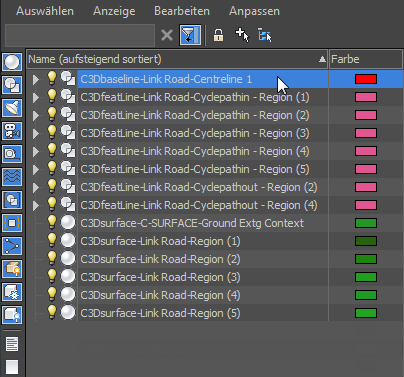
- Wählen Sie im Szenen-Explorer die Mittellinie der Straße C3Dbaseline-Link Road-Centreline 1.
- Wählen Sie im Menü Civil View die Option Civil View
 Objektplatzierungsstil-Editor.
 3ds Max fragt, ob Sie die ausgewählte Kontur als übergeordnete Kontur verwenden wollen.
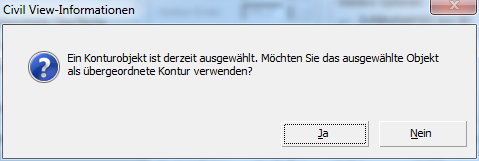
- Klicken Sie auf Ja.
- 3ds Max öffnet den Objektplatzierungsstil-Editor.
- Klicken Sie im Werkzeugkasten auf
 (Stil öffnen).
 - Öffnen Sie im Dialogfeld "Datei" den Objektplatzierungsstil myroadway_furniture.ops , den Sie in der vorherigen Lektion gespeichert haben.
- Klicken Sie im Werkzeugkasten auf
 (Neues Element hinzufügen).
 3ds Max fügt ein Element der Liste hinzu. Als Vorgabe ist dies ein Fahrzeug.
- Wenn das neue Element nicht das letzte in der Liste ist, klicken Sie auf
 (Ausgewähltes Element nach unten verschieben), bis es das letzte wird.
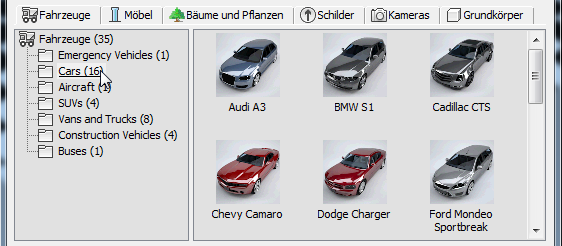
 - Klicken Sie im Element-Editor in der Hierarchie auf der linken Seite auf den Eintrag "Autos", um ihn zu markieren.
- Legen Sie die Parameter für das Platzieren von Autos wie folgt fest:
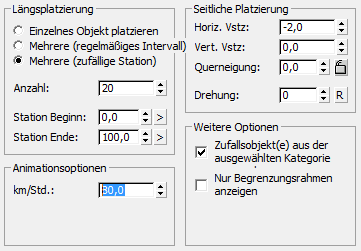
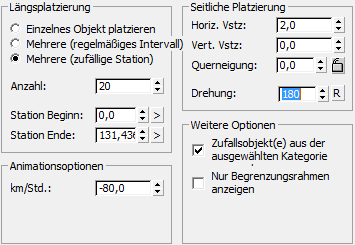
- Bereich "Längsplatzierung": Wählen Sie "Mehrere (zufällige Station)" und achten Sie darauf, dass die Anzahl auf den Vorgabewert 20 eingestellt ist.
- Bereich "Seitliche Platzierung": Legen Sie "Horiz. Vstz" (horizontaler Versatz) mit -2,0 fest.
- Bereich "Animationsoptionen": Legen Sie km/h mit 80,0 fest.
- Bereich "Weitere Optionen": Aktivieren Sie "Zufallsobjekt(e) aus der ausgewählten Kategorie verwenden".
- Klicken Sie auf "Übernehmen".
3ds Max zeigt eine Warnmeldung an, in der Sie gefragt werden, ob Sie die Animationslänge der Szene auf den Wert anpassen wollen, der durch das Animieren der Autos vorgegeben ist.
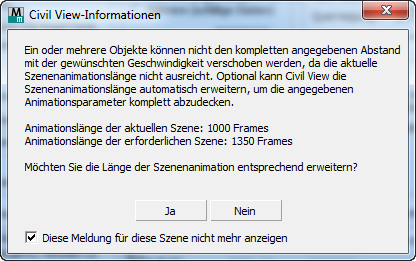
- Klicken Sie auf Ja.
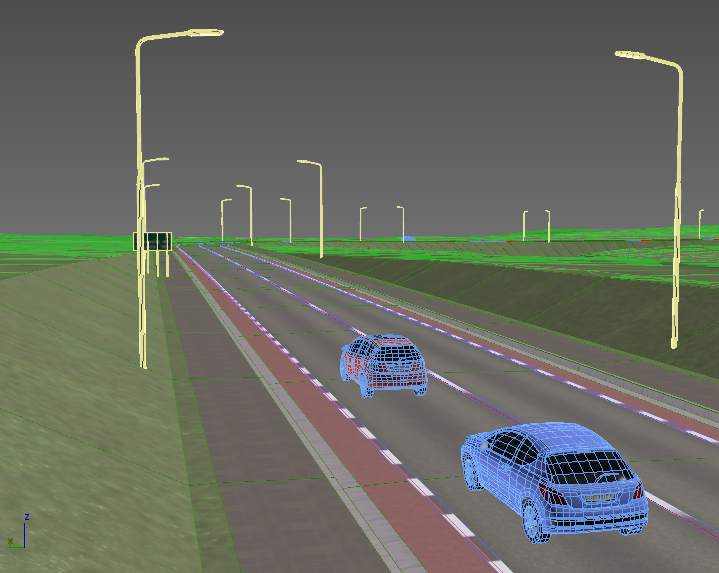
Die Szene enthält jetzt animierten Verkehr.
Näherkommenden Verkehr hinzufügen:
- Markieren Sie in der Liste "Elemente" den Eintrag "Zufällig [Autos]".
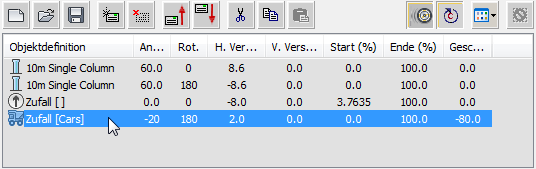
- Klicken Sie im Werkzeugkasten auf
 (Element kopieren), und klicken Sie dann auf
  (Element einfügen), um einen doppelten Autoeintrag der Liste hinzuzufügen.
 - Klicken Sie, um den neuen Eintrag "Zufällig [Autos]" zu markieren.
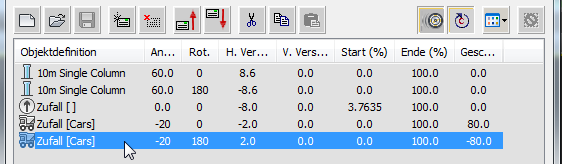
- Legen Sie die Parameter für das Platzieren von Autos wie folgt fest:
- Bereich "Seitliche Platzierung":
- Legen Sie "Horiz. Vstz" (horizontaler Versatz) mit 2,0 fest.
- Legen Sie die Drehung mit 180 fest.
- Bereich "Animationsoptionen": Legen Sie km/h mit -80,0 fest.
- Bereich "Seitliche Platzierung":
- Klicken Sie auf "Übernehmen".
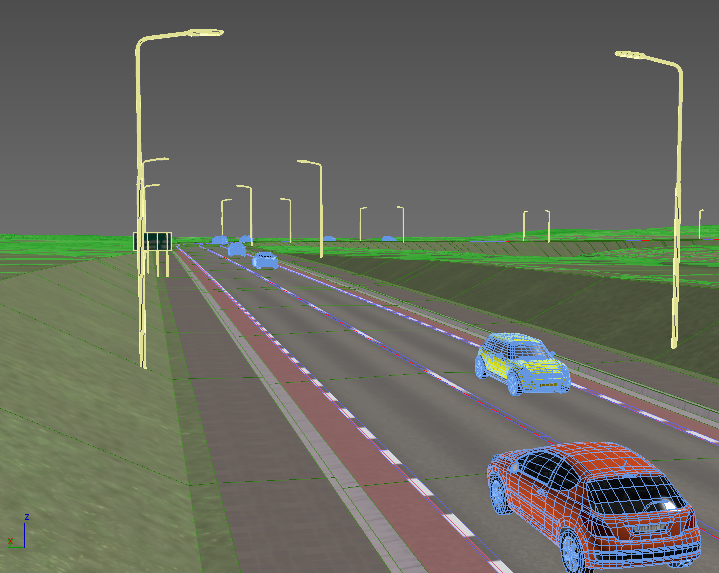
Jetzt fließt der Verkehr in beiden Fahrspuren.
Wiedergeben der Animation:
- Klicken Sie in den Animations-Steuerelementen unten rechts im 3ds Max-Fenster auf
 (Animation abspielen).
 Die Autos fahren jetzt entlang der Fahrspuren.
Wenn Sie sich die Anzeige angesehen haben, klicken Sie auf
 (Animation stoppen) (dieselbe Schaltfläche). Anmerkung: Wenn sich die Räder des Autos während der Wiedergabe ungewöhnlich bewegen, speichern Sie den Objektplatzierungsstil (siehe nächster Abschnitt), und wählen Sie Civil View "Einstellungen". Deaktivieren Sie im Civil View-Dialogfeld "Einstellungen" Registerkarte "Allgemein" die Option "Animierte Fahrzeugräder drehen?".
Speichern Sie den Objektplatzierungsstil:
- Klicken Sie im Werkzeugkasten über der Elementliste auf
 (Stil speichern).
 - Wählen Sie den Stil, den Sie zuvor gespeichert haben, myroadway_furniture.ops. Wenn 3ds Max fragt, ob Sie ihn überschreiben möchten, klicken Sie auf Ja.
- Klicken Sie auf OK, um den Objektplatzierungsstil-Editor zu schließen.
Klicken Sie auf Ja, wenn 3ds Max Sie fragt, ob Sie sicher sind, dass Sie das Dialogfeld schließen möchten.
Speichern der Arbeit:
- Speichern Sie die Szene als my_roadway_animated.max.