In dieser Lektion erstellen Sie zwei zylindrische Objekte, die Sie mithilfe von Polygon-Bearbeitungen formen und anschließend mit der booleschen Operation "Vereinigung" zum Objekt Tower hinzufügen.
Vorbereiten der Lektion:
- Fahren Sie mit der Szene aus der vorherigen Lektion fort, oder öffnen Sie \modeling\highrise\building2_tower_contour.max.
Ändern der Größe der oberen Aussparung des Hochhauses:
-
 Maximieren Sie das Ansichtsfenster "Perspektive", und vergrößern Sie den Bereich um die Aussparung im oberen Abschnitt des Turms, wie in der Abbildung gezeigt.
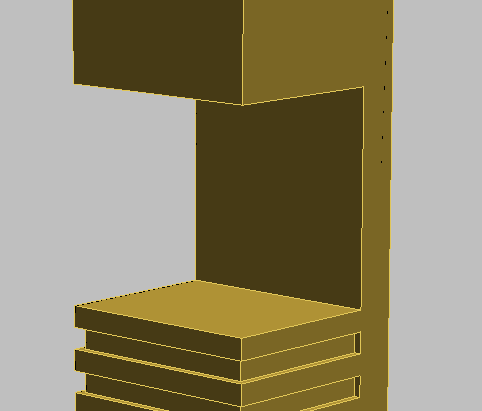
Die Rückseite des Objekts Tower soll nach vorne zum Mittelpunkt der Struktur gerückt werden. Dazu müssen Sie den Operanden bearbeiten, der zum Freilegen der Rückseite verwendet wurde.
-
 Wählen Sie das Objekt Tower aus und auf der
  Modifikatorgruppe
  Rollout "Parameter" Bereich "Anzeige" die Option "Operanden".
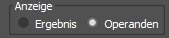
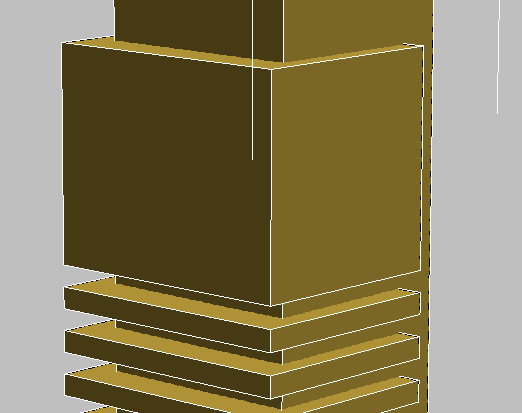
Alle Quaderobjekte, oder Operanden, die zur Änderung des Objekts Tower verwendet wurden, werden eingeblendet.
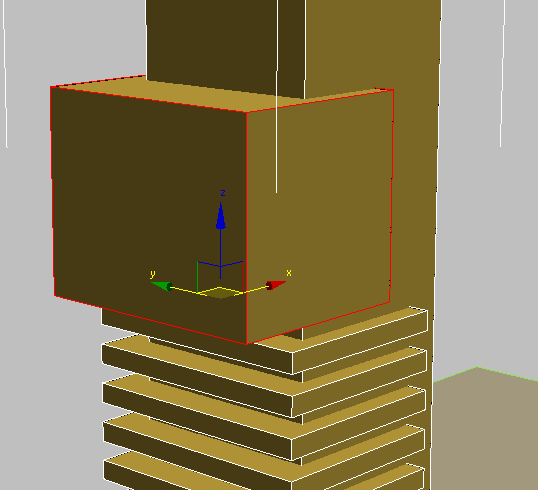
- Markieren Sie in der Operandenliste des Rollouts "Parameter" den Eintrag "1: Subtr - Box17" und aktivieren anschließend die Schaltfläche
 (Auswählen und verschieben).
Beim Feld mit der Bezeichnung Box17 (in building2_tower_contour.max ) handelt es sich um das Feld, das verwendet wurde, um die oberste Aussparung im Turm zu erstellen.
Zur Neupositionierung des Quaders zum Mittelpunkt des Turms ist eine einfache Rechnung erforderlich: Bei einer Tiefe von 30 Metern liegt der Mittelpunkt des Turms bei 15 Metern. Zuvor haben Sie den Quader von der Rückseite des Turms um sechs Meter verschoben, daher muss er nun noch um weitere neun Meter nach links verschoben werden.
- Stellen Sie sicher, dass Sie die Koordinatenanzeige auf
 relative Einheiten (die Zahlenauswahlfelder X, Y und Z zeigen alle 0 an) eingestellt haben. Geben Sie anschließend in das Feld "X" –9 ein und drücken die Eingabetaste.

3ds Max verschiebt den Quader um neun Meter nach links.
- Wählen Sie im Rollout "Parameter" Bereich "Ansicht" die Option "Ergebnis". Die Rückseite befindet sich nun an der Stelle, an der sie sein soll: im Mittelpunkt des Turms.
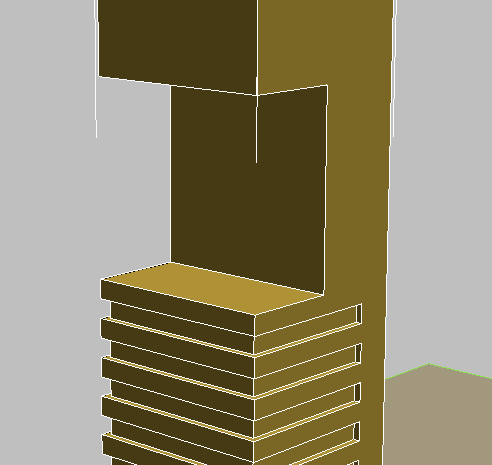
Im nächsten Schritt fügen Sie ein Zylinderobjekt in die Aussparung zwischen den Stockwerken ein. Im Gegensatz zu allen anderen Objekten in diesem Lehrgang wird dieses Objekt nicht auf der Grundebene, sondern direkt auf der oberen Plattform erstellt.
Einfügen des ersten Zylinders in das Gebäude:
- Aktivieren Sie auf der
 Erstellungsgruppe die Option
  (Geometrie), und klicken Sie anschließend im Rollout "Objekttyp" auf "Zylinder", um ihn zu aktivieren. Aktivieren Sie auch das Kontrollkästchen "Automatisches Raster".
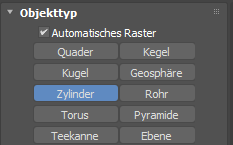
Bei aktiviertem automatischen Raster können Sie das Objekt über einem anderen Objekt in der Szene erstellen.
- Klicken sie auf die Mitte der oberen Plattform, und ziehen Sie diagonal, um den Radius des Zylinders festzulegen. Lassen Sie die Maustaste los, und ziehen Sie nach oben, um die Höhe einzurichten, wie in der nächsten Abbildung gezeigt. Klicken Sie nochmals, um das Objekt fertigzustellen. Die genauen Abmessungen sind an dieser Stelle nicht wichtig.
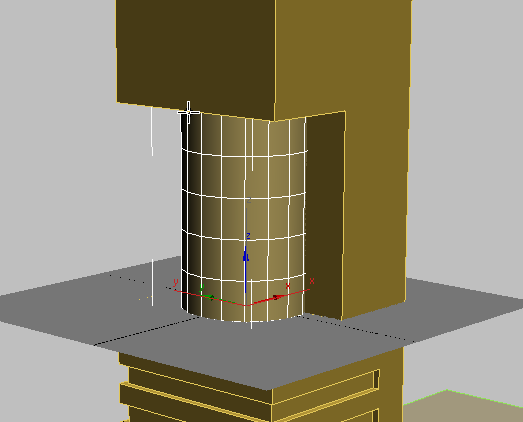
- Deaktivieren Sie das automatische Raster.
- Klicken Sie auf
 (Ausrichten) und dann auf das Objekt Tower. Das Dialogfeld "Auswahl ausrichten" wird angezeigt.
- Aktivieren Sie im Bereich "Position angleichen" die Optionen "X-Position" und "Y-Position", und stellen Sie sicher, dass "Z-Position" deaktiviert ist. Wählen Sie unter "Aktuelles Objekt" und "Zielobjekt" jeweils die Option "Zentrieren". Klicken Sie auf "OK".
Der soeben erstellte Zylinder wird an der Mitte des Objekts Tower ausgerichtet.
- Legen Sie auf der Modifikatorgruppe Rollout "Parameter" die folgenden Parameter für den Zylinder fest:
- Radius=13,0m
- Höhe=30,0m
- Höhensegmente: 8
- Seiten = 20
- Klicken Sie auf
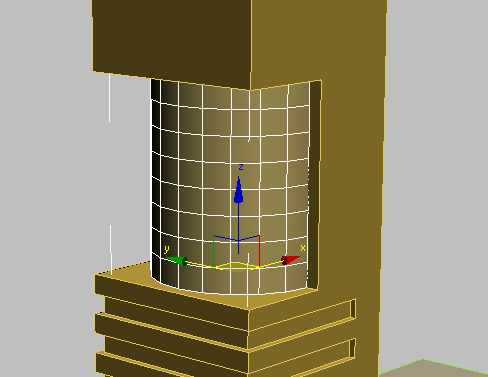
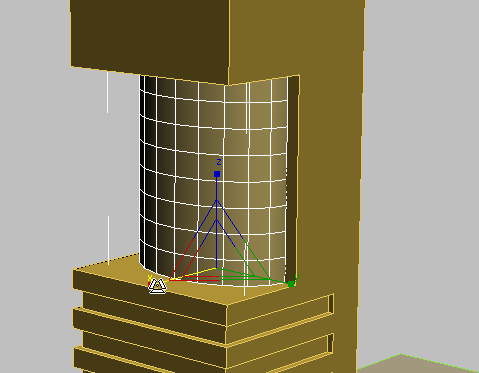
 (Auswählen und gleichmäßig skalieren), und ziehen Sie die X-Achse des Gizmos nach rechts. Beim Ziehen des Gizmos wird das Zahlenauswahlfeld "X" dynamisch aktualisiert. Ziehen Sie nicht mehr, wenn das Zahlenauswahlfeld einen Wert von 70 anzeigt.
Die Form des Zylinders sollte ähnlich aussehen wie in der folgenden Abbildung.
Im nächsten Schritt verwenden Sie einige Techniken zur Polygon-Bearbeitung, um dem Zylinderobjekt architektonische Details hinzuzufügen.
Ausarbeitung des Zylinders: Hinzufügen von Fenstern:
- Aktivieren Sie
 (Objekt auswählen).
- Klicken Sie mit der rechten Maustaste auf das Zylinderobjekt, und wählen Sie im Quad-Menü die Option "Auswahl isolieren" aus.
- Klicken Sie mit der rechten Maustaste auf das Zylinderobjekt, und wählen Sie aus dem Quadranten "Transformieren" (unten rechts) des Quad-Menüs die Option "Konvertieren in" "In bearbeitbares Polygon umwandeln".
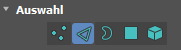
- Klicken Sie im Rollout "Auswahl" auf
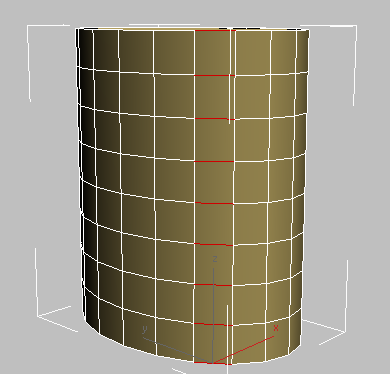
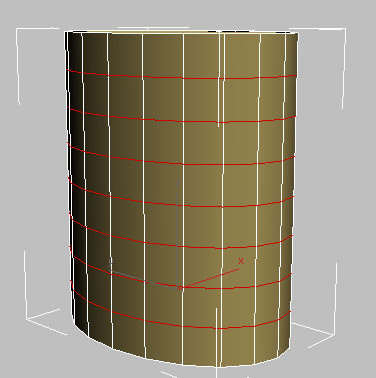
 (Kante). Wählen Sie anschließend eine horizontale Kante des Zylinders aus und klicken auf die Ring-Schaltfläche.
Auch alle horizontalen Kanten über und unter der ausgewählten Kante werden ausgewählt.
-
Drücken Sie Alt und klicken auf die oberste und die unterste Kante, um deren Auswahl aufzuheben.
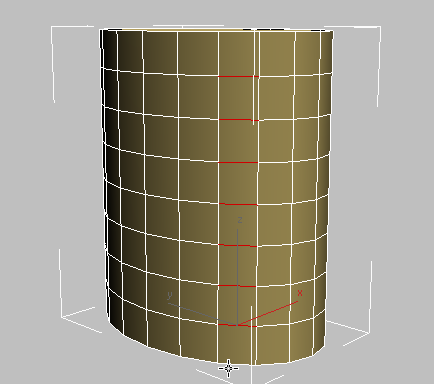
- Klicken Sie auf "Schleife", um alle horizontalen Kanten auszuwählen, ausschließlich der obersten und der untersten Reihe.
- Klicken Sie im Rollout "Kanten bearbeiten" rechts neben der Schaltfläche "Fasen" auf die
 Einstellungsschaltfläche.
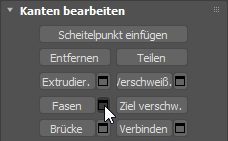
3ds Max zeigt die Caddy-Steuerelemente für das Werkzeug "Fasen" an.
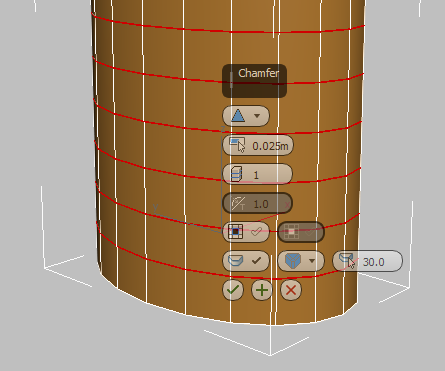
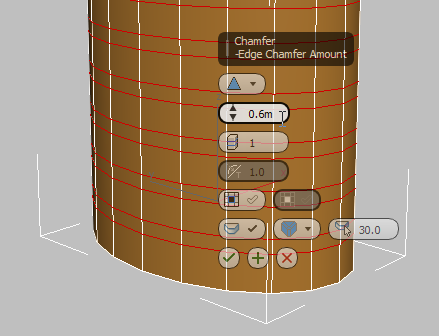
- Ändern Sie im Caddy "Fasen" das zweite Steuerelement, den "Kantenfasungsbetrag", in 0.6 m um und klicken Sie dann auf
 (OK).
(OK).
3ds Max wandelt jede horizontale Kantenschleife in ein Schleifenpaar mit einem Abstand von 0.6 Metern um.
Ausarbeitung des Zylinders: Abschrägen der Fenster:
- Klicken Sie im Rollout "Auswahl" zum Aktivieren auf
 (Polygon).
- Klicken Sie auf dem ViewCube auf die linke Seite, klicken Sie dann mit der rechten Maustaste, und wählen Sie "Ortografisch".
Anmerkung: Wenn der ViewCube nicht in den Ansichtsfenstern angezeigt wird, wählen Sie im Menü "Ansichtsfenster-Beschriftung: Allgemein" ([+]) die Option "ViewCube" "ViewCube anzeigen" aus.
- Wenn die orthogonale Ansicht zu detailliert ist, klicken Sie auf
 (Zoom Grenzen).
-
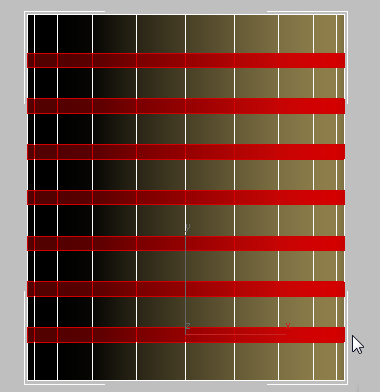
Klicken Sie bei gedrückter Strg-Taste neben das Zylinderobjekt und ziehen dann einen Rahmen um alle der durch die Fasung erzeugten Bänder (siehe nächste Abbildung).
- Klicken Sie auf dem ViewCube auf "Ausgangsposition", um die Perspektivansicht wiederherzustellen.
- Klicken Sie erneut auf (Zoom Grenzen).
- Klicken Sie im Rollout "Polygone bearbeiten" rechts neben der Schaltfläche "Abschrägen" auf die Einstellungsschaltfläche.
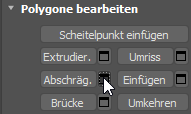
3ds Max zeigt die Caddy-Steuerelemente für das Werkzeug "Abschrägen" an.
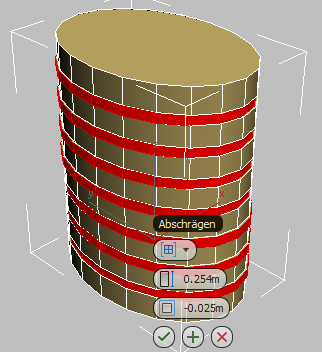
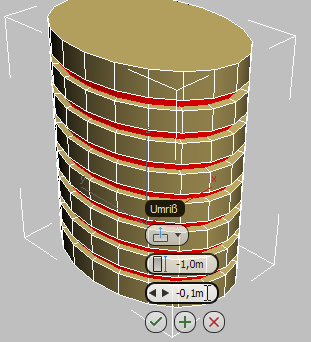
- Wählen Sie aus der Dropdown-Liste des ersten Steuerelements des Caddys "Abschrägen" den Eintrag "Lokale Normale". Geben Sie für die Höhe (zweites Steuerelement) den Wert –1,0 und für "Umriss" (drittes Steuerelement) –0,1 ein, um den Kanten der Abschrägung eine ganz leichte Neigung zu verleihen. Klicken Sie auf (OK).
- Klicken Sie mit der rechten Maustaste in das Ansichtsfenster, und klicken Sie im Quad-Menü auf Isolieren beenden, um alle Szenenelemente wieder anzuzeigen. Klicken Sie im Rollout "Auswahl" auf
 (Polygon), um die Polygon-Unterobjektebene zu verlassen.
Positionieren einer Kopie des Zylinders auf dem Boden:
- Minimieren Sie das Ansichtsfenster "Perspektive", um alle vier Ansichten anzuzeigen.
- Vergrößern Sie im Ansichtsfenster "Vorn" die Ansicht, sodass Sie den gesamten Turm sehen können.
- Aktivieren Sie (Auswählen und verschieben).
- Ziehen Sie bei gedrückter UMSCHALT-Taste den Zylinder entlang seiner Y-Achse zum Boden des Turms.
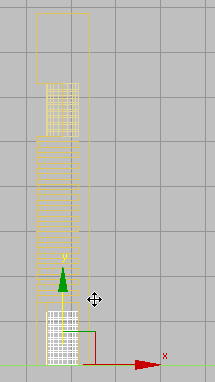
- Wählen Sie im Dialogfeld "Klonoptionen" Bereich "Objekt" die Option "Kopieren", und klicken Sie dann auf "OK".
Auf diese Weise wirken sich etwaige Änderungen, die Sie an der neuen Kopie vornehmen, nicht auf den oberen Zylinder aus.
- Stellen Sie für die Koordinatenanzeige den
 Absolutmodus ein, und klicken Sie mit der rechten Maustaste auf die Pfeile des Zahlenauswahlfelds der Z-Koordinate, um das Objekt auf der Bodenebene zu positionieren (0,0 m).
-
 Verschieben Sie den Zylinder entlang seiner X-Achse nach rechts, bis er beiderseits der Rückseite des Objekts Tower liegt, wie in der nächsten Abbildung gezeigt.
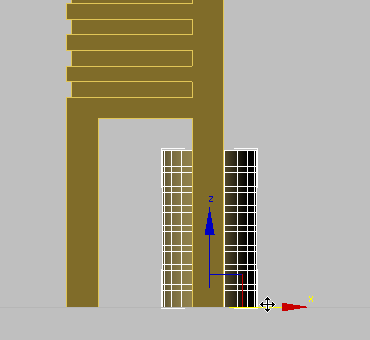 Tipp: Wenn Sie F3 drücken, um die Schattierung zu aktivieren, und F4, um "Flächen mit Kanten" anzuzeigen, ist dies besser zu erkennen.
Skalieren des neuen Zylinders und Zusammenführen mit dem Turm:
- Drücken Sie erneut die Taste F3, um die Schattierung zu deaktivieren.
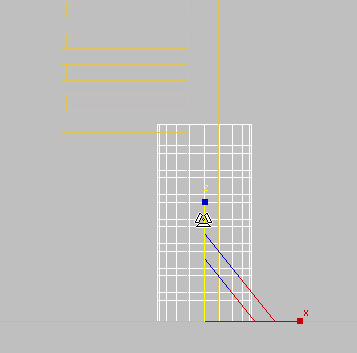
- Klicken Sie auf (Auswählen und gleichmäßig skalieren) und ziehen das Y-Achsen-Gizmo nach oben, bis der Zylinder ein Stück weit in die Decke des Atriums des Tower-Objekts eindringt.
-
Wählen Sie das Objekt Tower aus. Wählen Sie in der Modifikatorgruppe Rollout "Parameter" Bereich "Operation" die Option "Vereinigung" aus.
- Klicken Sie im Rollout "Boole auswählen" auf "Auswahl beginnen", und wählen Sie die beiden Zylinderobjekte aus, um sie mit dem Turm zu verbinden.
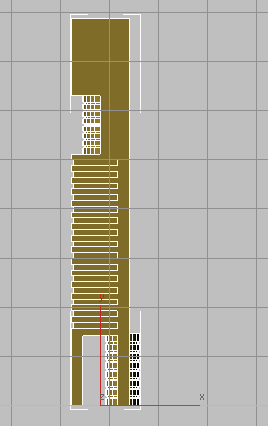
- Klicken Sie erneut auf die Schaltfläche "Start Picking", um sie zu deaktivieren.
Speichern der Arbeit:
- Speichern Sie die Szene als my_building2_cylinders.max.