Die Zäune sind ein Sonderfall, da das Maschendrahtgeflecht teilweise transparent sein soll. Sie bewerkstelligen dies auf die gleiche Weise wie beim Relief-Mapping: mithilfe von Bitmaps.
Vorbereiten der Lektion:
- Fahren Sie mit dem Ergebnis der letzten Lektion fort, oder
 öffnen Sie
army_compound02.max
.
öffnen Sie
army_compound02.max
.
Auswählen der Zäune:
- Öffnen Sie im Hauptwerkzeugkasten das Dropdown-Listenfeld "Benannte Auswahlsätze", und wählen Sie den Auswahlsatz Zaun.
Dieser Schritt dient hauptsächlich dazu, Ihnen zu zeigen, was und wo die Zäune sind. Es gibt den Hauptzaun um das Gelände und den kleineren Zaun, der die Versorgungscontainer umgibt.
Anmerkung: Im Übrigen verfügt der Hauptzaun über zwei Tore, links und rechts. Jedes Tor kann entlang seiner lokalen X-Achse verschoben werden, um das Gelände zu öffnen oder zu schließen.Sie können den Auswahlsatz Zaun in der Szenen-Explorer-Gruppe links von 3ds Max sehen.
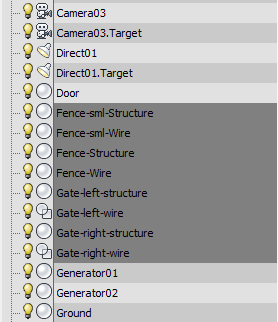 Tipp: Standardmäßig wird der Szenen-Explorer auf der linken Seite des Ansichtsfensters angezeigt. Wenn er aber ausgeblendet wurde, können Sie durch Drücken der Taste H eine verschiebbare Version des Szenen-Explorers einblenden.
 - Klicken Sie in einen leeren Bereich des Ansichtsfensters, um die Auswahl der Zaunobjekte aufzuheben.
Verwenden eines einfachen Materials für die Zaunpfähle:
- Ziehen Sie im Material-Editor einen neuen Standardmaterialknoten in die aktive Ansicht, doppelklicken Sie darauf und nennen das neue Material Zaunpfahl.
- Klicken Sie im Rollout "Blinn-Grundparameter" auf das Streufarbenmuster, um die Farbauswahl anzuzeigen, und weisen Sie anschließend dem Material eine hellgraue Farbe zu: Legen Sie Rot, Blau und Grün auf 188 fest.
- Klicken Sie auf "OK", um die Farbauswahl zu schließen.
- Klicken Sie erneut auf den Knoten des Materials Zaunpfahl, um ihn zu aktivieren.
- Verschieben Sie den erweiterten Material-Editor so, dass Sie die Szenen-Explorer-Gruppe sehen können.
- Klicken Sie auf den Szenen-Explorer, um die Strukturobjekte für alle Zäune hervorzuheben: Fence-sml-Structure, Fence-Structure, Gate-left-structure und Gate-right-structure.
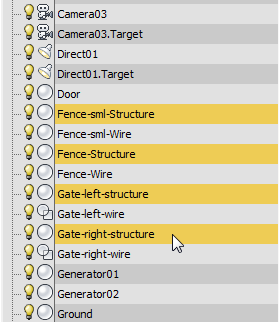
- Vergewissern Sie sich im erweiterten Material-Editor, dass der Knoten des Materials FenceSupport aktiv ist, und dann klicken Sie im Werkzeugkasten auf
 (Material der Auswahl zuweisen).
Jede Zaunkomponente, einschließlich der Tore, beinhaltet zwei Objekte: eine "Struktur"-Komponente für die Zaunpfähle und eine "Draht"-Komponente für das eigentliche Maschendrahtgeflecht.
Verwenden eines Textur-Maps für das Maschendrahtgeflecht:
- Ziehen Sie im Material-Editor einen neuen Standardmaterialknoten in die aktive Ansicht, doppelklicken Sie darauf und nennen das neue Material Maschendrahtzaun.
- Aktivieren Sie im Rollout "Shadergrundparameter" die Option "Zweiseitig".
- Ziehen Sie ein neues Bitmap in die aktive Ansicht. Wählen Sie im Dialogfeld als Textur die Datei sitework.chainlink.jpg .
- Vernetzen Sie den neuen Bitmap-Knoten mit der Streufarbenkomponente des Materials Maschendrahtzaun.
- Klicken Sie erneut auf den Knoten des Materials Maschendrahtzaun, um ihn zu aktivieren.
- Klicken Sie auf dem Szenen-Explorer, um die Drahtobjekte für alle Fenster hervorzuheben: Fence-sml-Wire, Fence-Wire, Gate-left-wire und Gate-right-wire.
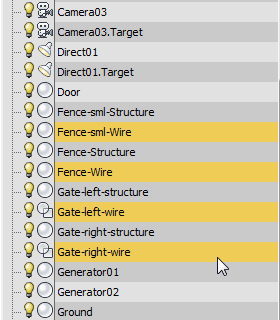
- Vergewissern Sie sich im erweiterten Material-Editor, dass der Knoten des Materials FenceChainLink aktiv ist, klicken Sie dann auf (Material der Auswahl zuweisen) und aktivieren Sie
 (Schattiertes Material im Ansichtsfenster zeigen).
 Die Zauntextur wird in Ansichtsfenstern als graues Muster auf schwarzem Hintergrund angezeigt. Sie kann noch nicht skaliert werden, daher müssen Sie es mit UVW-Map anpassen.
Anmerkung: Da das Mapping noch nicht korrekt ist, erscheinen einige Zaunoberflächen möglicherweise grau, obwohl Sie "Zweiseitig" aktiviert haben. Die UVW-Map-Anpassungen beheben dies. - Wechseln Sie, während alle vier Objekte immer noch ausgewählt sind, zur
 Modifikatorgruppe, und wenden Sie einen UVW-Map-Modifikator an.
 - Ändern Sie den Mapping-Projektionstyp auf "Quader", und stellen Sie anschließend Länge, Breite und Höhe jeweils auf 0,5 m ein.
Jetzt sind das Mapping und die Skalierung des Maschendrahtgeflechts korrekt, doch die Zäune erscheinen natürlich immer noch wie gefüllte Objekte.
Das Maschendrahtgeflecht selbst verwendet ein Bitmap mit einem Maschendrahtgeflecht-Muster.
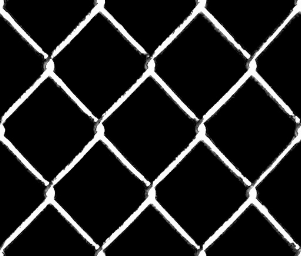
Maschendrahtgeflecht-Textur für den Zaun
Verwenden der Maschendrahtgeflecht-Textur, um Transparenz und Opazität zu erstellen:
- Klicken Sie in der aktiven Ansicht auf den Bitmap-Knoten mit dem Maschendrahtmuster und ziehen eine zweite Vernetzung. Vernetzen Sie ihn dieses Mal mit der Opazitätskomponente des Materials Maschendrahtzaun.
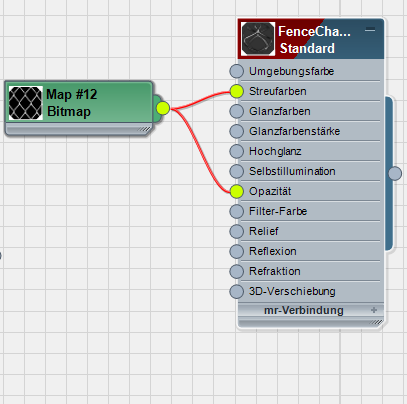
Bitmap, das sowohl Farbe als auch Opazität steuert
- Klicken Sie auf den Hauptknoten des Materials Maschendrahtzaun und anschließend auf (Schattiertes Material im Ansichtsfenster zeigen), um diese Funktion zu aktivieren. (Wenn Sie einen älteren Ansichtsfenstertreiber verwenden, zeigt diese Schaltfläche die QuickInfo "Vorgabe-Map im Ansichtsfenster zeigen".)
Im Ansichtsfenster erscheinen die Maschendrahtteile des Zaunes jetzt teilweise transparent.
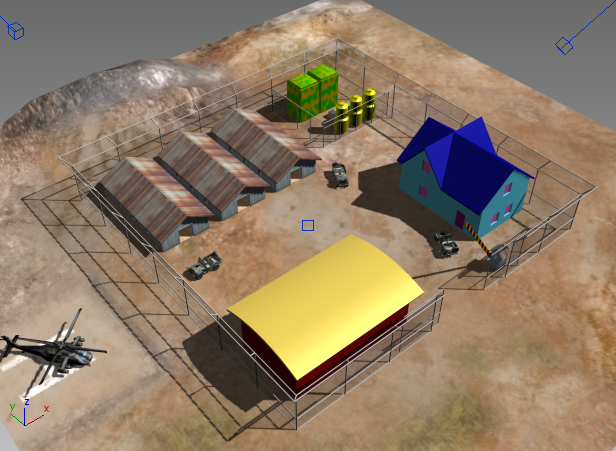
Ansichtsfensteranzeige des Zaunes mit Opazitäts-Map
Anmerkung: Wenn Sie mit einem älteren Grafiktreiber oder einer älteren Grafikkarte arbeiten, zeigen Ansichtsfenster möglicherweise keine Opazitäts-Maps und keine Relief-Maps an. Falls dies der Fall ist, müssen Sie die Szene rendern, um den Effekt des Opazitäts-Mappings auf Schatten zu sehen.
Genau wie in einem Relief-Map, in dem schwarze Bereiche eines Map vertieft und weiße Bereiche erhöht erscheinen (mit Grauwerten, die einen Zwischeneffekt haben), erscheinen schwarze Bereiche im Opazitäts-Mapping transparent und weiße Bereiche undurchsichtig (während Grauwerte einen gewissen Grad an Transluzenz erzeugen).
Da das Maschendrahtgeflecht-Map bereits schwarz-weiß ist, sollte es sowohl als Textur als auch als Opazitäts-Map funktionieren.
Speichern der Arbeit:
- Speichern Sie die Szene als my_fieldhq_fencing.max.