Sie werden mithilfe eines Tageslichtsystems natürliches, von außen einfallendes Sonnenlicht simulieren. Ein Tageslichtsystem verwendet Lichter in einer Anordnung, die dem geografisch korrekten Winkel und der Bewegung der Sonne über der Erde an einem gegebenen Ort entspricht.
Einrichten der Szene:
- Fahren Sie mit Ihrer vorherigen Szene fort.
Hinzufügen des Tageslichtsystems:
- Klicken Sie mit der rechten Maustaste in das Ansichtsfenster "Perspektive", um es zu aktivieren, und klicken Sie anschließend auf die Schaltfläche
 (Ansichtsfenster maximieren ein/aus) (oder drücken Sie Alt+W). Tipp: Wenn kein Ansichtsfenster "Perspektive" angezeigt wird, können Sie eine der ortografischen Ansichten zu einer Perspektivansicht machen. In diesem Fall müssen Sie jedoch im Ansichtsfenster navigieren, um eine gute Sicht des Hauses von oben mit freiem Platz um es herum zu erhalten.
 - Drücken Sie F3, um zur Drahtgitteranzeige zu wechseln.
 Verkleinern in das Ansichtsfenster so, dass Sie einen leeren Bereich außerhalb der Himmelskuppel sehen können.
 - Wechseln Sie zur
 Erstellungsgruppe, und aktivieren Sie
  (Systeme). Klicken Sie im Rollout "Objekttyp" auf die Tageslicht-Schaltfläche, um sie zu aktivieren.
 3ds Max zeigt ein Dialogfeld an, in dem Sie gefragt werden, ob Sie der Szene eine logarithmische Belichtungssteuerung hinzufügen wollen.
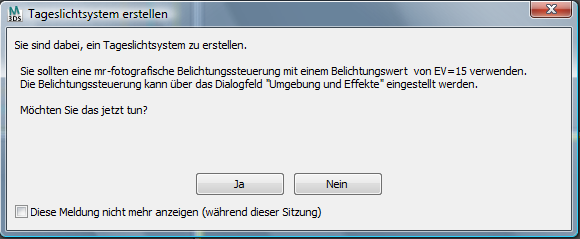
- Klicken Sie auf "Ja", um die Belichtungssteuerung hinzuzufügen. Anmerkung: Wenn Sie die Datei wt_material.max geöffnet haben, verfügt die Szene bereits über eine logarithmische Belichtungssteuerung und diese Aufforderung wird nicht angezeigt.
- Ziehen Sie die Maus in einem leeren Bereich des Ansichtsfensters " Perspektive". Eine Kompassrose wird angezeigt. Lassen Sie die Maustaste los.
- Zurück im Ansichtsfenster "Perspektive" legen Sie durch Ziehen die Höhe der Lichtquelle für das Tageslicht fest. Klicken Sie, um die Erstellung des Tageslichtsystems abzuschließen.
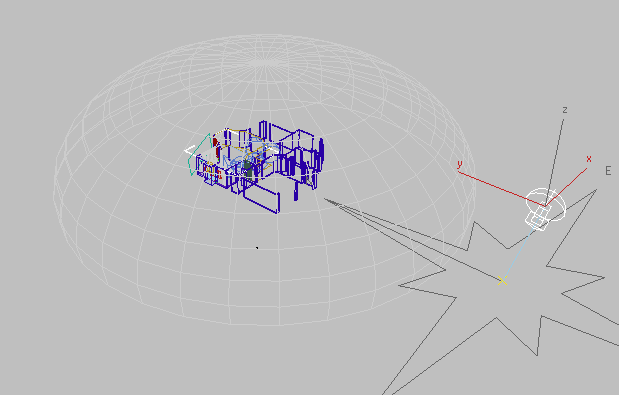 Anmerkung: Die Szenenposition des Kompasses und die Höhe des Lichts spielen eigentlich keine Rolle: 3ds Max berechnet korrekte Werte für das Tageslicht. Später werden Sie die Ausrichtung des Kompasses der geographischen Ausrichtung Ihres Modells anpassen.
Legen Sie fest, dass die Lichtquellen mit Autodesk-Materialien kompatibel sind:
- Lassen Sie "Tageslicht" weiterhin ausgewählt und wechseln Sie zur
 Modifikatorgruppe.
 - Ändern Sie im Rollout "Tageslichtparameter" den Typ "Sonnenlicht" auf "mr-Sonne" und "Himmelslicht" auf "mr-Himmel".
Wenn Sie mr-Himmel auswählen, zeigt 3ds Max ein Dialogfeld mit der Frage an, ob Sie ein Umgebungsmap für "mr-Physischer Himmel" hinzufügen möchten.
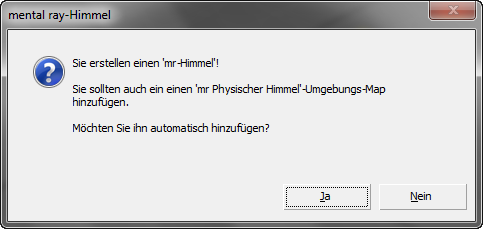
- Klicken Sie auf "Ja", um das Umgebungsmap zu akzeptieren und das Dialogfeld zu schließen.
Anpassen der Tageslichtwerte:
- Klicken Sie im Rollout "Tageslichtparameter" unter "Position" auf die Schaltfläche "Einrichten".
3ds Max wechselt zur
 Bewegungsgruppe und zeigt das Rollout "Steuerparameter" an.
 - Geben Sie im Rollout "Steuerparameter" unter "Zeit" für die Stunden den Wert 16 ein.
- Klicken Sie im Bereich "Ort" auf "Ort auswählen .
3ds Max öffnet das Dialogfeld "Geographischer Ort".
- Wählen Sie mithilfe der Städteliste oder einer Karte Ihren derzeitigen Ort aus, und klicken Sie anschließend auf "OK".
Für die Beispielszenen wurde z. B. "Montreal QB Canada" verwendet.
- Ändern Sie im Bereich "Ort" die Nordrichtung in 112,0 um.
Dieser Wert entspricht Montreal. Darüber hinaus wird sichergestellt, dass das Eßzimmer nach Südwesten zur untergehenden Sonne hin ausgerichtet wird.
Wenn Sie eine andere Stadt ausgewählt haben, möchten Sie vielleicht ihren lokalen Wert für die Nordrichtung verwenden.
3ds Max richtet den Kompass auf den von Ihnen angegebenen Norden aus.
Speichern der Szene:
- Wählen Sie "Datei"
 "Speichern unter" und speichern Sie Ihre Szene als my_wt_daylight.max.