Sie können mit dem mental ray-Renderer die indirekte Beleuchtung generieren, indem Sie mit reflektiertem Tageslicht die Illumination der Szene verbessern.
Einrichten der Szene:
- Fahren Sie mit dem Ergebnis der letzten Lektion fort.
Vorschau des Zimmers:
- Vergewissern Sie sich, dass das Ansichtsfenster "CameraDen" weiterhin aktiv ist, und klicken Sie anschließend auf
 (Rendern (Produktion)) (oder drücken Sie F9).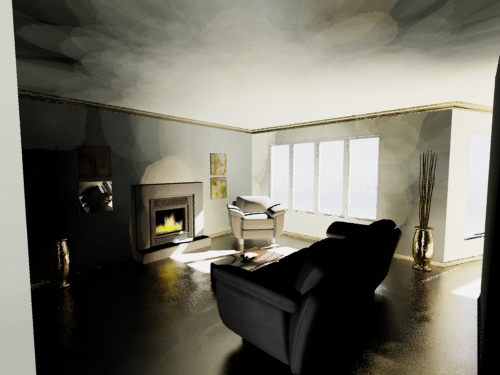
3ds Max rendert die Szene. Sie ist jedoch zu dunkel, und die von "Photonen" erleuchteten Oberflächen sind wie von riesigen Flecken übersät. Sonnenlicht scheint durch das Fenster in den Raum, aber es verteilt sich nicht im Raum wie reales Sonnenlicht.
Wie bei der Vorschau werden möglicherweise auch vom mental ray-Renderer einige Warnmeldungen angezeigt: Diese können jedoch ignoriert werden. Verschieben Sie das Meldungsfenster, damit Sie das Rendern beobachten können, und schließen Sie es zu einem späteren Zeitpunkt.
Aktivieren von Final Gathering:
- Ziehen Sie unten im Fenster für gerenderte Bilder den Schieberegler für "Final Gather-Präzision" um eine Stufe nach rechts, so dass sich der Status von "Entwurf" auf "Niedrig" ändert.
- Legen Sie in der Gruppe "Trace-/Reflexionslimits" für "FG-Reflexionen" 2 fest.
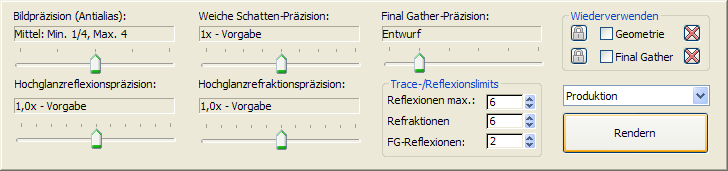
- Klicken Sie auf "Rendern".
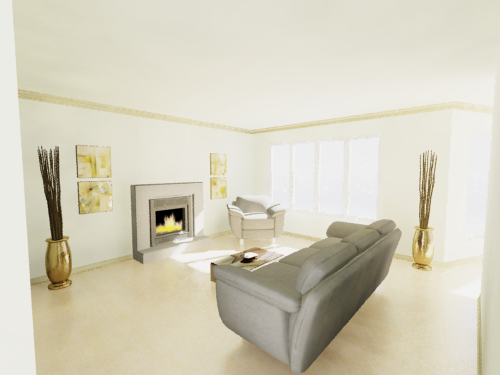
Jetzt wird der Raum deutlich vom Tageslicht erleuchtet. Tatsächlich wird er ein wenig zu gut erleuchtet. Außerdem gibt es noch einige fleckige Bereiche auf der Decke und hinter dem Sofa, die durch Ungenauigkeiten der niedrigen Stufe von Final Gather verursacht werden. Dies lässt sich einfach beheben.
Mit Final Gather wird Licht wie in der Realität von Oberflächen reflektiert.
Passen Sie die Belichtung und die Einstellungen für Final Gather an:
- Klicken Sie im Fenster für gerenderte Bilder auf
 (Dialogfeld "Umgebung und Effekte" (Belichtungssteuerung)), um das Dialogfeld "Umgebung und Effekte" zu öffnen. Reduzieren Sie im Rollout "Parameter der logarithmischen Belichtungssteuerung" den Wert für die "Helligkeit" auf 45,0.
  Öffnen Sie das Dialogfeld "Renderausgabe einrichten". Wechseln Sie zur Gruppe Globale Illumination, und ändern Sie auf dem Rollout Final Gathering (FG) den Wert von Interpolieren über Anz. d. FG-Punkte" in 100.
 - Klicken Sie erneut auf "Rendern".
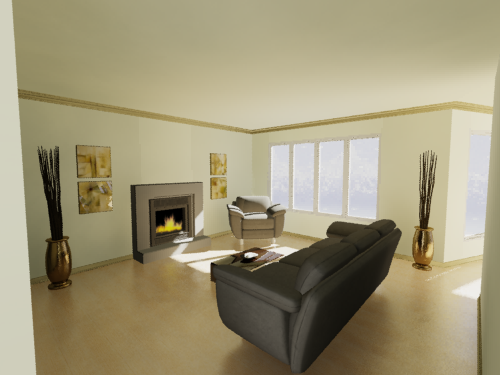
Jetzt ist das Zimmer gut und realistisch beleuchtet.
(Beachten Sie, dass sich im Dialogfeld "Fenster mit gerendertem Bild" wegen der Änderung der Rendereinstellungen der Status für "Final Gather" von "Entwurf" in "Benutzerdefiniert" ändert.)
Speichern der Arbeit:
- Wählen Sie "Datei"
 "Speichern unter" und speichern die Szene als my_wt_fg.max.