Sie können jetzt die AutoCAD-Datei in 3ds Max importieren und mit ihrer Hilfe die allgemeine Struktur des 3D-Zimmers erstellen.
Richten Sie die Einheiten ein:
- Starten Sie
 3ds Max.
 - Wählen Sie im Menü "Anpassen" die Option "Einheiten einrichten".
- Wählen Sie im Dialogfeld "Einheiten einrichten" die Option "US-Standard"
 "Fuß" mit "Zoll als Bruch". Ändern Sie die Standardeinstellungen für die anderen Werte nicht, und klicken Sie anschließend auf "OK".
Die AutoCAD-Datei, die Sie importieren, wird in Fuß und Zoll gemessen. Am besten verwenden Sie dieselbe Einstellung für die Einheiten in 3ds Max.
Importieren der DWG-Datei:
- Wählen Sie im
 Menü "Anwendung" die Option "Importieren".
 3ds Max öffnet das Dialogfeld "Datei zum Importieren auswählen".
- Öffnen Sie den Ordner
\import\AutoCAD_files\
und wählen die Datei
wt_2dplan.dwg
, oder verwenden Sie die Datei, die Sie in der ersten Lektion erstellt haben.
Nach einer Pause wird das Dialogfeld "AutoCAD-DWG/DXF-Importoptionen" angezeigt. Wenn eine Warnung über Proxy-Objekte angezeigt wird, klicken Sie einfach auf "Ja".
Anpassen der Importoptionen:
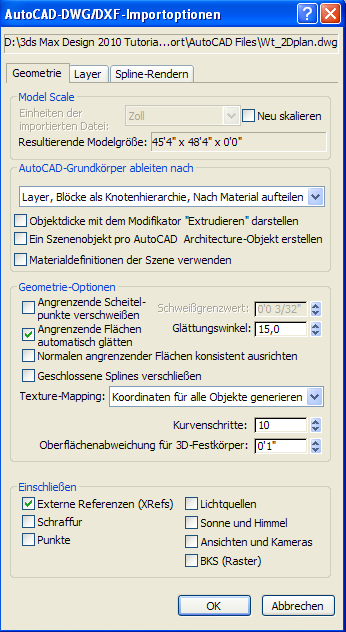
- Behalten Sie im Dialogfeld "AutoCAD-DWG/DXF-Importoptionen" in der Registerkarte "Geometrie" die Standardeinstellungen bei. (Diese werden in der folgenden Abbildung gezeigt.) Bevor Sie auf "OK" klicken, müssen Sie Einstellungen in der Registerkarte "Layer" ändern.
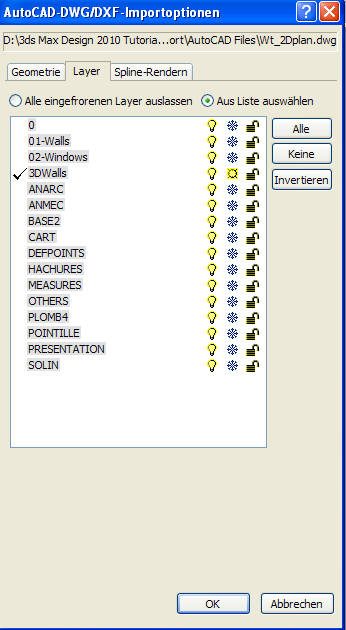
- Klicken Sie, um in die Registerkarte "Layer" zu wechseln.
- Wählen Sie "Aus Liste auswählen", um die Auswahl einzelner Layer zu ermöglichen.
Zunächst sind alle Layer ausgewählt.
- Klicken Sie auf "Invertieren".
Jetzt ist kein Layer mehr ausgewählt.
- Klicken Sie auf den Layer 3Dwalls, um ihn auszuwählen, und klicken Sie anschließend auf "OK".
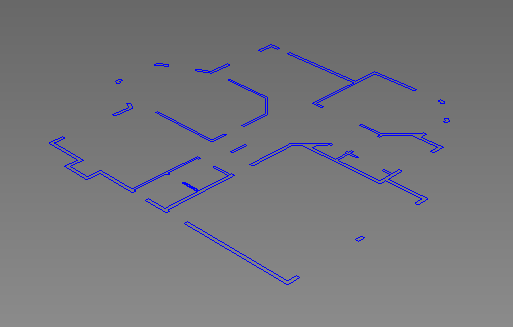
3ds Max importiert den Grundriss, welcher der folgenden Abbildung ähneln sollte.
Speichern der Szenendatei:
- Wählen Sie aus dem Menü "Anwendung" den Befehl "Speichern unter" und speichern die Szene als my_wt_floorplan.max.