Die Küchenschränke, die Sie in diesem Lehrgang erstellen werden, basieren auf den Maßen aus der nächsten Abbildung. In Nordamerika werden die Höhe und Breite Küchenschränken standardmäßig in Schritten von drei Zoll gemessen. Aus diesem Grund werden in dieser Abbildung Fuß und Zoll und nicht metrische Maßeinheiten verwendet.
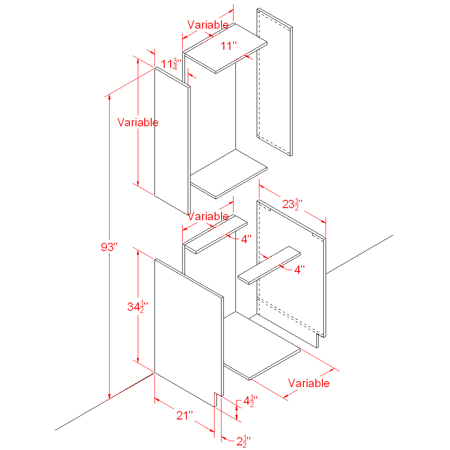
Liniendiagramm mit den Maßen für Küchenschränke
Das Diagramm enthält variable Maße, die die abweichenden Breiten- und Höhenangaben bei Küchenschränken berücksichtigen.
Mögliche Schrankbreiten beginnen bei 9 Zoll und erhöhen sich inkrementell um jeweils 3 Zoll bis insgesamt 36 Zoll pro Schrank.
Die Höhe der Wandschränke kann minimal 12 Zoll betragen und in Zuwachsschritten von 3 Zoll um bis zu 30 Zoll mit einem oder mehreren Maßen bei 39 Zoll erhöht werden.
Die Standardhöhe eines Schrankgrundmodells beträgt 34.5 Zoll, plus 1.5 Zoll für die Arbeitsplatte.
Bei den meisten Strukturen beträgt die maximale Höhe 93 Zoll von der Oberkante bis zum Boden eines Wandschranks mit variabler Größe.
Unter Zuhilfenahme des Diagramms als Anleitung werden Sie mit den Modellierunghilfsmitteln in der Multifunktionsleiste eine Gruppe von Schränken unterschiedlicher Größe erstellen.
Zu Beginn erstellen Sie das Grundmodell eines Schranks mit einer Breite von 18 Zoll.
Vorbereiten der Lektion:
- Klicken Sie im Menü Datei auf Öffnen, navigieren Sie zum Ordner \scenes\modeling\kitchen_cabinets, und öffnen Sie
kitcab_start.max.
Anmerkung: Wenn Sie durch ein Dialogfeld gefragt werden, ob Sie die Gamma und LUT-Einstellungen verwenden möchten, akzeptieren Sie die Gamma-Einstellungen der Szene, und klicken Sie auf "OK". Wenn Sie über ein Dialogfeld gefragt werden, ob Sie die Einheiten der Szene verwenden möchten, akzeptieren Sie die Einheiten der Szene, und klicken Sie auf "OK".
Die Szene enthält keine Geometrie, aber die Einheiten wurden auf die amerikanischen Standardeinheiten Fuß und Zoll in Bruchteilen von 1/32" festgelegt. Die Szene enthält auch Materialien für die Schränke.
Standardmäßig wird eine minimierte Version der Grafit-Modellierungs-Multifunktionsleiste direkt unter dem Hauptwerkzeugkasten angezeigt.
 Anmerkung: Diese Lektion stellt Beschreibungen für Arbeitsstationen mit der Standardanzeige der Multifunktionsleiste bereit. Unter Umständen wird die Multifunktionsleiste auf Ihrer Arbeitsstation abweichend dargestellt, wenn Sie bei der früheren Arbeit mit 3ds Max Anpassungen vorgenommen haben.
 - Klicken Sie einige Male auf das Symbol zum
 Erweitern/Minimieren, bis die Multifunktionsleiste vollständig angezeigt wird.
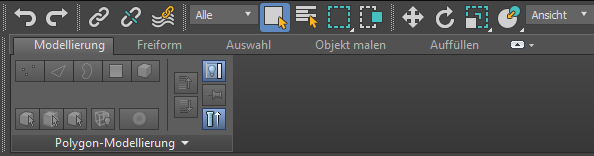
Die Gruppe "Polygon-Modellierung" wird mit deaktivierten Hilfsmitteln angezeigt, da in der Szene kein Polygonmodell vorhanden ist.
Erstellen des linken Schrankbretts:
- Aktivieren Sie das Ansichtsfenster "Perspektive", und drücken Sie Alt+W, um es zu vergrößern.
- Aktivieren Sie auf der
 Erstellungsgruppe die Option
  (Geometrie), und klicken Sie anschließend im Rollout "Objekttyp" auf "Quader".
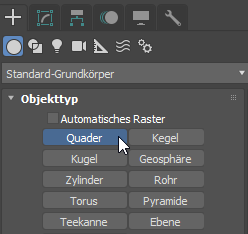
- Ziehen Sie in einem Ansichtsfenster einen Quader mit einer beliebigen Größe.
- Öffnen Sie die
 Modifikatorgruppe, und legen Sie auf dem Rollout "Parameter" für "Länge" 21,0, "Breite" 0,75 und "Höhe" 34,5 fest.
Sobald Sie die Werte eingegeben haben, werden diese gemäß der Einheitenkonfiguration in der Szenendatei in Zoll und Bruchteile von 1/32" umgewandelt.
Tipp: Bei der Bearbeitung dieser Lektionen ist es hilfreich, wenn Sie wissen, dass 0.75" = 24/32" beträgt.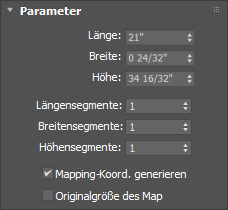
- Aktivieren Sie im Hauptwerkzeugkasten
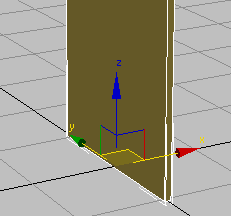
 (Auswählen und verschieben). Klicken Sie dann in der Statusleiste mit der rechten Maustaste auf die Transformations-Zahlenauswahlfelder "X" und "Y", um jeweils 0" einzustellen. (Der Z-Wert sollte bereits bei 0" liegen; überprüfen Sie dies.)

Das Zentrum des Quaders befindet sich nun im Zentrum der Weltkoordinaten.
- Öffnen Sie die
 Hierarchiegruppe und klicken Sie im Rollout "Drehpunkt anpassen"
  Gruppe "Verschieben/Drehen/Skalieren" auf "Nur Objekt beeinflussen", um die Option zu aktivieren.
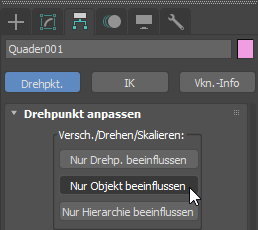
Wenn Sie nun das Objekt verschieben, bewegt sich die Objektgeometrie, aber der Schwerpunkt bleibt unverändert im Mittelpunkt der Welt.
- Geben Sie in das Transformationsfeld "Y" –10,5 ein. Dabei handelt es sich um die halbe Quaderlänge. Drücken Sie die Eingabetaste.
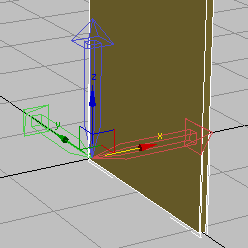
Quader mit neu positioniertem Drehpunkt in der Mitte der Weltkoordinaten (0,0,0)
Die rückseitige Fläche des Quaders und der Drehpunkt befinden sich nun beide in der Mitte der Welt. Der Schrank, den Sie von diesem Objekt aus erstellen, kann nun sehr viel leichter bearbeitet werden.
- Klicken Sie erneut auf "Nur Objekt beeinflussen", um die Option zu deaktivieren.
Fügen Sie Polygonkanten hinzu:
- Stellen Sie sicher, dass der Quader ausgewählt ist, klicken Sie mit der rechten Maustaste darauf, und wählen Sie aus dem Quadranten "Transformieren" (unten rechts) des Quad-Menüs die Option Konvertieren in In bearbeitbares Polygon umwandeln.
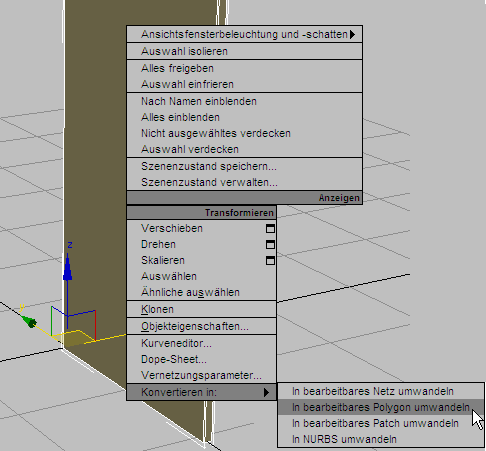
Die Multifunktionsleiste wird aktualisiert und zeigt verschiedene Hilfsmittel zur Polygonbearbeitung an.
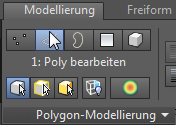
- Aktivieren Sie auf der Multifunktionsleiste Gruppe "Polygon-Modellierung" den Modus
 (Kante).
-
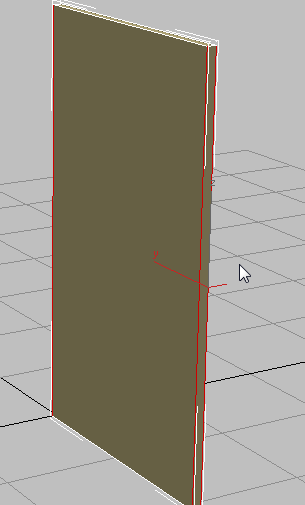
 Ziehen Sie einen Auswahlbereich über den mittleren Bereich des Quaders, um alle vertikalen Kanten auszuwählen.
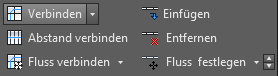
- Klicken Sie auf der Multifunktionsleiste Gruppe "Schleifen" auf
 (Verbinden).
Daraufhin werden alle ausgewählten Kanten verbunden, indem Sie eine Schleife durch ihre Mittelpunkte um sie ziehen.
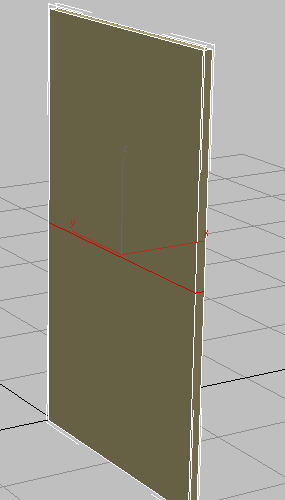
Schleife aus den ausgewählten Kanten
- Aktivieren Sie im Hauptwerkzeugkasten (Auswählen und verschieben), geben Sie in das Z-Transformationsfeld 4.5 ein und drücken Sie anschließend die Eingabetaste.
Dadurch werden die neuen verbundenen Kanten näher zum Boden verschoben.
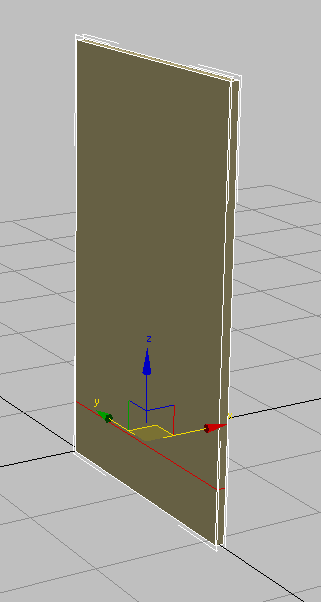
- Aktivieren Sie auf der Multifunktionsleiste Gruppe "Polygon-Modellierung" den Modus
 (Polygon).
-
Klicken Sie, um die obere Fläche auf der Vorderseite des Bretts auszuwählen.
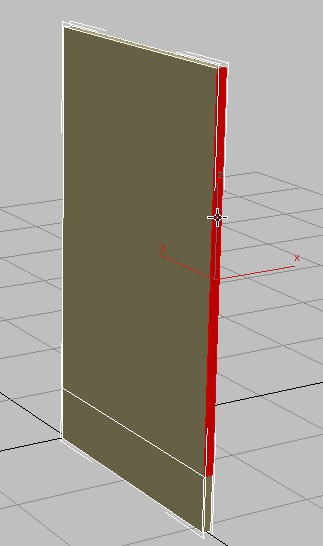
- Klicken Sie bei gedrückter Umschalttaste in der Multifunktionsleiste Gruppe "Polygone" auf
 (Extrudieren).
(Wenn Sie bei gedrückter Umschalttaste auf eines dieser Hilfsmittel klicken, zeigt 3ds Max die zugehörigen Caddy-Steuerelemente an.)
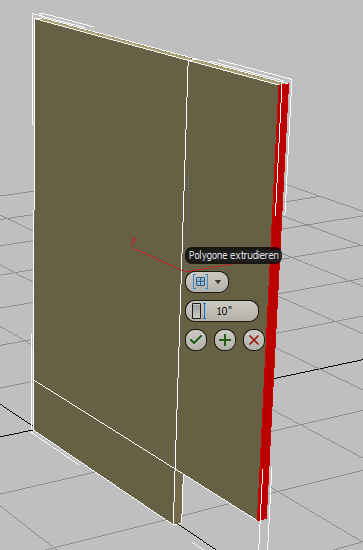
- Legen Sie den Wert des zweiten Steuerelements des Caddys "Extrudieren", die Höhe, auf 2,5 fest und klicken dann auf
 (OK).
(OK).
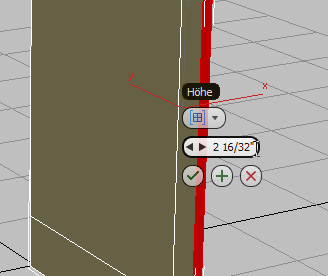
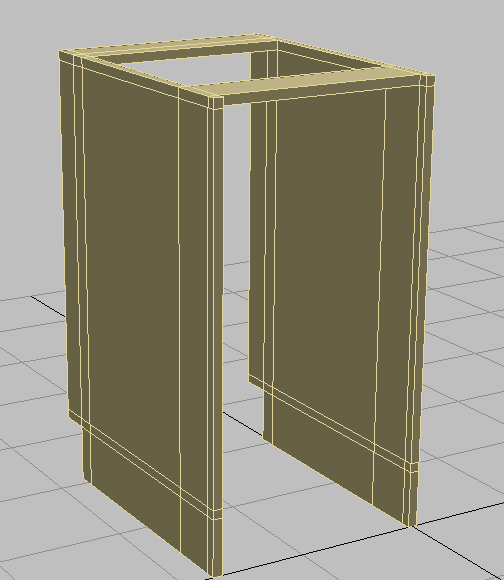
Sie müssen nun weitere Details an der Seite des Quaders hinzufügen, so dass Sie dieses Brett später mit dem restlichen Modell verbinden können.
Als Nächstes fügen Sie Kanten zu Ihrem Objekt hinzu. Diese Kanten erstellen die Polygonflächen, die Sie für die späteren Extrusionen bei der Modellierung benötigen.
Hinzufügen von Details zum linken Brett:
- Aktivieren Sie in der Multifunktionsleiste Gruppe "Polygon-Modellierung" ein weiteres Mal (Kante).
- Klicken Sie in der Multifunktionsleiste Gruppe "Bearbeiten" auf
 (Schnellschleife).
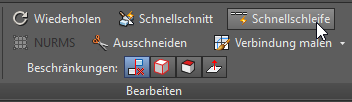
Wenn Sie nun den Cursor in der Nähe einer Kante positionieren, wird eine grüne, virtuelle Schleife angezeigt. Dies hilft bei der Visualisierung der Schleifenplatzierung.
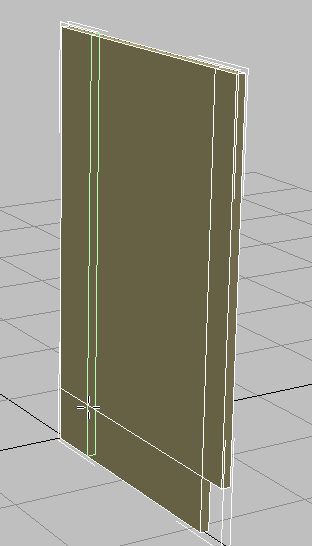
- Klicken Sie im Ansichtsfenster auf eine horizontale Polygonkante.
3ds Max erstellt eine Schleife im rechten Winkel zu der Kante, auf die Sie geklickt haben. Dabei handelt es sich um eine schnelle Methode, um eine Schleife auf einem Modell zu erstellen und zu positionieren.
Basierend auf dem Diagramm soll die Schleife 0.75 Zoll von der hinteren Kante des Quaders positioniert werden.
- Aktivieren Sie im Hauptwerkzeugkasten (Auswählen und verschieben), und geben Sie anschließend in das Transformationsfeld "Y" –0.75 ein.
 Anmerkung: Durch Aktivieren der Option "Auswählen und verschieben" wird "Schnellschleife" deaktiviert.
 - Klicken Sie in der Multifunktionsleiste Gruppe "Bearbeiten" auf (Schnellschleife), um die Funktion wieder zu aktivieren.
- Klicken Sie im Ansichtsfenster auf eine beliebige vertikale Kante des oberen Teils des Bretts.
- Aktivieren Sie im Hauptwerkzeugkasten (Auswählen und verschieben), und geben Sie anschließend in das Transformationsfeld "Z" 5,25 ein.
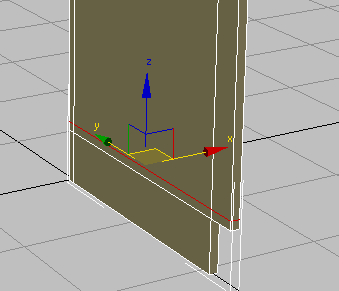
Dieser Wert repräsentiert die Höhe des Fußraums, der durch die Extrusion in Schritt 7 erstellt wurde, plus der Dicke des Schrankbodenbretts, das Sie schon bald erstellen werden.
- Aktivieren Sie in der Multifunktionsleiste Gruppe "Bearbeiten" erneut (Schnellschleife).
- Klicken Sie im Ansichtsfenster auf eine beliebige vertikale Kante des oberen Teils des Bretts.
- Aktivieren Sie im Hauptwerkzeugkasten (Auswählen und verschieben), und geben Sie anschließend in das Transformationsfeld "Z" 33.75 ein.
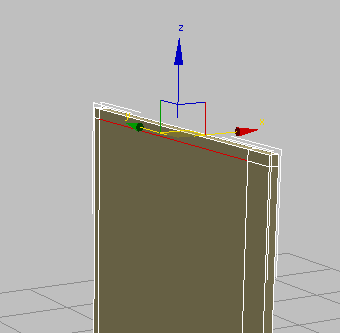
Dieser Wert entspricht der Höhe des Schrankgrundmodells minus 0,75 Zoll für die Dicke der 4-Zoll-Auflageplatten, die Sie bald erstellen werden.
- Aktivieren Sie in der Multifunktionsleiste Gruppe "Bearbeiten" (Schnellschleife), und klicken Sie dann auf eine horizontale Kante in der Nähe des Mittelpunkts des Bretts.
- Aktivieren Sie im Hauptwerkzeugkasten (Auswählen und verschieben), und geben Sie anschließend in das Transformationsfeld "Y" –4.75 ein.
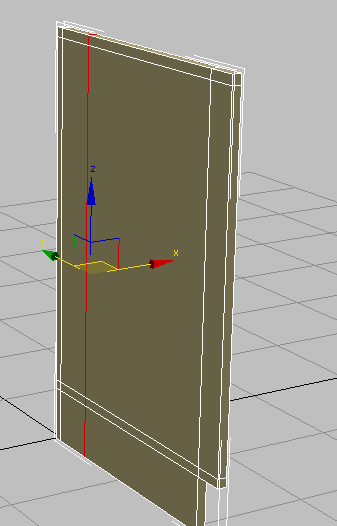
Dieser Wert entspricht der Breite der Auflageplatte plus der Dicke der Rückenwand.
-
Fügen Sie eine weitere vertikale Schleife hinzu und aktivieren Sie im Hauptwerkzeugkasten (Auswählen und verschieben). Geben Sie in das Transformationsfeld "Y" –19.5 ein.
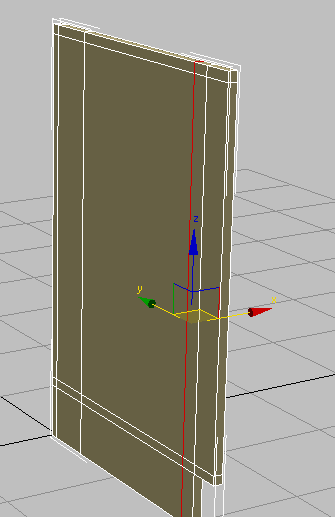
Dieser Wert entspricht der Breite der Auflageplatte minus der Länge der Seitenwand.
Sie haben nun alle erforderlichen Unterteilungen festgelegt, auf denen diese Schrankkomponente aufgebaut wird.
Als Nächstes fügen Sie eine Kante zur Rückseite des Quaders hinzu. Diese Kante ermöglicht den Einschluss einer 0,75 Zoll dicken Schrankrückwand.
Erstellen Sie die gegenüberliegende Seite des Schranks:
- Klicken Sie in der Multifunktionsleiste Gruppe "Polygon-Modellierung" auf
 (Kante), um diese Unterobjektebene zu verlassen.
- Wählen Sie im Menü "Bearbeiten" die Option "Klonen". Wählen Sie im Dialogfeld "Klonoptionen" Bereich Objekt die Option "Kopieren", und klicken Sie dann auf "OK".
- Aktivieren Sie (Auswählen und verschieben). Geben Sie in das Transformationsfeld "X" 17,25 ein.
Die Breite des Schranks, den Sie erstellen, beträgt 18 Zoll, gemessen von der äußeren linken Schrankseite zu äußeren rechten Schrankseite. Aus diesem Grund repräsentiert der Wert 17.25 die vollen 18 Zoll minus der Hälfte der Breite des linken und der Hälfte der Breite des rechten Schrankbretts (insgesamt 0.75 Zoll).
- Wählen Sie im Ansichtsfenster das ursprüngliche Schrankbrett auf der linken Seite und klicken Sie in der Multifunktionsleiste Gruppe "Geometrie" auf
 (Anhängen), um die Option zu aktivieren.
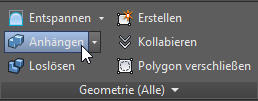
- Klicken Sie im Ansichtsfenster auf das rechte (geklonte) Schrankbrett.
Dabei werden beide Bretter zu einem einzelnen Objekt kombiniert.
Erstellen der Auflagen für die Arbeitsplatte:
- Aktivieren Sie in der Multifunktionsleiste Gruppe "Polygon-Modellierung" (Polygon). Klicken Sie dann auf einen leeren Bereich des Ansichtsfensters, um sicherzustellen, dass keine Polygone ausgewählt sind.
-
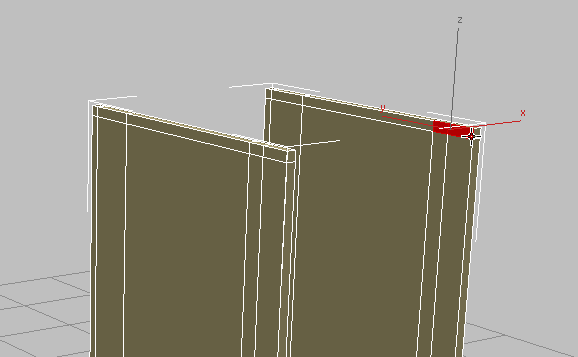
Klicken Sie bzw. halten Sie Strg gedrückt und klicken Sie, um die beiden Polygone in der oberen rechten Ecke der rechten Seitenwand auszuwählen. An dieser Stelle wird die vordere Arbeitsplattenauflage angebracht.
-
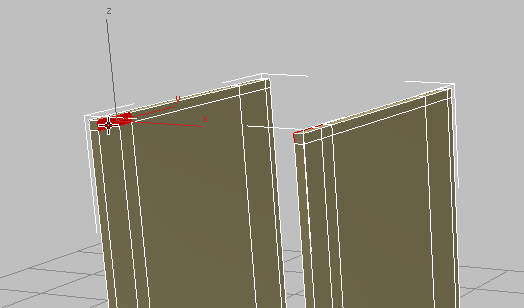
 Umkreisen Sie die Ansicht, damit Sie die entsprechenden Eckpolygone auf der Innenseite der linken Seitenwand sehen können, halten Sie
STRG gedrückt und wählen Sie auch diese durch Anklicken aus.
Umkreisen Sie die Ansicht, damit Sie die entsprechenden Eckpolygone auf der Innenseite der linken Seitenwand sehen können, halten Sie
STRG gedrückt und wählen Sie auch diese durch Anklicken aus.
- Klicken Sie in der Multifunktionsleiste Gruppe "Polygone" auf
 (Brücke).
3ds Max verbindet die ausgewählten Polygone miteinander.
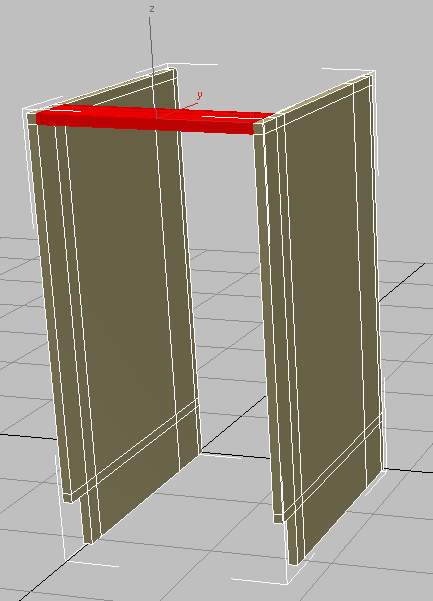
Die vordere Auflage, die aus den ausgewählten Polygonen erstellt wurde
- Drücken Sie die Tastenkombination Umschalt+Z, um die Ansichtsänderung rückgängig zu machen.
-
Klicken Sie, um das Polygon auszuwählen, das sich dort befindet, wo die zweite Arbeitsplattenauflage angebracht werden soll. Wählen Sie nicht die kleine Fläche am hinteren Ende des Schranks aus.
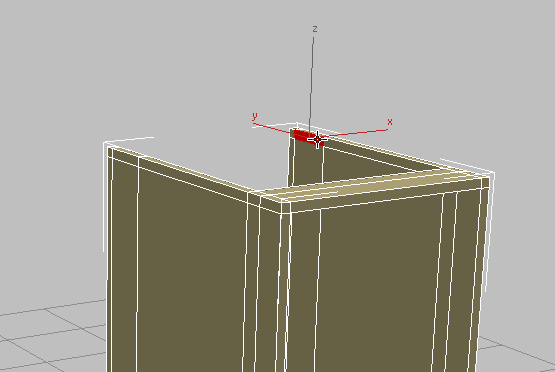
-
Umkreisen Sie erneut die Ansicht, sodass Sie die entsprechende Fläche auf der Innenseite der linken Seitenwand sehen können. Halten Sie dann STRG gedrückt und wählen Sie auch dieses Polygon durch Anklicken aus. (Wählen Sie wieder nicht das kleine Polygon am hinteren Ende des Schranks aus.)
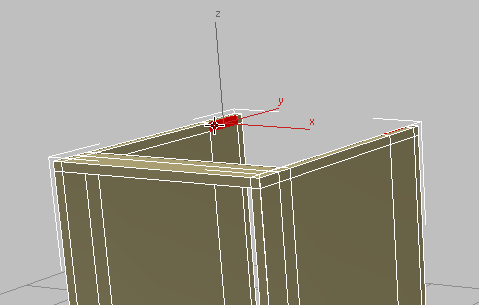
- Klicken Sie erneut auf (Brücke).
3ds Max erstellt die hintere Auflage.
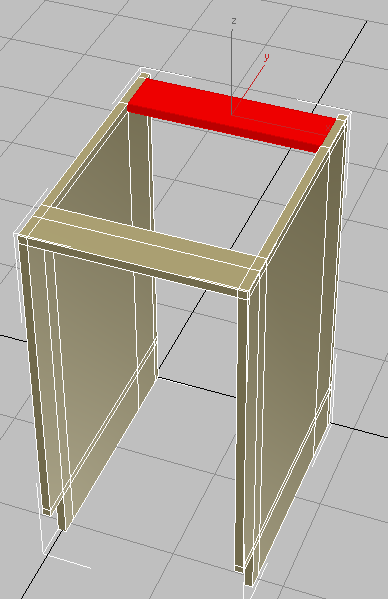
-
Klicken Sie in einen leeren Bereich des Ansichtsfensters, um die Auswahl der Polygone aus dem vorherigen Schritt aufzuheben.
Erstellen der Rückseite des Schranks:
-
Umkreisen,
 zoomen und
  schwenken Sie die Ansicht so, dass Sie die Rückseite des Schranks und die Innenseite des Bretts auf der rechten Seite sehen können.
- Klicken Sie in der Multifunktionsleiste Gruppe "Auswahl ändern" Dropdown-Bereich auf
 (Schrittmodus), um diese Funktion zu aktivieren.
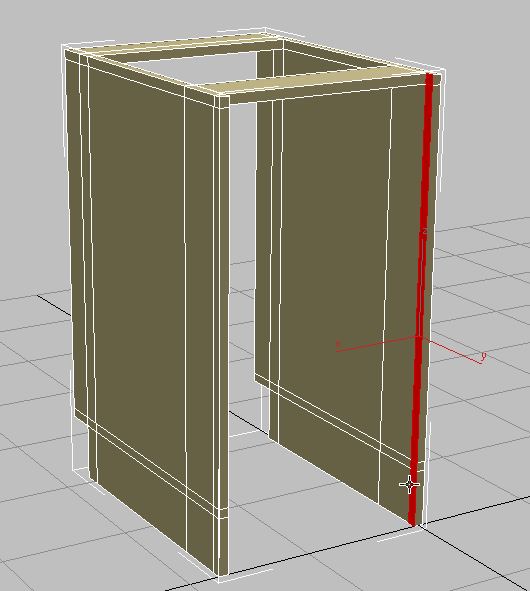
Wenn Sie bei aktivem Schrittmodus zwei Unterobjekte auswählen (in diesem Fall Polygone), werden auch die Polygone entlang dem kürzesten Pfad zwischen den beiden Unterobjekten ausgewählt.
-
Klicken Sie zum Auswählen auf das obere linke Polygon der Innenseite der Schrankrückwand dann bei gedrückter Strg-Taste auf das untere linke Polygon.
-
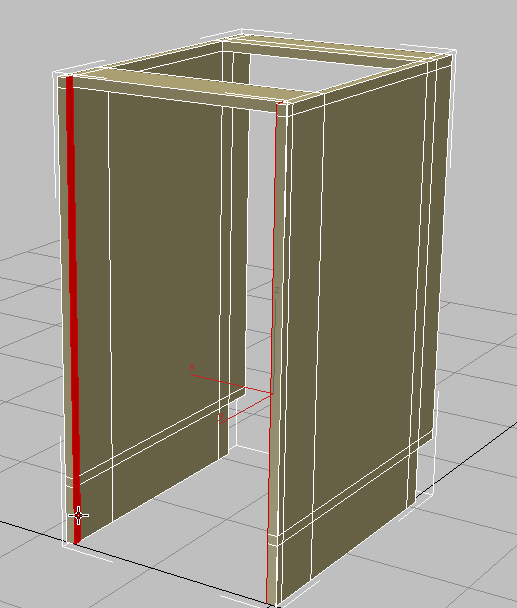
Umkreisen Sie die Ansicht und klicken Sie dann bei gedrückter STRG-Taste, um die vertikalen Polygone auf der gegenüberliegenden Seite der Rückseite des Schranks auszuwählen.
- Klicken Sie auf (Brücke).
Die Rückenplatte, die aus den ausgewählten Polygonen erstellt wurde
-
Heben Sie die Auswahl der rückseitigen Schrankwand auf und führen Sie dann eine Umkreisung durch, so dass Sie wieder die Vorderseite des Schranks sehen können (oder drücken Sie mehrmals Umschalt+Z, um die Ansichtsänderungen rückgängig zu machen).
Erstellen des unteren Regalbretts und der Bodenplatte:
-
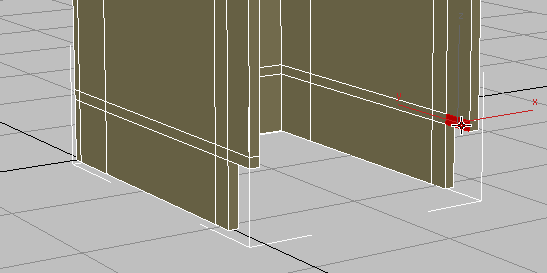
Klicken Sie zum Auswählen des führenden Polygons am unteren Rand des überstehenden Teils der Seitenwand, wie in der nächsten Abbildung gezeigt.
-
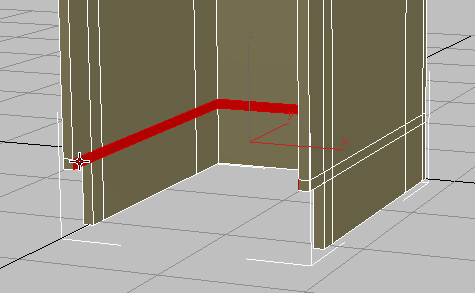
Umkreisen Sie die Ansicht und klicken Sie dann bei gedrückter STRG-Taste, um das entsprechende Polygon auf der anderen Schrankseite auszuwählen.
3ds Max wählt eine Schleife von Polygonen aus, die entlang der Innenseite des unteren Schrankbereichs verläuft.
-
Halten Sie
ALT gedrückt und klicken Sie, um die Auswahl des Polygons auf der Innenseite der Rückenwand aufzuheben.
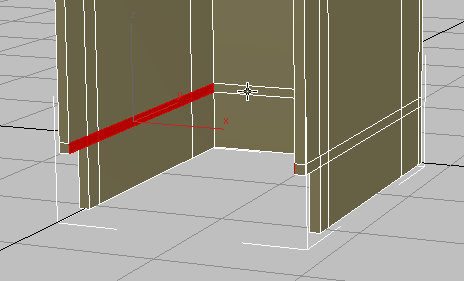
- Klicken Sie auf (Brücke).
3ds Max erstellt das unterste Regalbrett.
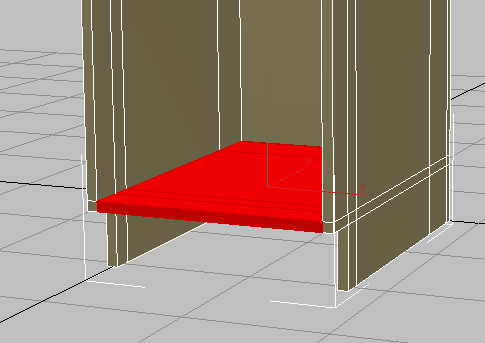
Jetzt müssen Sie nur noch die untere Frontplatte des Schranks erstellen.
- Klicken Sie erneut auf
 (Schrittmodus), um diesen Modus zu deaktivieren.
-
Klicken Sie bzw. halten Sie Strg gedrückt und klicken, um die linken und rechten Polygone an der Basis des Schranks auszuwählen.
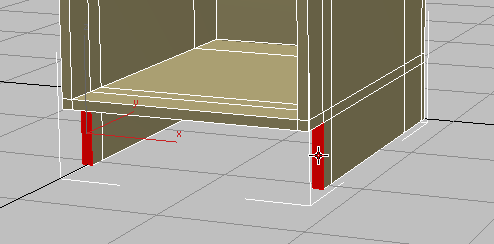
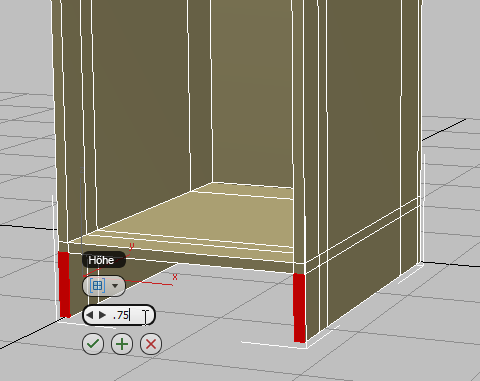
- Klicken Sie bei gedrückter Umschalttaste in der Multifunktionsleiste Gruppe "Polygone" auf (Extrudieren).
- Legen Sie den Wert des zweiten Caddy-Steuerelements des Hilfsmittels "Extrudieren", die Höhe, auf 0,75 fest, und klicken Sie dann auf (OK).
-
Klicken Sie in einen leeren Bereich des Ansichtsfensters, um die Auswahl aller Polygone aufzuheben.
-
Umkreisen Sie die Ansicht, um die Innenflächen des unteren Teils des Schranks sehen zu können.
- Klicken Sie bzw. halten Sie Strg gedrückt und klicken Sie, um die Innenflächen der linken und rechten Polygonextrusionen auszuwählen, die Sie gerade erstellt haben.
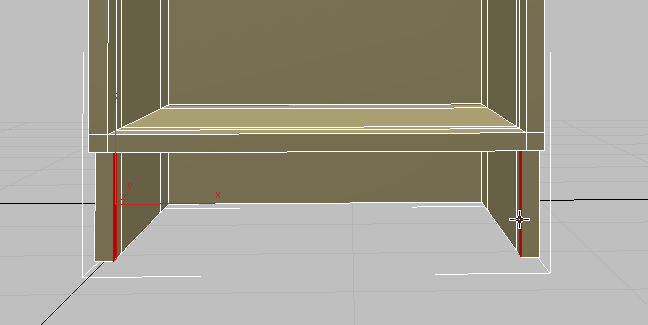
- Klicken Sie in der Multifunktionsleiste Gruppe "Polygone" auf (Brücke).
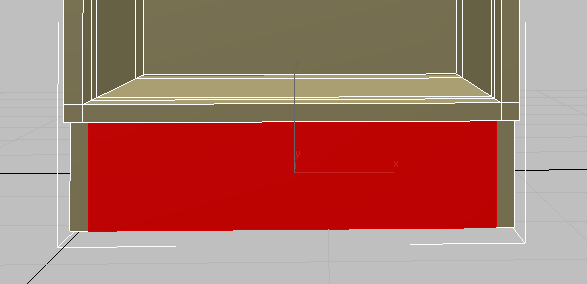
Als Nächstes werden Sie mehrere Kanten entfernen, die an diesem Punkt der Polygonerstellung nicht mehr benötigt werden.
Entfernen Sie die überschüssigen Kanten:
- Klicken Sie im ViewCube auf das Startsymbol. Schwenken und zoomen Sie dann, so dass Sie eine gute perspektivische Ansicht des Schranks erhalten.
- Klicken Sie in der Multifunktionsleiste Gruppe "Polygon-Modellierung" auf (Kante).
- Klicken Sie auf der Gruppe "Auswahl ändern", um
 (Schleifenmodus) zu aktivieren.
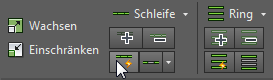
Bei allen Kanten, die Sie jetzt auswählen, werden auch die anderen Kanten in der Schleife ausgewählt, zu der die Kante gehört.
-
Klicken Sie auf die in der nächsten Abbildung gezeigte Kante.
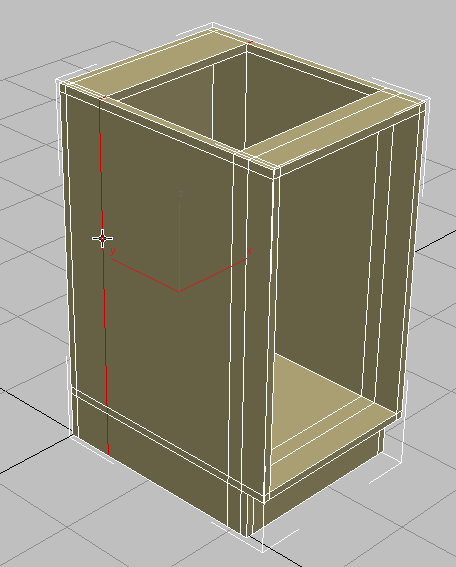
- Klicken Sie bei gedrückter Strg-Taste in der Multifunktionsleiste Gruppe "Schleifen" auf
 (Schleife entfernen).
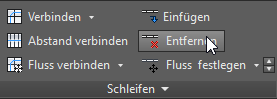
Indem Sie bei gedrückter STRG-Taste klicken, entfernen Sie sowohl die Schleife als auch alle Scheitelpunkte, die von der Schleife erstellt wurden.
- Wählen Sie weitere Kantenschleifen auf der Seite des Schranks aus und klicken Sie bei gedrückter Strg-Taste auf (Schleife entfernen), bis die Seitenplatte wieder wie ein einzelnes Stück Holz aussieht (siehe nächste Abbildung).
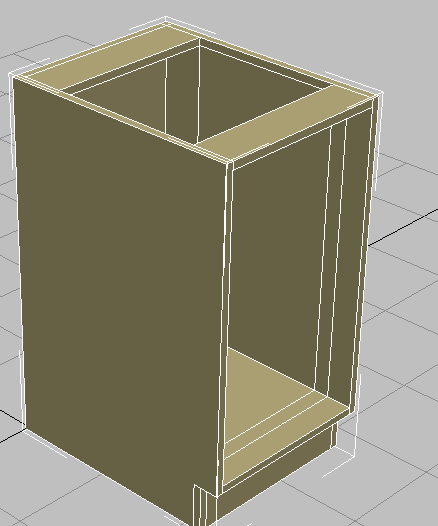
Linke Schrankseite, auf der alle überschüssigen Kanten entfernt wurden
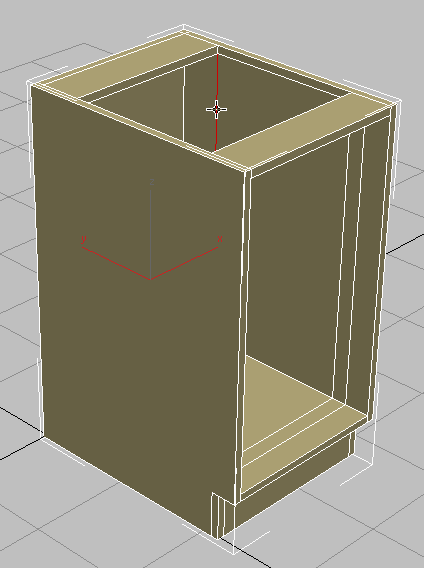
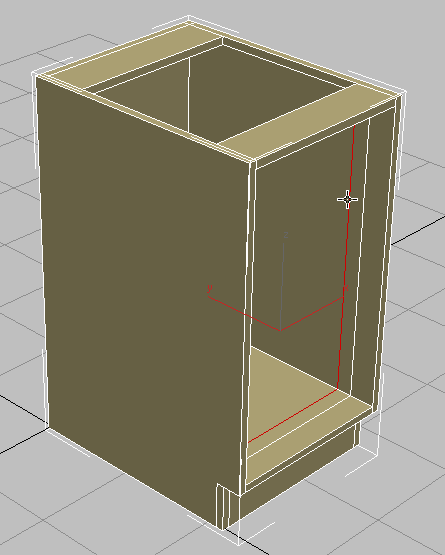
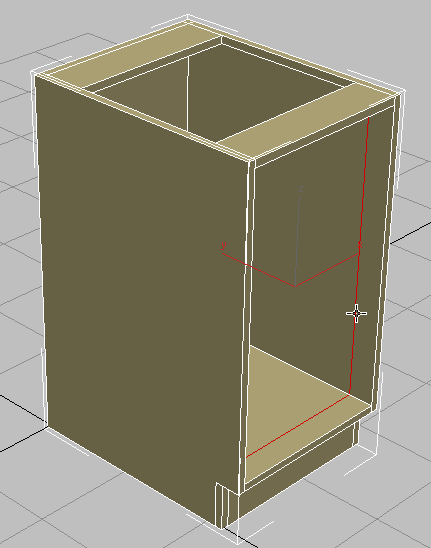
- Verwenden Sie die gleiche Technik, um die Kantenschleifen auf die Innenseite des anderen Schrankbretts zu entfernen.
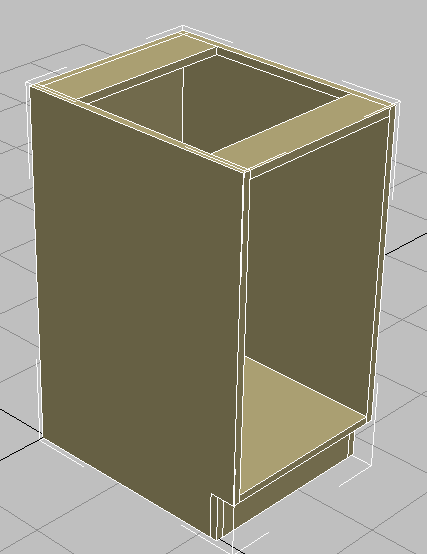
-
Klicken Sie bzw. halten Sie Strg gedrückt und klicken Sie, um die Kanten auf beiden Seiten der unteren Frontplatte auszuwählen. Klicken Sie dann bei gedrückter Strg-Taste auf (Schleife entfernen).
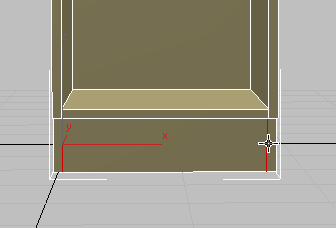
-
Führen Sie eine Umkreisung des Schranks durch, um die gegenüberliegende Seite sehen zu können. Wählen Sie die Schleife an der Rückenwand aus und löschen Sie sie.
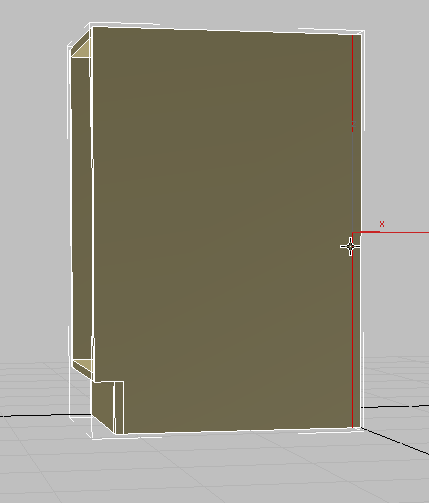
- Klicken Sie in der Multifunktionsleiste Gruppe "Polygon-Modellierung" auf (Kante), um diesen Unterobjektmodus zu verlassen.
Positionieren Sie den Drehpunkt neu:
- Öffnen Sie die Hierarchiegruppe und klicken Sie im Rollout "Drehpunkt anpassen" Gruppe "Verschieben/Drehen/Skalieren" auf "Nur Drehpunkt beeinflussen", um die Option zu aktivieren.
- Klicken Sie im Hauptwerkzeugkasten auf
 (Ausrichten) und dann im Ansichtsfenster auf den Schrank.
- Vergewissern Sie sich im Dialogfeld "Auswahl ausrichten" Gruppe "Position angleichen (Welt)", dass "X-Position" aktiviert ist und "Y-Position" und "Z-Position" deaktiviert sind. Wählen Sie unter "Aktuelles Objekt" die Option "Drehpunkt" und unter "Zielobjekt" die Option "Zentrieren". Klicken Sie anschließend auf "OK".
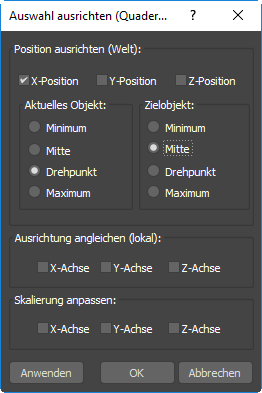
- Klicken Sie erneut auf "Nur Drehpunkt beeinflussen", um den Drehpunktverschiebungsmodus zu verlassen.
- Aktivieren Sie
 (Verschieben) und klicken dann mit der rechten Maustaste in der Statusleiste Transformationsfelder auf die Pfeile des Zahlenauswahlfelds "X", um den Schrank an die Weltursprungskoordinaten (0,0,0) zurückzuverschieben.
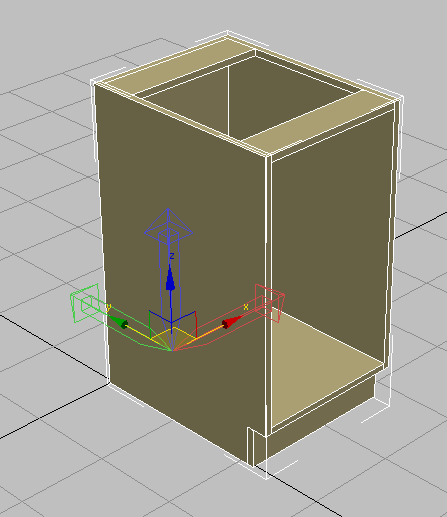
Jetzt verschieben Sie den Drehpunkt von seiner aktuellen Position an der unteren linken Ecke des Schranks zum unteren Mittelpunkt der Rückwand. Dadurch ist es leichter, den Schrank an der erforderlichen Position in einer Szene zu befestigen.
Erstellen eines Regals:
- Aktivieren Sie auf der Erstellungsgruppe die Option (Geometrie), und klicken Sie anschließend im Rollout "Objekttyp" auf "Quader".
- Ziehen Sie im Ansichtsfenster einen Quader mit einer beliebigen Größe.
- Legen Sie auf dem Rollout "Parameter" für die "Länge" 12.0 fest. Dabei handelt es sich um die Regaltiefe. Legen Sie für "Breite" 16 3/8 und "Höhe" 0.75 fest. Dabei handelt es sich um die Dicke der Schrankbretter.
Die "Breite" basiert auf der vollen Schrankbreite (18 Zoll), minus 3/4 Zoll Breite an jeder Brettseite, minus weitere 1/8 Zoll Platz, um das Regal ggf. zu entfernen.
- Klicken Sie im Hauptwerkzeugkasten auf (Ausrichten) und dann im Ansichtsfenster auf den Schrank.
- Aktivieren Sie im Dialogfeld "Auswahl ausrichten" Gruppe "Position angleichen (Welt)" die Optionen "X-Position", "Y-Position" und "Z-Position". Wählen Sie in den Gruppen "Aktuelles Objekt" und "Zielobjekt" die Option "Mitte", und klicken Sie anschließend auf "OK".
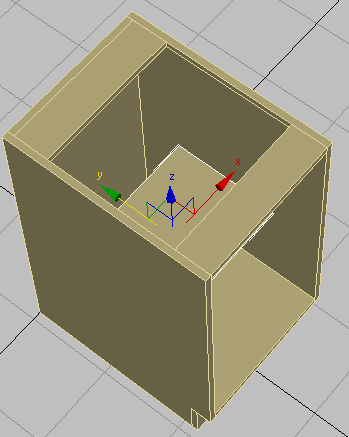
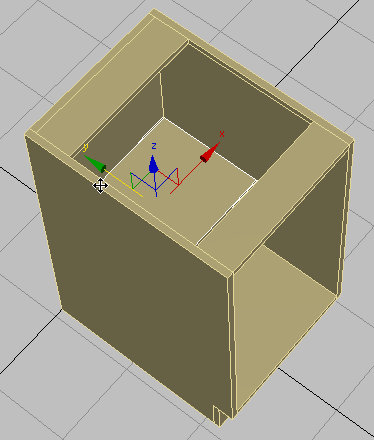
- Klicken Sie im Hauptwerkzeugkasten auf (Auswählen und verschieben) und verschieben dann das Regalbrett entlang seiner Y-Achse, bis es die Rückwand berührt.
-
Wählen Sie den Schrank aus.
- Klicken Sie auf der Multifunktionsleiste Gruppe "Polygon-Modellierung" auf "Modifikatormodus".
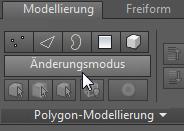
Wenn der Modifikatormodus aktiviert ist, werden alle verfügbaren Graphite-Modellierungshilfsmittel aktiviert.
- Klicken Sie auf der Gruppe "Geometrie" auf (Anhängen) und anschließend im Ansichtsfenster auf das Regalbrett.
Das Regal und der Schrank werden dadurch beide Teil eines einzelnen Objekts.
Zuweisen von Material-IDs:
- Klicken Sie im Hauptwerkzeugkasten auf
 (Material-Editor), um den kompakten Material-Editor zu öffnen.
Anmerkung: Es gibt zwei Versionen des Material-Editors: die kompakte und die erweiterte Benutzeroberfläche. Die erweiterte Version bietet vielseitigere Möglichkeiten zum Entwerfen von Materialien, während die kompakte besser zum Anwenden bereits erstellter Materialien geeignet ist.
(Material-Editor), um den kompakten Material-Editor zu öffnen.
Anmerkung: Es gibt zwei Versionen des Material-Editors: die kompakte und die erweiterte Benutzeroberfläche. Die erweiterte Version bietet vielseitigere Möglichkeiten zum Entwerfen von Materialien, während die kompakte besser zum Anwenden bereits erstellter Materialien geeignet ist. - Aktivieren Sie das Musterfeld oben links, indem Sie darauf klicken. Der Name des Materials in diesem Feld lautet Cabinets.
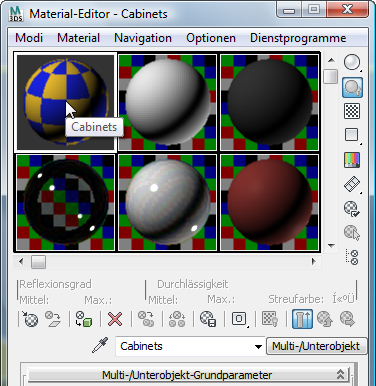
- Klicken Sie im Material-Editor auf die Option
 (Material der Auswahl zuweisen).
-
 Schließen Sie den kompakten Material-Editor.
- Aktivieren Sie auf der Multifunktionsleiste Gruppe "Polygon-Modellierung" den Modus (Polygon).
- Drücken Sie die Tasten Strg+A, um alle Polygone im Schrank auszuwählen.
- Klicken Sie in der Multifunktionsleiste Gruppe "Eigenschaften" Dropdown-Bereich auf
 (Material-IDs).
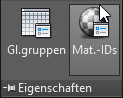
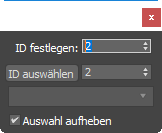
3ds Max öffnet das Dialogfeld "ID festlegen".
- Geben Sie im Dialogfeld "ID festlegen" in das Feld "ID festlegen" 1 ein und drücken dann die Eingabetaste.
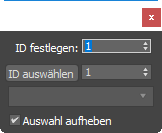
-
 Schließen Sie das Dialogfeld "ID festlegen".
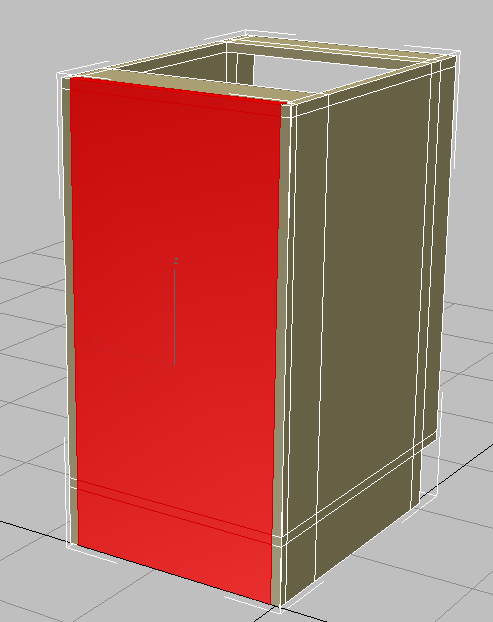
- Klicken Sie im Ansichtsfenster auf eine leere Stelle, um die Polygon-Auswahl aufzuheben. Halten Sie Strg gedrückt und klicken Sie auf die Polygone, die nach vorn weisen, wie in der nächsten Abbildung gezeigt.
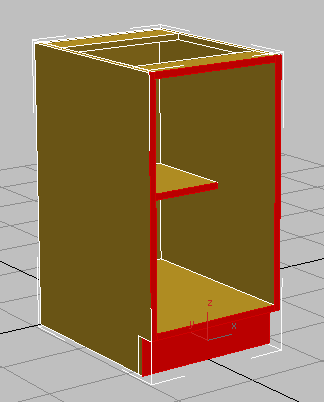
- Klicken Sie wieder in der Multifunktionsleiste Gruppe "Eigenschaften" Dropdown-Bereich auf (Material-IDs).
- Geben Sie im Dialogfeld "ID festlegen" in das Feld "ID festlegen" 2 ein und drücken dann die Eingabetaste.
-
Schließen Sie das Dialogfeld "ID festlegen".
- Klicken Sie in einen leeren Bereich des Ansichtsfensters, um die Auswahl der Polygone aufzuheben.
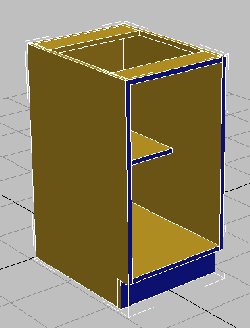
Die vorderen Schrankflächen ändern die Farbe. Ihnen wird eine andere Material-ID-Nummer als für den restlichen Schrank zugewiesen, daher erhalten sie ein anderes Untermaterial.
- Klicken Sie in der Multifunktionsleiste Gruppe "Polygon-Modellierung" auf
 (Polygon), um die Unterobjektebene "Polygon" zu verlassen.
Sie werden nun den Schrankpolygonen Material-IDs zuweisen, so dass diese mit verschiedenen Materialtypen versehen werden können.