Sie werden nun verschiedene Methoden aus der vorherigen Lektion anwenden, um einen oberen Schrank zu erstellen.
Vorbereiten der Lektion:
- Fahren Sie vom vorherigen Abschnitt aus fort, oder öffnen Sie kitcab_1.max.
Erstellen des oberen linken Schrankbretts:
 Wählen Sie im Ansichtsfenster das Grundmodell des Schranks aus und benennen Sie das Objekt auf der
  Modifikatorgruppe in LoCab_18 um.
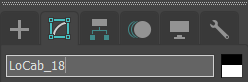
- Aktivieren Sie auf der
 Erstellungsgruppe die Option
  (Geometrie), und klicken Sie anschließend im Rollout "Objekttyp" auf "Quader".
- Ziehen Sie in einem Ansichtsfenster einen Quader mit einer beliebigen Größe.
Entnehmen Sie aus dem Diagramm die Brettlänge, die Sie im nächsten Schritt auf 11 3/4" festlegen.
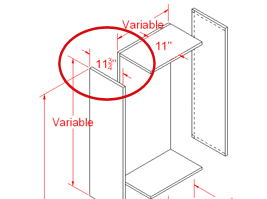
Die Höhe des oberen Schranks ist in diesem Design variabel, um Einrichtungen, wie eine Spüle, Fenster usw. zu berücksichtigen. In diesem Fall wird der obere Schrank an einer Wand mit nichts zwischen dem Schrank und dem Grundmodell des Schranks installiert. Die Gesamthöhe wird dabei 39" betragen. Sie werden diese Höhe als negativen Wert festlegen, so dass Sie den Schrank besser als Teil des zulässigen Platzes von 93" positionieren können.
- Öffnen Sie die Modifikatorgruppe, und legen Sie auf dem Rollout "Parameter" für "Länge" 11,75, "Breite" 0,75 und "Höhe" –39,0 fest.
Beachten Sie, dass 3ds Max während der Eingabe der Werte den Dezimalteil in Vielfache von 1/32 Zoll umwandelt.
Anmerkung: Es mag seltsam erscheinen, dass für das Brett eine negative Höhe gewählt wird. Die Oberkante von Küchenschränken hat immer eine feste Höhe von 84 Zoll oder 93 Zoll (93 Zoll bei diesem Modell). Die Höhe des unteren Teils kann wie erwähnt verschiedene Werte in Abstufungen von 3 Zoll aufweisen. Deshalb ist es sinnvoll, den oberen Schrank von oben nach unten zu messen. - Aktivieren Sie im Hauptwerkzeugkasten
 (Auswählen und verschieben) und geben Sie dann in das Transformationsfeld "Z" 93,0 ein.
Die Oberkante des Quaders befindet sich nun über dem Grundmodell des Schranks an der richtigen Höhe.
- Klicken Sie auf
 (Zoom Grenzen).
Nun müssen Sie den Quader an der linken Seite des unteren Schranks ausrichten.
- Klicken Sie im Hauptwerkzeugkasten auf
 (Ausrichten) und anschließend im Ansichtsfenster auf den unteren Schrank.
- Vergewissern Sie sich im Dialogfeld "Auswahl ausrichten"
 Gruppe "Position angleichen (Welt)", dass "X-Position" aktiviert ist und "Y-Position" und "Z-Position" deaktiviert sind. Wählen Sie in der Gruppe "Aktuelles Objekt" die Option "Minimum", und wählen Sie in "Zielobjekt" die Einstellung "Minimum". Klicken Sie anschließend auf "Anwenden".
- Aktivieren Sie "Y-Position", wählen Sie unter "Aktuelles Objekt" und "Zielobjekt" jeweils die Option "Maximum" und klicken dann auf "OK".
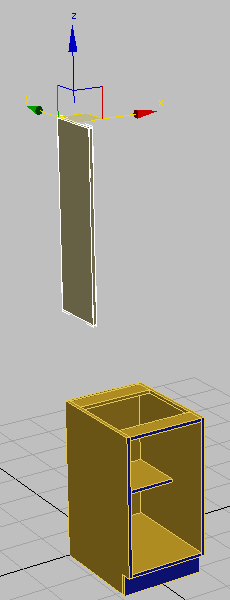
Die linke Fläche des oberen Schranks ist an der linken Fläche des unteren Schranks ausgerichtet
Fügen Sie Polygonkanten hinzu:
- Klicken Sie im Ansichtsfenster mit der rechten Maustaste auf den Quader, und wählen Sie aus dem Quadranten "Transformieren" (rechts unten) die Option "Konvertieren in" "In bearbeitbares Polygon umwandeln".
- Aktivieren Sie auf der Multifunktionsleiste Gruppe "Polygon-Modellierung" den Modus
 (Kante).
- Klicken Sie in der Multifunktionsleiste Gruppe "Bearbeiten" auf
 (Schnellschleife), um diese Funktion zu aktivieren.
Eine grüne virtuelle Schleife wird nun beim Positionieren des Cursors in der Nähe einer Kante angezeigt, um Ihnen bei der Visualisierung der Schleifenplatzierung zu helfen.
- Klicken Sie im Ansichtsfenster auf eine vertikale Polygonkante.
3ds Max erstellt eine Kantenschleife, die senkrecht zu der Kante verläuft, auf die Sie geklickt haben.
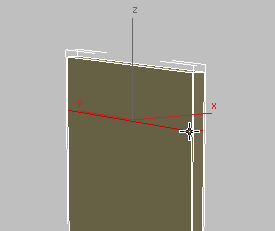
- Aktivieren Sie (Auswählen und verschieben) und stellen dann im Transformations-Zahlenauswahlfeld "Z" auf 92,25 ein.
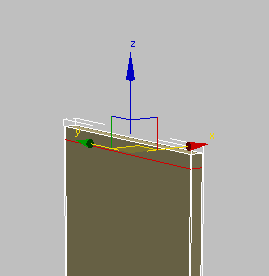
- Aktivieren Sie in der Gruppe "Bearbeiten" wieder (Schnellschleife).
- Klicken Sie auf eine vertikale Kante, um eine weitere horizontale Schleife hinzuzufügen, und verwenden die grüne virtuelle Schleife als Hilfslinie.
- Aktivieren Sie (Auswählen und verschieben) und stellen Sie dann im Transformations-Zahlenauswahlfeld "Z" auf 54,75 ein.
Dieser Wert repräsentiert den Abstand vom Boden zur Oberkante des Bretts (93"), minus der Höhe des eigentlichen Bretts (39"), plus der Breite der Brettschnittlinie, die erstellt werden soll (–0.75").
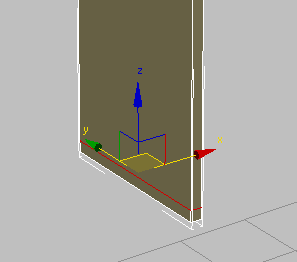
- Aktivieren Sie in der Gruppe "Bearbeiten" wieder (Schnellschleife).
- Klicken Sie auf eine horizontale Kante.
- Aktivieren Sie (Auswählen und verschieben) und stellen Sie dann im Transformations-Zahlenauswahlfeld "Z" auf -0,75 ein.
Dieser Wert entspricht der Schnittlinie für die 0,75-Zoll-Rückwand, die Sie gleich erstellen werden.
Sie haben nun alle erforderlichen Unterteilungen, auf denen diese Schrankkomponente aufgebaut wird.
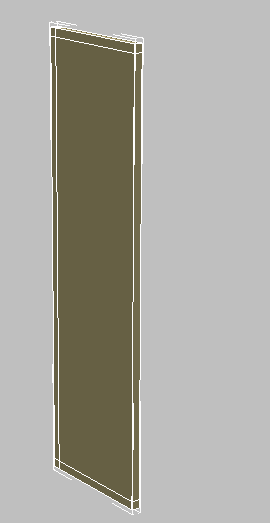
- Klicken Sie auf der Multifunktionsleiste Gruppe "Polygon-Modellierung" auf die Option
 (Kante), um die Unterobjektauswahl zu verlassen.
Erstellen Sie ein zweites Schrankbrett:
- Wählen Sie im Menü "Bearbeiten" die Option "Klonen". Wählen Sie im Dialogfeld "Klonoptionen" Bereich Objekt die Option "Kopieren", und klicken Sie dann auf "OK".
-
 Verschieben Sie das geklonte Brett entlang seiner X-Achse ein wenig nach rechts.
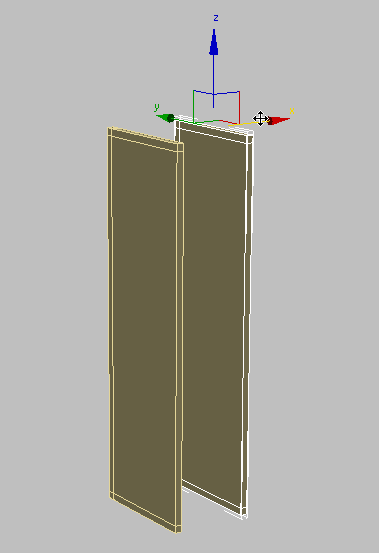
- Klicken Sie im Hauptwerkzeugkasten auf (Ausrichten).
- Klicken Sie im Ansichtsfenster auf den unteren Schrank. Vergewissern Sie sich im Dialogfeld "Auswahl ausrichten" Gruppe "Position angleichen (Welt)", dass "X-Position" aktiviert ist und "Y-Position" und "Z-Position" deaktiviert sind. Wählen Sie unter "Aktuelles Objekt" und unter "Zielobjekt" jeweils die Option "Maximum". Klicken Sie anschließend auf "OK".
-
Wählen Sie das obere linke Schrankbrett (das ursprüngliche Brett) aus, klicken Sie in der Multifunktionsleiste Gruppe "Geometrie" auf
 (Anhängen) und dann auf das geklonte Brett.
Erstellen Sie die Bretter für die Ober-, Unter- und Rückseite:
- Aktivieren Sie auf der Multifunktionsleiste Gruppe "Polygon-Modellierung" den Modus
 (Polygon).
-
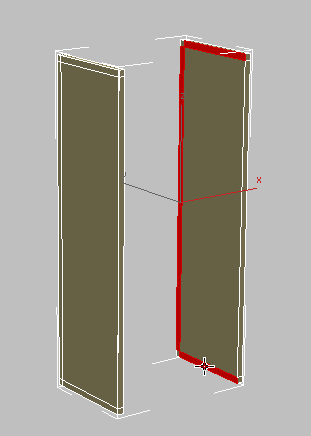
Klicken Sie, und klicken Sie anschließend bei gedrückter STRG-Taste , um die Polygone auszuwählen, die die Befestigungspunkte für das rechte Brett bilden.
-
 Führen Sie eine Umkreisung der Ansicht durch, und wählen Sie die entsprechenden Polygone im linken Bereich bei gedrückter STRG-Taste durch Anklicken aus.
- Klicken Sie in der Multifunktionsleiste Gruppe "Polygone" auf
 (Brücke).
3ds Max verbindet die ausgewählten Polygone.
- Drücken Sie die Tastenkombination Umschalt+Z, um die Umkreisung rückgängig zu machen.
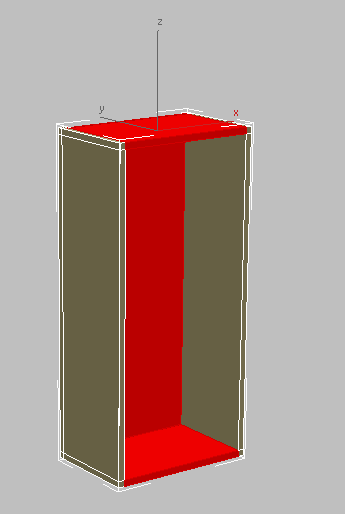
Boden-, Decken- und Rückenplatten, erstellt aus den ausgewählten Polygonen
-
Umkreisen Sie die Ansicht noch etwas, um die Seite des Schranks besser sehen zu können.
- Aktivieren Sie auf der Multifunktionsleiste Gruppe "Polygon-Modellierung" den Modus (Kante).
- Aktivieren Sie in der Multifunktionsleiste Gruppe "Auswahl ändern" die Option
 (Schleifenmodus).
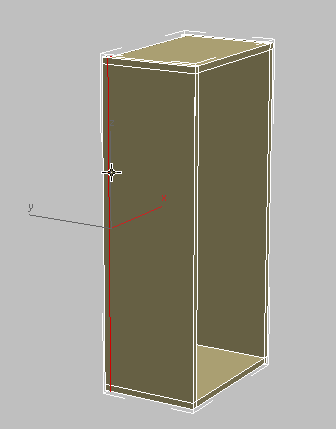
- Wählen Sie nacheinander die in der nächsten Abbildung gezeigten Schleifen aus und klicken dann gedrückter Strg-Taste in der Multifunktionsleiste Gruppe "Schleifen" auf
 (Schleife entfernen), um die Schleifen und ihre Scheitelpunkte zu entfernen.
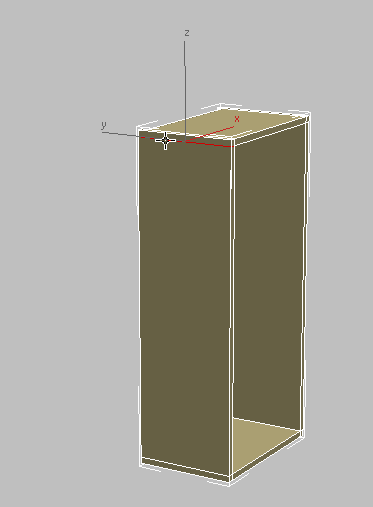
- Wiederholen Sie den vorherigen Schritt für die andere Seite des Schranks.
- Klicken Sie auf (Kante), um diese Unterobjektebene zu verlassen.
Erstellen der Regale:
-
Umkreisen Sie die Szene, bis Sie die Vorderseite des Schranks sehen können.
- Aktivieren Sie auf der Erstellungsgruppe die Option (Geometrie), und klicken Sie anschließend im Rollout "Objekttyp" auf "Quader".
- Ziehen Sie im Ansichtsfenster einen Quader mit einer beliebigen Größe.
- Stellen Sie im Rollout "Parameter" den Wert für "Breite" auf 16 3/8 ein.
Wie beim Regal, das Sie für das Schrankgrundmodell erstellt haben, repräsentiert dieser Wert die volle Breite des Schranks (18 Zoll), minus einer Breit von 3/4 Zoll an jeder Brettseite, minus ein weiterer Raum von 1/8 Zoll, um bei Bedarf Platz zum Entfernen des Regals bereitzustellen.
Legen Sie für "Länge" 10.5 fest. Dabei handelt es sich um die Tiefe des Regals. Legen Sie für "Höhe" 0.75 fest. Dabei handelt es sich um die Dicke der Schrankbretter.
- Klicken Sie im Hauptwerkzeugkasten auf (Ausrichten) und anschließend im Ansichtsfenster auf den oberen Schrank.
- Aktivieren Sie im Dialogfeld "Auswahl ausrichten" Bereich "Position angleichen (Welt)" die Optionen "X-Position", "Y-Position" und "Z-Position", wählen Sie unter "Aktuelles Objekt" und "Zielobjekt" jeweils "Zentrieren" und klicken dann auf "OK".
-
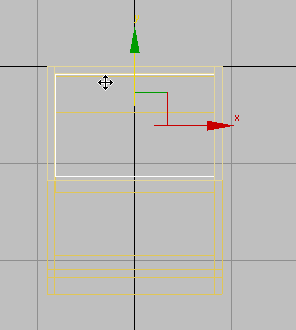
Verschieben Sie das Regalbrett entlang seiner Y-Achse, bis es die Rückwand berührt. Diese Anpassung lässt sich am einfachsten im Ansichtsfenster "Oben" durchführen.
-
Halten Sie die
Umschalttaste gedrückt und verschieben das Regalbrett entlang seiner Z-Achse nach oben. Vergewissern Sie sich, dass im Dialogfeld "Klonoptionen" Gruppe "Objekte" die Option "Kopieren" aktiviert ist, und klicken Sie anschließend auf "OK".
-
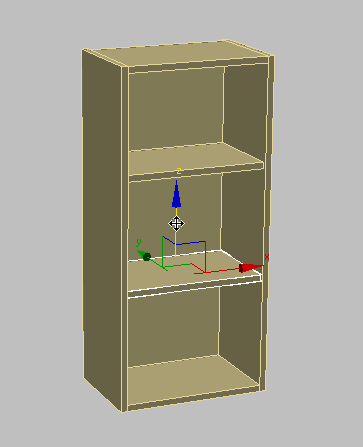
Passen Sie die Höhe der beiden Regalbretter an, bis diese gleichmäßig verteilt sind.
-
Wählen Sie den Schrank aus.
- Klicken Sie auf der Multifunktionsleiste Gruppe "Polygon-Modellierung" auf "Modifikatormodus", um ihn zu aktivieren. Klicken Sie auf der Gruppe "Geometrie" auf (Anhängen), und klicken Sie dann auf die beiden Regalbretter.
- Klicken Sie mit der rechten Maustaste, um das Hilfsmittel "Anhängen" zu deaktivieren.
Sie werden nun den Polygonen Material-IDs zuweisen, so dass diese mit verschiedenen Materialtypen versehen werden können.
Zuweisen von Material-IDs:
- Klicken Sie im Hauptwerkzeugkasten auf
 (Material-Editor), um den kompakten Material-Editor zu öffnen.
- Aktivieren Sie das Musterfeld oben links, indem Sie darauf klicken. Der Name des Materials in diesem Feld lautet Cabinets.
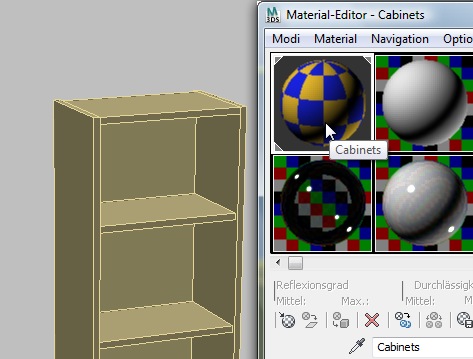
- Ziehen Sie das Musterfeld des Materials Cabinets in die Szene und legen es auf dem oberen Schrank ab, um es diesem zuzuweisen.
Ziehen und Ablegen ist eine alternative Methode zur Zuweisung von Materialien.
-
 Schließen Sie den kompakten Material-Editor.
- Aktivieren Sie auf der Multifunktionsleiste Gruppe "Polygon-Auswahl" den Modus (Polygon).
- Drücken Sie die Tasten Strg+A, um alle Polygone des oberen Schranks auszuwählen.
- Klicken Sie in der Multifunktionsleiste Gruppe "Eigenschaften" Dropdown-Bereich auf
 (Material-IDs).
- Geben Sie im Dialogfeld "ID festlegen" in das Feld "ID festlegen" 1 ein und drücken dann die Eingabetaste.
-
 Schließen Sie das Dialogfeld "ID festlegen".
- Klicken Sie in das Ansichtsfenster, halten Sie Strg gedrückt und klicken dann zum Auswählen auf die nach vorn gerichteten Polygone (siehe nächste Abbildung).
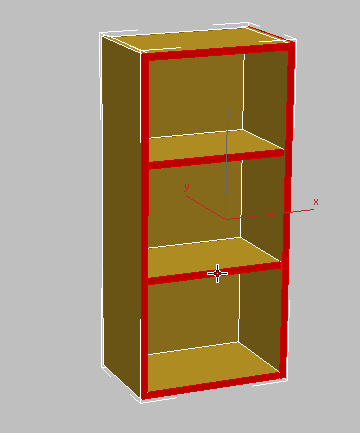
- Klicken Sie in der Gruppe "Eigenschaften" Dropdown-Liste ein weiteres Mal auf (Material-IDs), und geben Sie im Dialogfeld "ID festlegen" in das Feld "ID festlegen" 2 ein. Drücken Sie dann die Eingabetaste.
-
Schließen Sie das Dialogfeld "ID festlegen".
- Klicken Sie in einen leeren Bereich des Ansichtsfensters, um die Auswahl der Polygone aufzuheben.
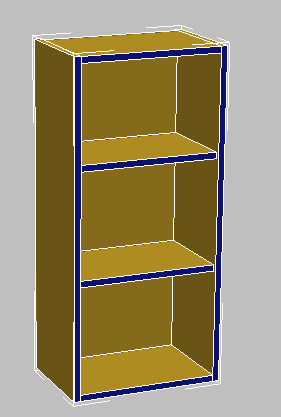
- Klicken Sie in der Multifunktionsleiste Gruppe "Polygon-Auswahl" auf
 (Polygon), um diese Unterobjektebene zu verlassen.
Passen Sie den Drehpunkt an:
- Öffnen Sie die
 Hierarchiegruppe und klicken Sie im Rollout "Drehpunkt anpassen" Gruppe "Verschieben/Drehen/Skalieren" auf "Nur Drehpunkt beeinflussen", um die Option zu aktivieren.
- Klicken Sie im Hauptwerkzeugkasten auf (Ausrichten) und dann auf den unteren Schrank.
- Aktivieren Sie im Dialogfeld "Auswahl ausrichten" Bereich "Position angleichen (Welt)" die Optionen "X-Position", "Y-Position" und "Z-Position", wählen Sie unter "Aktuelles Objekt" und "Zielobjekt" jeweils die Option "Drehpunkt" und klicken Sie dann auf "OK".
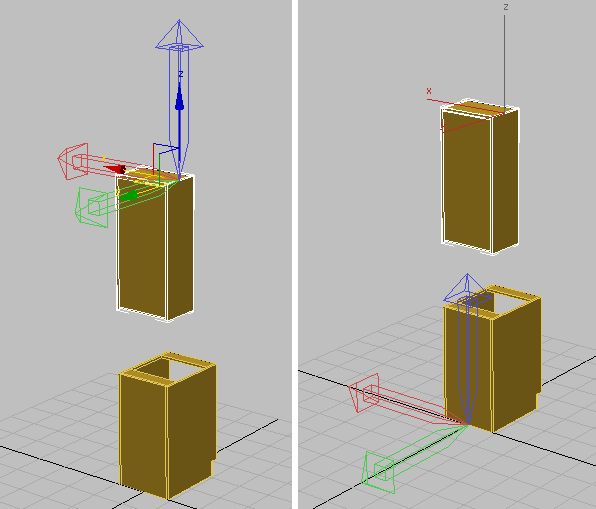
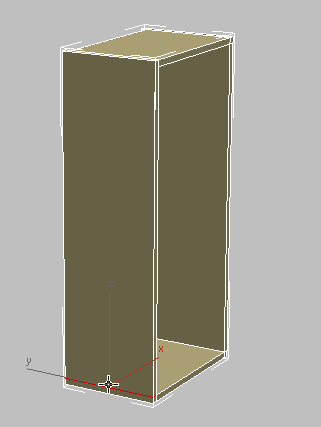
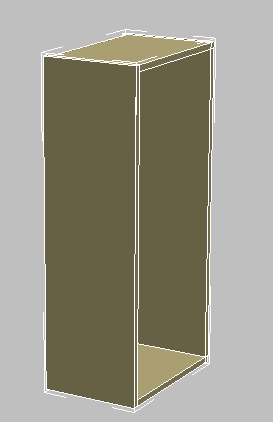
Links: Oberer Schrank vor der Anpassung des Drehpunkts
Rechts: Oberer Schrank nach der Anpassung des Drehpunkts
- Klicken Sie in der Hierarchiegruppe Rollout "Drehpunkt anpassen" Bereich "Verschieben/Drehen/Skalieren" auf "Nur Drehpunkt beeinflussen", um die Option zu deaktivieren.
-
Wählen Sie den oberen Schrank aus und nennen das Objekt auf der Modifikatorgruppe in HiCab_18_39 um.
Ändern Sie schließlich den oberen Schrank, so dass die lokalen Koordinaten, die durch den Drehpunkt repräsentiert werden, identisch mit denen des unteren Schranks sind. Auf diese Weise wird das nächste Mal, wenn Sie den oberen Schrank in der Szene platzieren, dieser an der richten Höhe in Relation zum Boden und in einer Linie mit dem unteren Schrank positioniert.
Speichern der Arbeit:
- Speichern Sie die Szene als my_kitcab_2.max.