
In dieser Lektion verknüpfen Sie das Strandhausmodell mit 3ds Max, passen das Tageslicht an und fügen der Szene weitere Materialien hinzu.
Verknüpfen der Revit-Datei:
 Starten Sie 3ds Max.
 - Wählen Sie aus dem
 Menü Anwendung den Befehl Importieren
  Revit verknüpfen aus.
 - Wählen Sie im Dialogfeld Datei my_beachhouse_with_camera.rvt aus und klicken Sie dann auf Öffnen.
Wenn Sie die vorherige Lektion nicht abgeschlossen oder übersprungen haben, weil Sie Revit nicht installiert haben, kopieren Sie die Datei \original_rvt\beachhouse_with_camera.rvt in den übergeordneten Ordner \Revit_files und wählen Sie stattdessen beachhouse_with_camera.rvt aus.
Es dauert etwas, bis 3ds Max die Revit-Datei gelesen hat. Dann wird von 3ds Max das Dialogfeld Revit-Ansicht auswählen angezeigt.
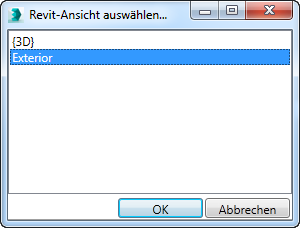
- Markieren Sie im Dialogfeld Revit-Ansicht auswählen Außen und klicken Sie dann auf OK.
3ds Max richtet beachhouse.rvt als die anzuhängende Datei ein.
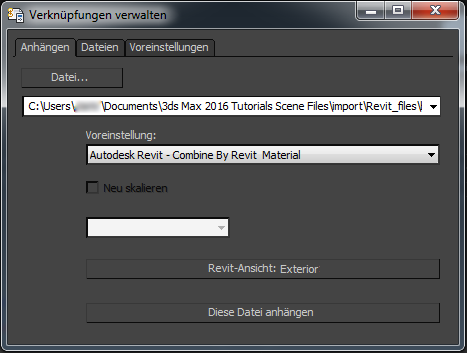
- Klicken Sie im Dialogfeld "Dateiverknüpfungs-Manager" auf die Registerkarte "Voreinstellungen".
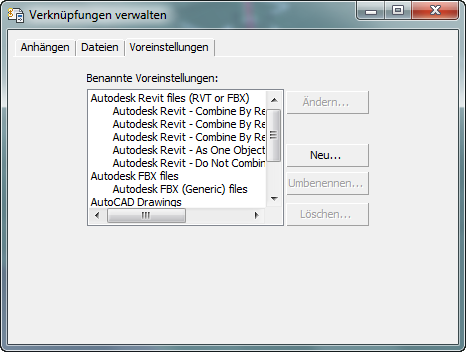
Die Registerkarte Voreinstellungen enthält eine Reihe von Voreinstellungen zur Verknüpfung sowohl von RVT-, FBX- als auch DWG-Dateien. Auf der Hauptregisterkarte, "Anhängen", können Sie eine Voreinstellung aus der Dropdown-Liste "Voreinstellungen" wählen. Verwenden Sie die Registerkarte "Voreinstellungen", um Voreinstellungen zu bearbeiten oder neue Voreinstellungen hinzuzufügen.
- Markieren Sie auf der Registerkarte "Voreinstellungen" den Eintrag "Autodesk Revit - Kombinationsmethode: Nach Revit-Familientyp", und klicken Sie dann auf "Kopieren".
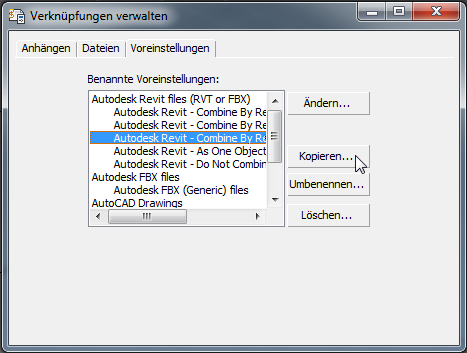
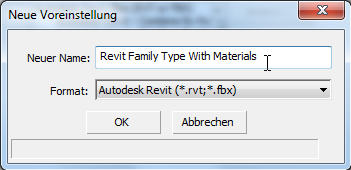
- Geben Sie der neuen Voreinstellung im angezeigten Dialogfeld "Neue Voreinstellung" den Namen Revit-Familientyp mit Materialien ein, und klicken Sie auf "OK".
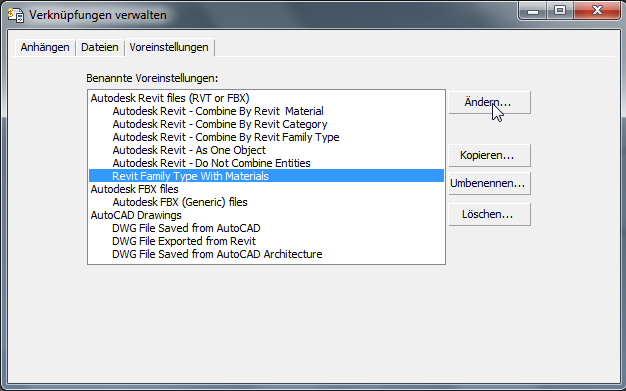
- Klicken Sie auf der Registerkarte "Voreinstellungen" auf die soeben erstellte Voreinstellung, um sie zu markieren, und dann auf "Ändern".
- Aktivieren Sie im Dialogfeld "Dateiverknüpfungseinstellungen: Revit-Dateien (RVT oder FBX)" die Optionen im Bereich "Material", und klicken Sie auf "Speichern".
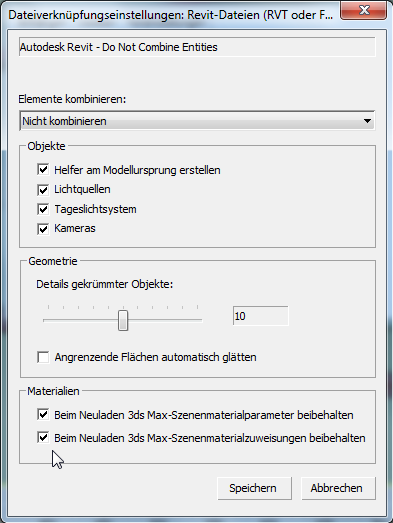
Mit diesen Optionen stellen Sie sicher, dass 3ds Max-Materialien beibehalten werden, wenn Sie eine Szene verknüpfen oder eine verknüpfte Szene wieder laden.
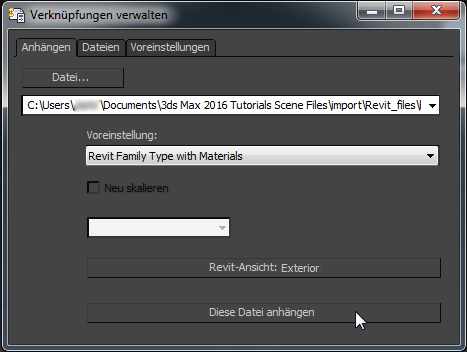
- Öffnen Sie wieder die Registerkarte "Anhängen" und wählen aus der Dropdown-Liste "Voreinstellung" den Eintrag "Revit-Familientyp mit Materialien".
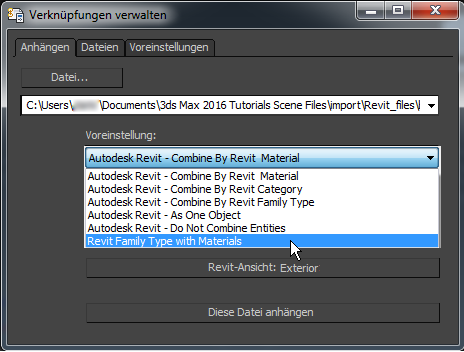
- Klicken Sie auf "Diese Datei anhängen".
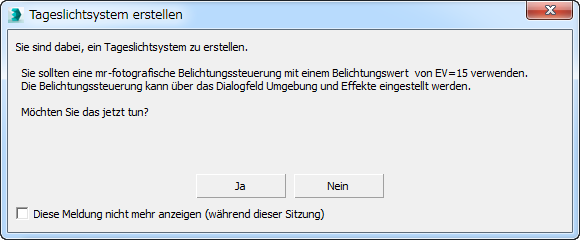
- Der Dateiverknüpfungs-Manager fordert Sie auf, eine Belichtungssteuerung hinzuzufügen. Klicken Sie auf "Ja".
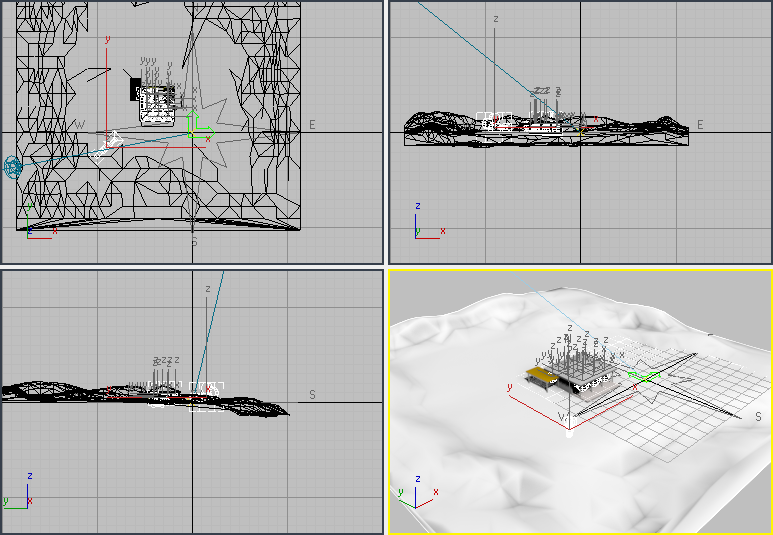
Während·3ds Max die RVT-Datei verknüpft, wird ein Fortschrittsbalken in der Statusleiste des 3ds Max-Fensters angezeigt. Nachdem die Verarbeitung etwas vorangeschritten ist, erscheint die Revit-Szene in den Ansichtsfenstern.
- Öffnen Sie im Dialogfeld "Dateiverknüpfungs-Manager" die Registerkarte "Dateien".
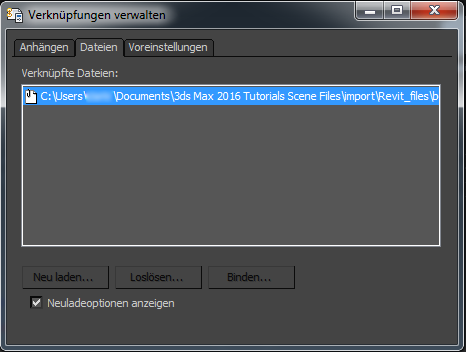
Die Registerkarte Dateien zeigt an, dass beachhouse.rvt mit der 3ds Max-Szene verknüpft ist. Sie werden diese Registerkarte wieder verwenden, nachdem Sie in Revit Änderungen an der Szene vorgenommen haben. Für den Augenblick benötigen Sie den Dateiverknüpfungs-Manager nicht mehr.
-
 Schließen Sie das Dialogfeld "Dateiverknüpfungs-Manager".
Anpassen der Tageslichtbeleuchtung:
- Klicken Sie im Ansichtsfenster Perspektive auf die Blickpunkt-Ansichtsfensterbeschriftung (anfangs Perspektive) und wählen Sie die Kameras Ansichten: Außen aus.
Das Ansichtsfenster schaltet zum Blickpunkt der Kamera um, die Sie in Revit eingerichtet haben.
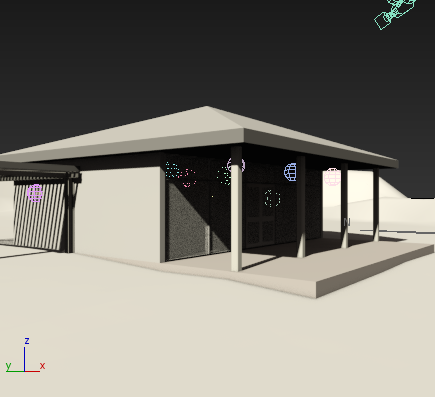
Das Haus hat Lichtobjekte, wie Sie auf der Veranda und im Carport sehen können, aber sie sind ausgeschaltet, weil Sie ein Exportformat nur für die Sonne festgelegt haben.
- Markieren Sie auf dem Szenen-Explorer das Objekt SunAndSky-002, und klicken Sie dann auf "OK".
SunAndSky-002 ist ein untergeordnetes Objekt von Compass001. Wenn Sie zunächst SunAndSky-002 nicht sehen, klicken Sie auf das Pfeilsymbol neben Compass001, um SunAndSky-002 zu sehen. Sie können auch die Namensspalte verbreitern, um die Objektnamen zu sehen.
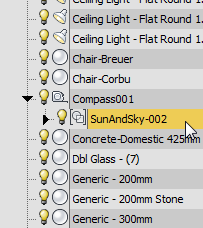 Tipp: Vorgabegemäß wird der Szenen-Explorer auf der linken Seite des Ansichtsfensters angezeigt. Wenn er aber ausgeblendet wurde, können Sie durch Drücken der Taste H eine verschiebbare Version des Szenen-Explorers einblenden.
 - Wechseln Sie zur
 Bewegungsgruppe. Beachten Sie im Rollout "Steuerparameter" die Einstellungen.
 Der Ort wurde ordnungsgemäß auf Boston eingestellt, und die Felder (Bereich "Zeit"
) "Monat", "Tag", "Stunden" und "Minuten" zeigen die Tageslichtwerte an, die Sie in Revit eingestellt haben. 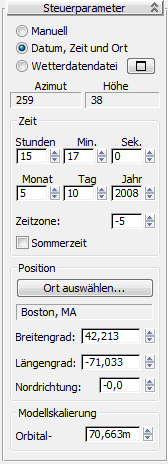
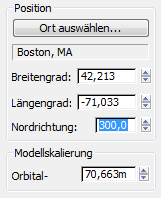
Die einzige Änderung, die Sie an der Sonne vornehmen müssen, ist die Korrektur der Ausrichtung am Himmel, so dass ihre Strahlen auf die Terrasse und ins Wohnzimmer fallen.
- Geben Sie im Bereich "Ort" Feld "Nordrichtung" den Wert 300 ein, und drücken Sie dann die EINGABETASTE.
Den Gammawert festlegen und eine Belichtungssteuerung hinzufügen:
- Stellen Sie sicher, dass das Ansichtsfenster "3D View: Exterior" aktiv ist, und klicken Sie im Hauptwerkzeugkasten auf
 (Fenster für gerenderte Bilder).
 - Klicken Sie im Fenster für gerenderte Bilder auf
 (Dialogfeld "Umgebung und Effekte" (Belichtungssteuerung)), um das Dialogfeld "Umgebung und Effekte" zu öffnen. Hier sehen Sie die korrekte Belichtung für die Szene.
 - Wenn "mr - Fotograf. Belichtungssteuerung" nicht bereits aktiviert ist, wählen Sie die Option auf dem Rollout "Belichtungssteuerung" aus der Dropdown-Liste.
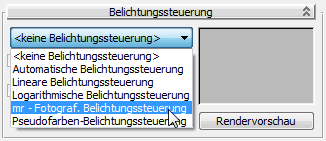
- Führen Sie im Rollout "mr –·Fotografische Belichtungssteuerung" einen Bildlauf nach unten aus, so dass Sie den Bereich "Gamma-/LUT-Einstellungen" unten im Rollout sehen können. Wenn Gamma deaktiviert ist, klicken Sie auf "Einrichten". Wenn Gamma ist bereits aktiviert ist, fahren Sie mit Schritt 7 fort.

- 3ds Max öffnet das Dialogfeld "Einstellungen" mit der Registerkarte "Gamma und LUT". Aktivieren Sie "Gamma-/LUT-Korrektur aktivieren". Stellen Sie sicher, dass "Gamma" ausgewählt und der Gammawert auf 2,2 eingestellt ist.
Aktivieren Sie auch die beiden Optionen im Bereich "Materialien und Farbe": "Farbauswahlen beeinflussen" und "Material-Editor beeinflussen".
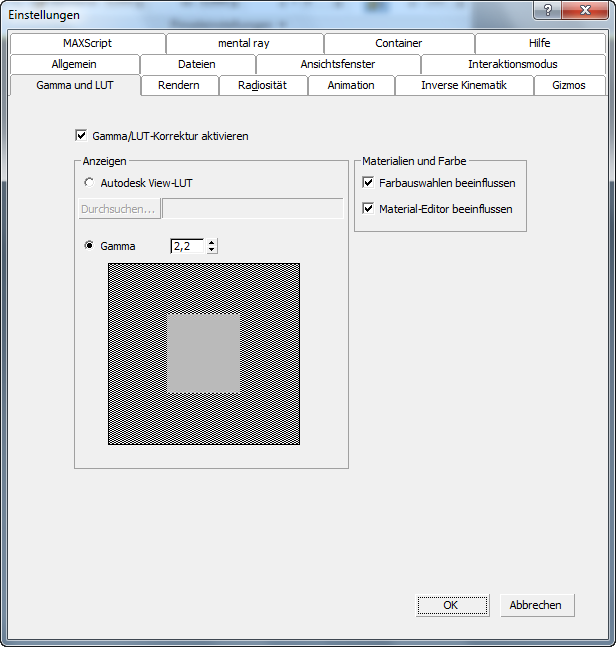
Durch Hinzufügen der Gamma-Korrektur wird die Darstellung der Renderausgabe verbessert.
- Klicken Sie auf "OK", um das Dialogfeld "Einstellungen" zu schließen.
- Wählen Sie im Rollout "mr - Fotograf. Belichtungssteuerung" die Option "Fotografische Belichtung:".
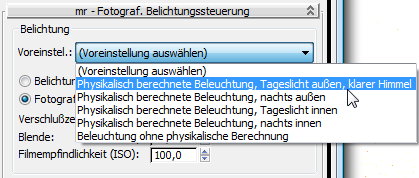
- Wählen Sie ebenfalls im Rollout "mr - Fotograf. Belichtungssteuerung" Bereich "Belichtung" die Option "Physikalisch berechnete Beleuchtung, Tageslicht außen, klarer Himmel" aus der Dropdown-Liste "Voreinstellung" aus.
- Stellen Sie den Wert der Verschlusszeit auf 250,0 (1/250 s) und den Blendenwert auf 5,6 ein.
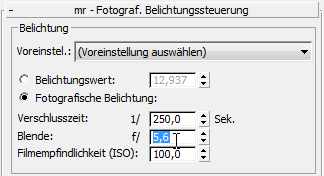
Diese Einstellungen entsprechen denen, die Sie mit einer Filmkamera unter vergleichbaren Beleuchtungsbedingungen verwenden würden.
- Stellen im Rollout "Belichtungssteuerung" sicher, dass "Aktiv" aktiviert ist, und klicken dann auf die Schaltfläche "Rendervorschau", um sich schnell anzusehen, wie sich Ihre Belichtungsvoreinstellung auf die Szene auswirkt.
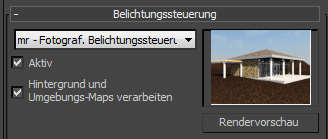
- Das Ergebnis sieht gut aus, daher klicken Sie im Fenster für gerenderte Bilder auf "Rendern".
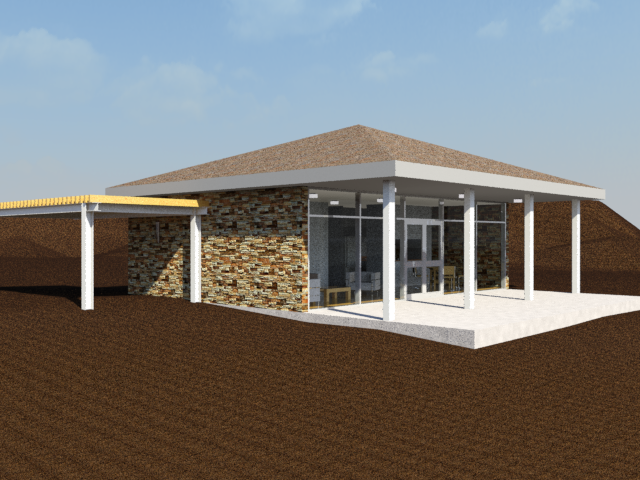
Das Haus sieht gut aus, aber das Gelände wirkt zu gleichförmig, da es in Revit nicht optimiert wurde. In den folgenden Arbeitsverfahren ersetzen Sie das Geländematerial durch ein Material, das Sie in 3ds Max erstellen.
- Schließen Sie das Fenster für gerenderte Bilder und ebenfalls das Dialogfeld "Umgebung und Effekte".
Einrichten des Geländeobjekts:
-
 Teilen Sie den Bildschirm in vier Ansichtsfenster auf, aktivieren Sie das Ansichtsfenster "Oben" und
  wählen Sie das Objekt aus, das für das Gelände steht.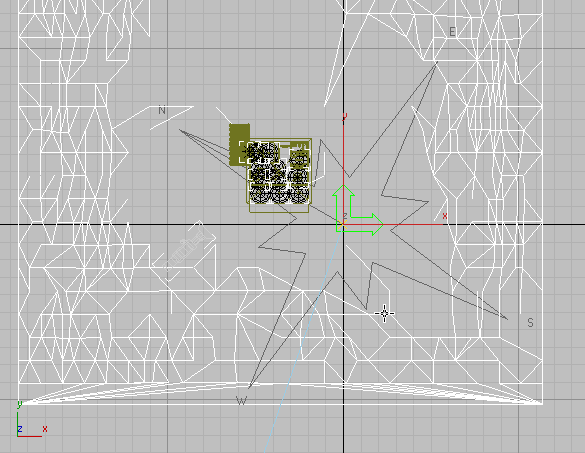
- Das Geländeobjekt heißt Unknown. Wechseln Sie daher zur
 Modifikatorgruppe und ändern im Namensfeld den Namen in Gelände um.
 Wie die Modifikatorgruppe zeigt, ist das Objekt Gelände aus Sicht von 3ds Max lediglich ein verknüpftes Objekt aus einer anderen Datei.
Damit das Gelände in den Ansichtsfenstern eine ihm zugewiesene Textur anzeigen kann, benötigt es einen Modifikator des Typs "UVW-Map".
- Öffnen Sie ebenfalls in der Modifikatorgruppe die Modifikatorliste und wenden einen UVW-Map-Modifikator auf das Objekt Gelände an.
- Lassen Sie im Parameter-Rollout des UVW-Map-Modifikators Bereich "Mapping" den Projektionstyp auf "Planar" eingestellt, und deaktivieren Sie die Option "Originalgröße der Map", wenn sie aktiviert ist.
Hinzufügen von Material zum Gelände:
- Klicken Sie im Hauptwerkzeugkasten auf
 (Material-Editor), um den erweiterten Material-Editor zu öffnen.
 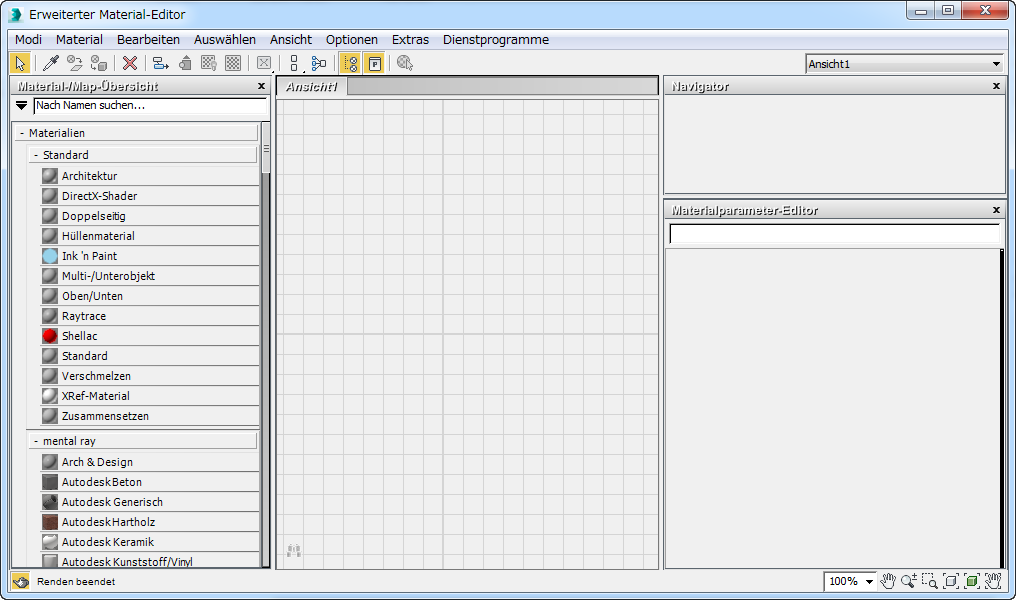 Tipp: Falls sich stattdessen der kompakte Material-Editor öffnet, dann können Sie über die Option "Modi" "Erweiterter Material-Editor" zur erweiterten Version wechseln.
 - Ziehen Sie aus der Material-/Map-Übersicht auf der linken Seite ein Autodesk Generic-Material in die aktive Ansicht im mittleren Bereich des erweiterten Material-Editors. (Autodesk Generic befindet sich im Bereich "Materialien" "mental ray".)
3ds Max zeigt in der aktiven Ansicht einen Knoten für das generische Material an.
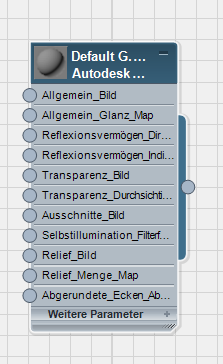
- Doppelklicken Sie auf den neuen Knoten des Generic-Materials.
Die Parameter des Generic-Materials werden im Parametereditor auf der rechten Seite des erweiterten Material-Editors angezeigt.
- Ändern Sie den Namen des Materials in Gelände um.

Wenn Sie den Namen ins Namensfeld eingeben, ändert sich auch der Name in der Titelleiste des Materialknotens.
- Ziehen in der aktiven Ansicht eine Vernetzung von der Komponente "Generic_Image" des Knotens des Materials Gelände weg.
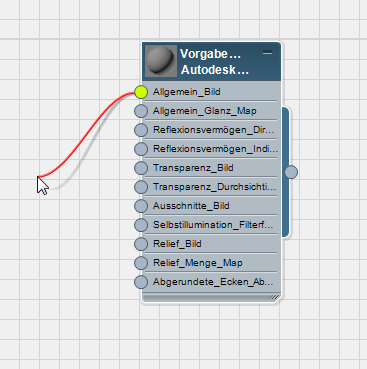
Lassen Sie die Maustaste los. 3ds Max öffnet ein Popup-Menü.
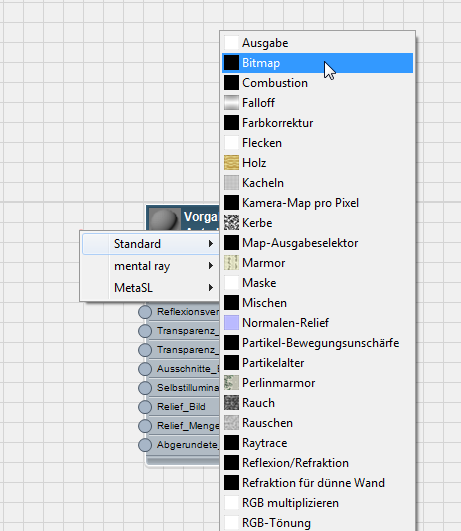
Wählen Sie aus dem Kontextmenü "Standard"
"Bitmap". 3ds Max öffnet ein Dialogfeld zur Dateiauswahl.
- Achten Sie im Dateidialogfeld darauf, dass "Dateityp" auf "Alle Formate" eingestellt ist. Öffnen Sie den Ordner \sceneassets\images, wählen Sie terrain.jpg und klicken Sie dann auf "Öffnen".
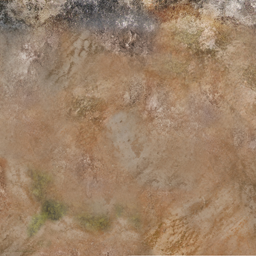
Für das Gelände in Meeresnähe benutztes Bitmap
- Doppelklicken Sie auf den neuen Bitmap-Knoten, um die Parameter anzuzeigen.
- Deaktivieren Sie im Rollout "Koordinaten" die Option "Originalskalierung verwenden", wenn sie aktiviert ist.
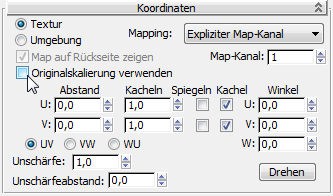
Sie müssen "Originalskalierung verwenden" deaktivieren, damit das Map im Verhältnis eins zu eins der Oberfläche des Objekts zugeordnet werden kann. Behalten Sie aus dem gleichen Grund die Standardwerte für die Kachelung bei (1,0 in U- und 1,0 in V-Richtung).
- Klicken Sie im Werkzeugkasten des erweiterten Material-Editors auf
 (Schattiertes Material im Ansichtsfenster zeigen), um diese Option zu aktivieren. (Wenn Sie einen älteren Ansichtsfenstertreiber verwenden, zeigt diese Schaltfläche die QuickInfo "Vorgabe-Map im Ansichtsfenster zeigen".) Anmerkung: Wenn ein Popup-Menü angezeigt wird, wählen Sie die erste der Optionen für "Map anzeigen": Auf Gelände anzeigen (Autodesk Generic).
 - Klicken Sie auf den Knoten des Materials Gelände, um ihn zu aktivieren. Klicken Sie im Werkzeugkasten des erweiterten Material-Editors auf
 (Material der Auswahl zuweisen).
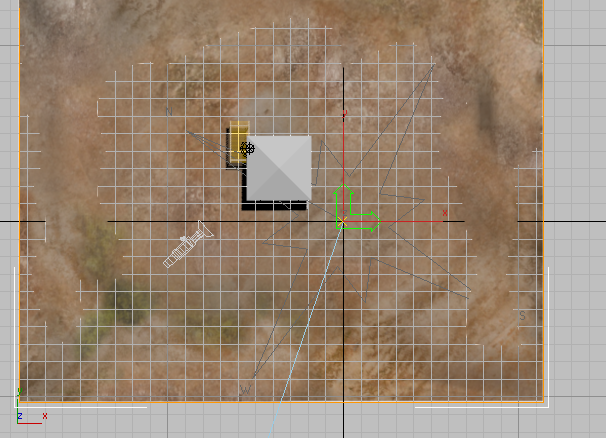
 Nun ist die Textur in schattierten Ansichtsfenstern auf dem Objekt Gelände sichtbar.
- Minimieren Sie den erweiterten Material-Editor, aktivieren Sie das Ansichtsfenster "Oben" und drücken die Taste F3, um die Schattierung zu aktivieren und sich anzusehen, wie die Textur auf das Gelände-Objekt übertragen wurde.
Dem Gelände Relief-Mapping hinzufügen:
- Drücken Sie M, um den erweiterten Material-Editor wiederherzustellen.
- Ziehen Sie in der aktiven Ansicht eine Vernetzung von der Ausgangsbuchse des Bitmap-Knotens (dem runden Steuerelement auf der rechten Seite des Knotens) zur Komponente "Bump_Image" des Knotens des Materials Gelände.
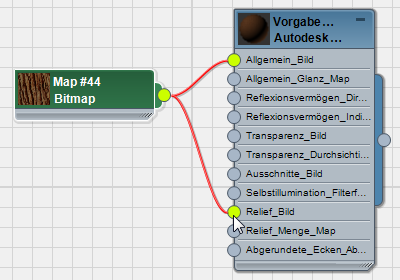
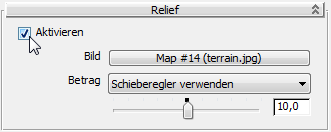
- Doppelklicken Sie auf den Knoten des Materials Gelände, so dass die zugehörigen Parameter angezeigt werden. Führen Sie einen Bildlauf nach unten zum Rollout "Relief" durch und aktivieren Sie "Aktivieren".
- Ziehen Sie den Betragsschieberegler, um für den Reliefbetrag einen Wert von etwa 1,0 einzustellen.
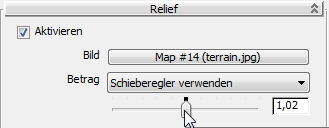
Das Relief-Mapping wird nicht in den Ansichtsfenstern angezeigt, es wird jedoch sichtbar, wenn Sie die Szene rendern.
- Minimieren Sie den erweiterten Material-Editor.
- Aktivieren Sie das Ansichtsfenster "3D View: Exterior" und
 rendern dann die Szene.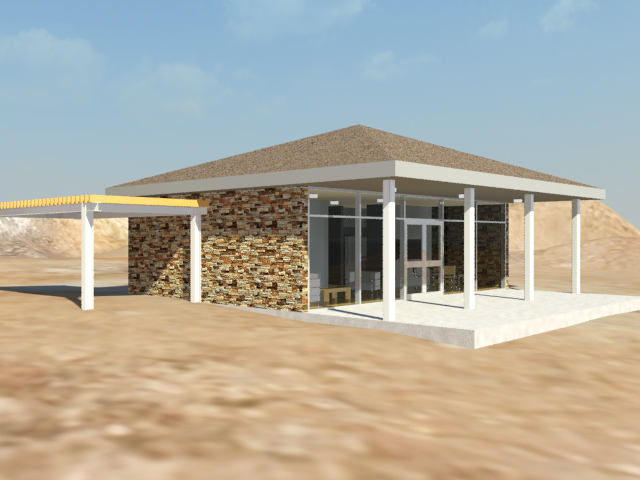
Das Strandhaus befindet sich jetzt inmitten eines trockenen Geländes, bei dem es sich um Sanddünen handeln könnte.
Als Nächstes fügen Sie der Szene ein Objekt hinzu, das für ein Gewässer steht.
Erstellen einer Fläche für das Meer:
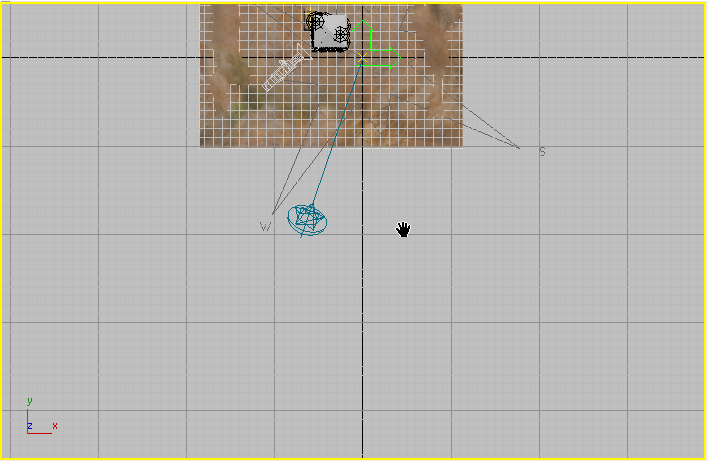
- Verkleinern und verschieben Sie die Ansicht im Ansichtsfenster "Oben", so dass die vom Gelände eingenommeme Fläche kleiner ist und sich das Haus oben im Ansichtsfenster befindet.
- Wechseln Sie zur
 Erstellungsgruppe, aktivieren Sie
  (Geometrie) und dann im Rollout "Objekttyp" die Option "Ebene".
 - Ziehen Sie im Ansichtsfenster "Oben" zum Erstellen einer Ebene, die sich mit dem unteren Teil des Gelände-Objekt überlappt.
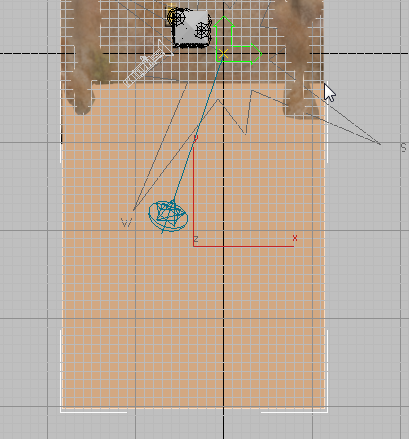
- Drücken Sie die Taste G, um die Rasteranzeige im Ansichtsfenster "Oben" zu deaktivieren.
- Klicken Sie im Hauptwerkzeugkasten auf die Schaltfläche
 (Auswählen und verschieben), um sie zu aktivieren. Aktivieren Sie das Ansichtsfenster "Vorn". Verschieben Sie im Ansichtsfenster "Vorn" die Ebene senkrecht, und beobachten Sie dabei das Ansichtsfenster "Oben". Verschieben Sie die Ebene nicht mehr weiter, wenn sie das Gelände-Objekt auf eine Weise schneidet, die an eine Küstenlinie erinnert.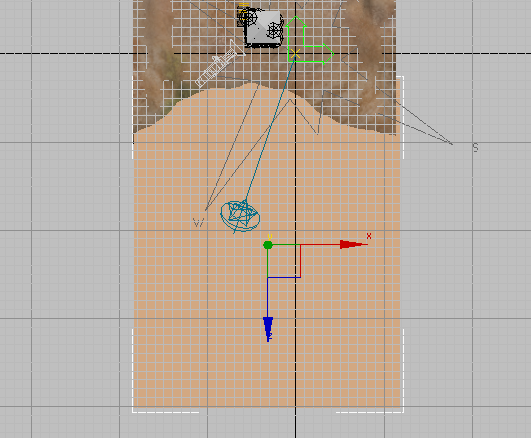
Jetzt ändern Sie die Render-Skalierung der Ebene, damit sich die Renderausgabe bis zum Horizont erstreckt.
- Wechseln Sie zur Modifikatorgruppe. Ändern Sie den Namen des Ebenenobjekts in Meer um.
- Geben Sie im Rollout "Parameter" Bereich "Rendermultiplikatoren" Feld "Skalierung" den Wert 50 ein.
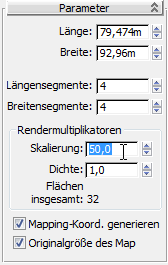
Dies multipliziert die Oberfläche der Ebene mit dem Faktor 50 jedes Mal, wenn die Szene gerendert wird. Die Verwendung eines Skalierungsfaktors kann praktischer sein, als die Ebene zu groß zu bemessen.
Hinzufügen von Material zum Meer:
- Drücken Sie M, um den erweiterten Material-Editor wiederherzustellen.
- Ziehen Sie ein Autodesk Water-Material aus der Übersicht in die aktive Ansicht. (Wie das Autodesk Generic-Material finden Sie auch Autodesk Water unter "Materialien" Bereich "mental ray".)
- Doppelklicken Sie auf den Knoten des Materials "Water", so dass die zugehörigen Parameter angezeigt werden.
- Stellen Sie im Rollout "Water" den Typ und die Farbe jeweils auf "Generic Sea/Ocean" (Meer/Ozean allgemein) ein.
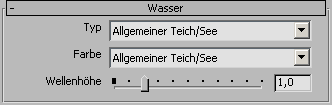
- Verschieben Sie das Fenster des erweiterten Material-Editors, damit Sie sowohl die aktive Ansicht als auch das Ansichtsfenster "Oben" sehen können. Ziehen Sie die Ausgangsbuchse des Materials "Water" auf die soebene erstellte Ebene mit den Namen Meer.
Jetzt haben Sie eine Wasseroberfläche für das Meer in Ihrer Szene. Bevor das Meer in Renderausgaben sichtbar wird, benötigen Sie jedoch einen neuen Blickpunkt.
- Schließen Sie den erweiterten Material-Editor.
Hinzufügen einer weiteren Kamera:
- Aktivieren Sie das Ansichtsfenster "Oben" und drücken Sie die Taste F3, um die Schattierung zu deaktivieren.
- Verwenden Sie
 (Pan) und
  (Zoom Bereich), um eine vergrößerte Darstellung des Bungalows zu erhalten.
 - Wechseln Sie zur Erstellungsgruppe, aktivieren Sie
 (Kameras) und dann im Rollout "Objekttyp" die Option "Ziel".
 - Klicken Sie, um die Kamera unmittelbar vor der Doppeltür auf der Terrasse zu positionieren. Ziehen Sie dann nach unten, um ein Ziel in Richtung des Meers festzulegen.
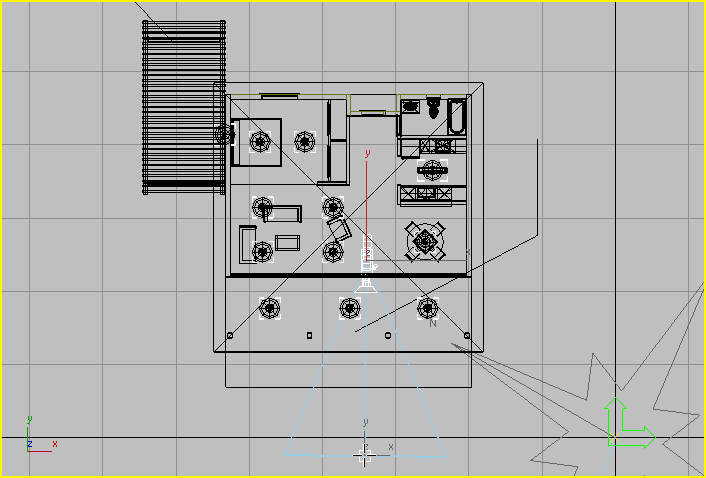
Die Kamera wird auf der Fußbodenebene erstellt. Jetzt heben Sie das Kameraobjekt auf Augenhöhe an.
- Aktivieren Sie das vorhandene Kameraansichtsfenster "3D View: Exterior" und drücken die Taste C, um das Ansichtsfenster aus der Perspektive der neu erstellten Kamera anzuzeigen.
- Wechseln Sie zur Modifikatorgruppe Bereich "Schnittebenen" und stellen Sie sicher, dass "Manuell abschneiden" deaktiviert ist.
- Klicken Sie auf das (Pan) und ziehen Sie nach unten, wodurch sich die Kamera und ihr Ziel (der Horizont) gleichzeitig vom Boden erheben.
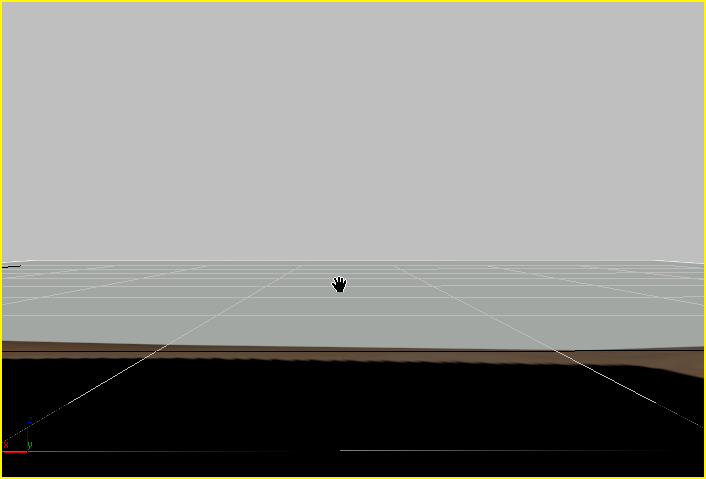 Tipp: Dies hilft Ihnen, die anderen Ansichtsfenster im Auge zu behalten, während Sie die Kameraposition einstellen. Außerdem hilft es Ihnen dabei, das Ansichtsfenster Camera001 temporär in eine Drahtgitteransicht zu versetzen.
 - Ziehen Sie das Pan-Hilfsmittel leicht nach rechts, bis Sie einen Stützpfeiler im Vordergrund haben.
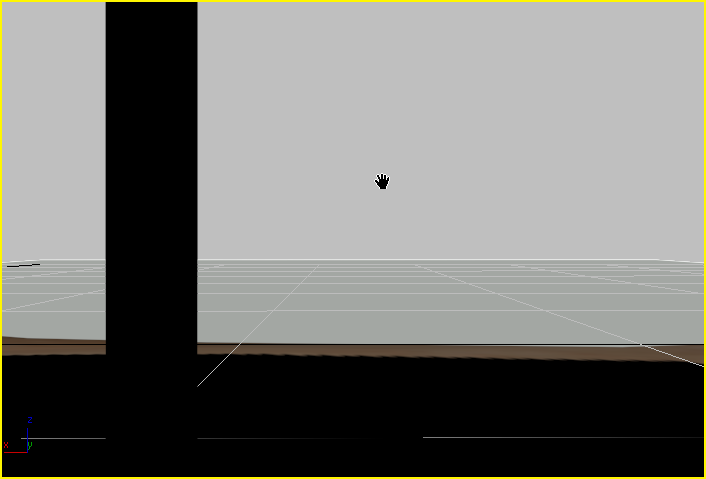
- Rendern Sie die Szene.
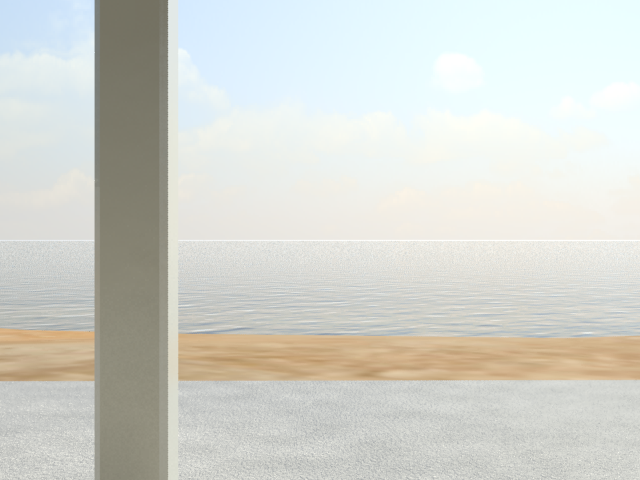
Von der Veranda aus können Sie den Strand und das Meer sehen.
Anpassen von Tageszeit und Sonnenstand:
- Aktivieren Sie das Ansichtsfenster "Vorn", klicken Sie auf
 (Zoom Grenzen) und wählen das Tageslichtobjekt aus.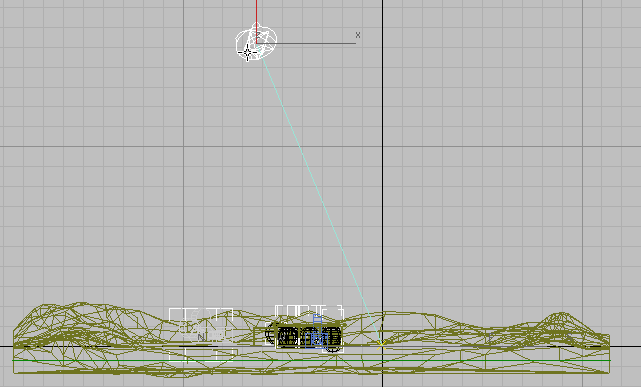
- Wechseln Sie zur Bewegungsgruppe Rollout "Steuerparameter", und ändern Sie im Bereich "Zeit" den Stundenwert auf 19. Ändern Sie den Wert für "Minuten" in 0.
Außerdem ändern Sie den Monat in 6 und den Tag in 21.
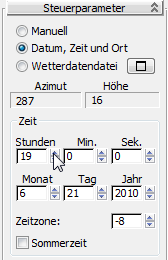
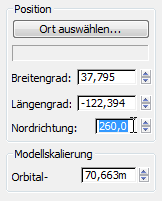
- Geben Sie im Rollout "Steuerparameter" Bereich "Ort" Feld "Nordrichtung" den Wert 260,0 an.
Die Sonne ist jetzt in Ansichtsfenster "Kamera001" von der Veranda aus sichtbar.
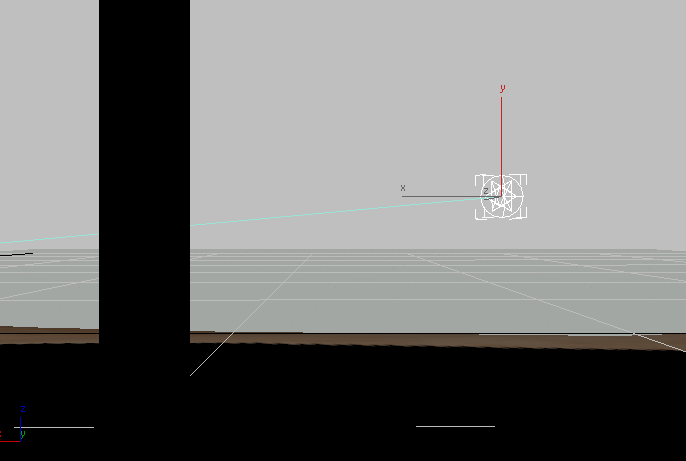
- Aktivieren Sie das Ansichtsfenster "Kamera001" und klicken auf die Schaltfläche (Fenster für gerenderte Bilder).
- Klicken Sie im Fenster für gerenderte Bilder auf (Dialogfeld "Umgebung und Effekte" (Belichtungssteuerung)), um das Dialogfeld "Umgebung und Effekte" zu öffnen.
- Klicken Sie auf die Schaltfläche "Rendervorschau", um die Renderausgabe schnell zu überprüfen.
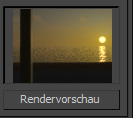
Das Ergebnis ist dunkel, da die Belichtung auf volles Tageslicht eingestellt ist.
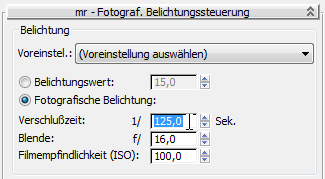
- Ändern Sie im Rollout "mr – Fotografische Belichtungssteuerung" Bereich "Belichtung" die Verschlusszeit in 125,0 (1/125 s) um.
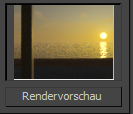
Die Rendervorschau-Miniatur aktualisiert sich dynamisch und zeigt mehr Details an.
- Klicken Sie im Fenster für gerenderte Bilder auf "Rendern".
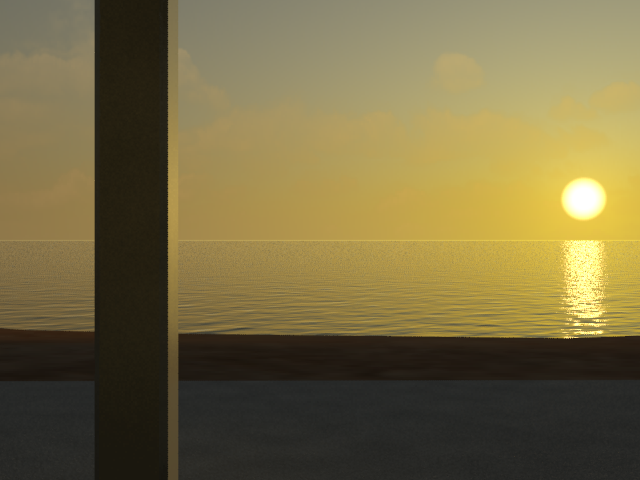
Die Sonne, Ihr neu positioniertes Tageslichtobjekt, befindet sich komplett im Blickfeld, und das Oberflächenobjekt und die Ebene, die sie erstellt haben, zeigen interessante Details der auf sie angewendeten Materialien.
Um den Strand bei Sonnenuntergang zu sehen, passen Sie Tageszeit und Sonnenstand an.
Wiederherstellen der Tageszeit und der Außenansicht:
- Ändern Sie bei ausgewähltem Tageslichtobjekt im Rollout "Steuerparameter" Bereich "Zeit" den Stundenwert zurück auf 15, und ändern Sie außerdem im Bereich "Ort" das Feld "Nordrichtung" zurück auf 300.
- Schalten Sie das Ansichtsfenster "Kamera1" zurück auf "3D View: Exterior", und ändern Sie im Dialogfeld "Umgebung und Effekte" "mr – Fotografische Belichtungssteuerung" Bereich "Belichtung" die Verschlusszeit zurück auf 250 (1/250 s).
- Schließen Sie das Dialogfeld "Umgebung und Effekte".
- Verschieben Sie die Ansicht des Ansichtsfensters "3D View: Exterior" mit
 "Dolly" zurück, bis Sie den Unterstellplatz komplett sehen können.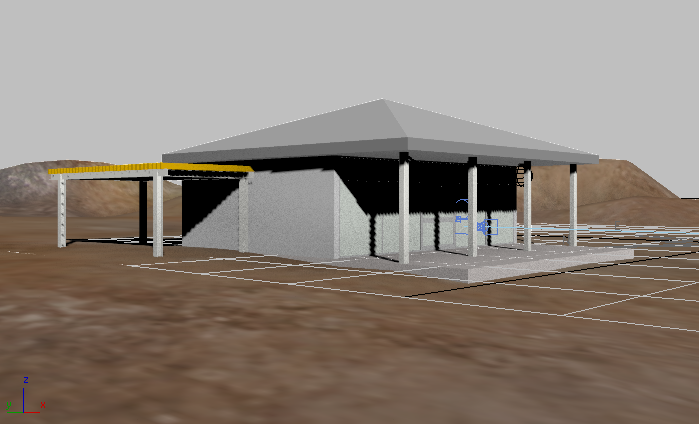
- Klicken Sie im Fenster für gerenderte Bilder auf "Rendern", um die neue Außenansicht zu rendern.
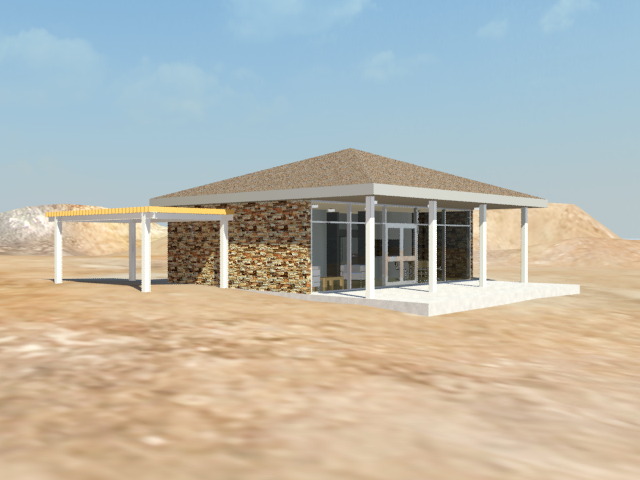
Das Ergebnis ähnelt Ihrem früheren Renderergebnis. In der nächsten Lektion werden Sie die Größe des Unterstellplatzes ändern.