In dieser Lektion passen Sie den Unterstellplatz mit Revit an, so dass er zwei Autos anstatt nur eines aufnimmt. Bei dieser Gelegenheit werden wir Ihnen die dynamische Funktionalität des Dateiverknüpfungs-Managers vorstellen.
Bearbeiten des Unterstellplatzes mit Revit:
- Öffnen Sie das Revit-Fenster erneut.
- Doppelklicken Sie in der Gruppe "Projektbrowser" auf der linken Seite auf "Grundrisse"
 "Carport" (Unterstellplatz).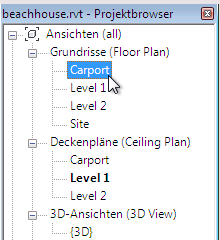
In Revit wird der Grundriss des Unterstellplatzes angezeigt.
-
 Vergrößern Sie die Ansicht, um den Bereich des Unterstellplatzes gut sehen zu können.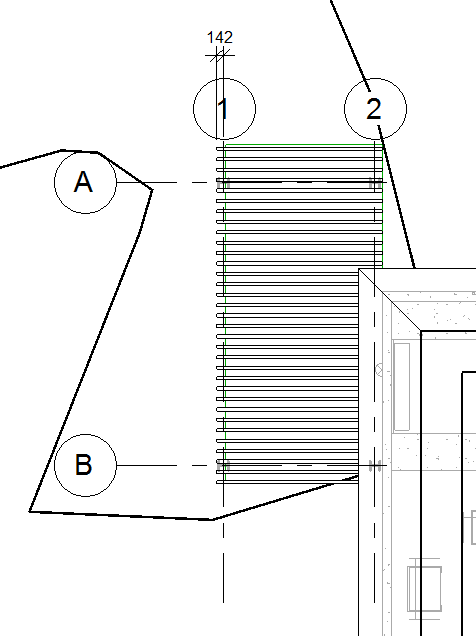
- Wählen Sie Achse 1 aus, die linke Seite des Unterstellplatzes.
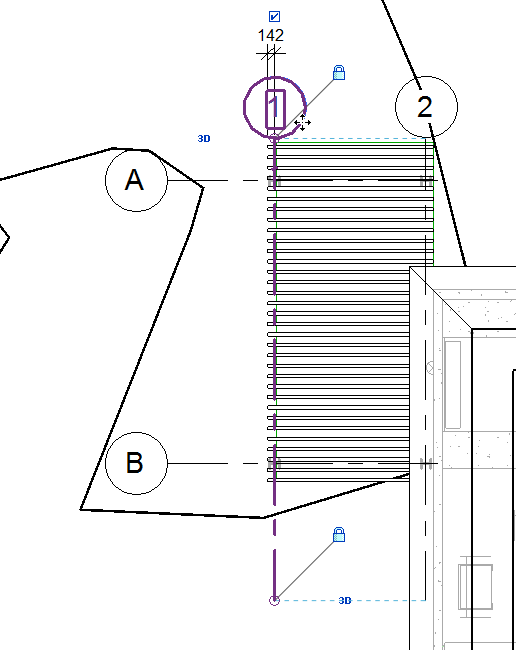
- Ziehen Sie Achse 1 nach links in die Nähe der Markierungen für Achse A und B.
Revit erweitert die Größe des Unterstellplatzes.
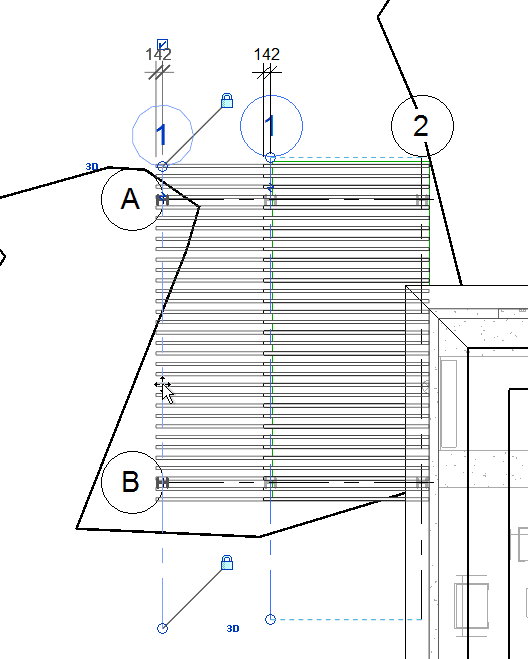 Anmerkung: Die senkrechten Pfosten sind anhand des Dachs des Unterstellplatzes beschränkt – wenn Sie die Größe des Dachs anpassen, werden daher auch die Pfosten verschoben.
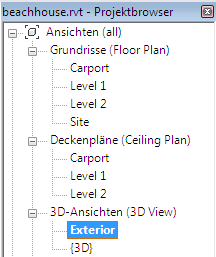
 - Doppelklicken Sie in der Gruppe "Projektbrowser" auf "3D-Ansichten" "Exterior".
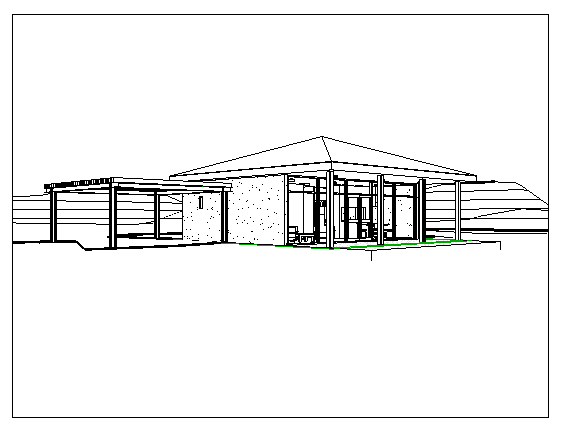
- Wenn Sie die 3D-Ansicht anpassen, stellen Sie fest, dass der Unterstellplatz jetzt groß genug für zwei Autos ist.
- Öffnen Sie das
 Menü "Anwendung" und wählen den Befehl "Exportieren" "FBX". Anmerkung: Revit fordert Sie jetzt möglicherweise auf, das Projekt zu speichern. Sie müssen das Projekt nicht speichern, um diesen Lehrgang fortzusetzen.
Revit öffnet ein Dateidialogfeld.
- Wählen Sie im Dateidialogfeld dieselbe Datei (
beachhouse.fbx
) aus, die zuvor erstellt haben, und klicken dann auf "Speichern".
Revit weit Sie darauf hin, dass beachhouse.fbx überschrieben wird.
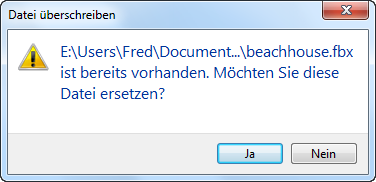
- Klicken Sie auf "Ja".
- Beenden Sie Revit.
Für diesen Lehrgang werden Sie Revit nicht mehr benötigen.
Anmerkung: Sie müssen Änderungen nicht in beachhouse.rvt speichern.
Für dieses Arbeitsverfahren muss Revit auf Ihrem Rechner installiert sein. Wenn Sie Revit nicht installiert haben, machen Sie direkt mit dem nächsten Verfahren weiter: "Die FBX-Datei wieder laden".
Laden Sie in 3ds Max erneut die FBX-Datei:
- Öffnen Sie das 3ds Max-Fenster erneut.
- Wenn Sie den Revit-Teil des Lehrgangs übersprungen haben, gehen Sie wie folgt vor:
- Kopieren Sie die Datei beachhouse.fbx mit Windows Explorer aus dem Unterverzeichnis \import\revit_files\updated_fbx in das Hauptverzeichnis \import\Revit_files . Diese Datei wurde für Sie eingerichtet. Überschreiben Sie die vorherige Version von beachhouse.fbx.
- Wählen Sie im
 Menü "Anwendung" den Befehl "Referenzen" "Verknüpfungen verwalten".
 3ds Max öffnet das Dialogfeld "Dateiverknüpfungs-Manager".
- Öffnen Sie im Dialogfeld "Dateiverknüpfungs-Manager" die Registerkarte "Dateien".
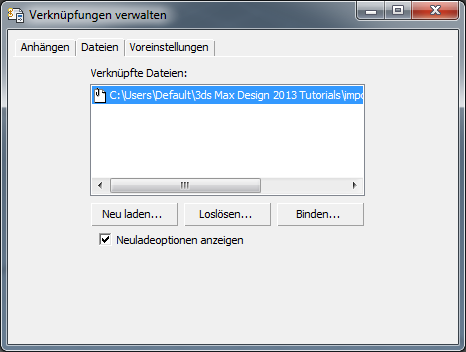
Der Eintrag für beachhouse.fbx zeigt nun eine rote Fahne an: Dies weist darauf hin, dass die FBX-Datei geändert wurde.
- Klicken Sie auf "Neu laden".
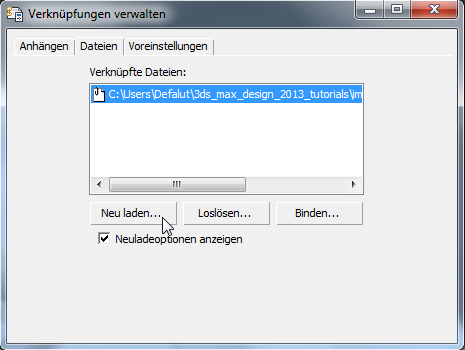
3ds Max öffnet das Dialogfeld "Dateiverknüpfungs-Einstellungen: Revit-Dateien".
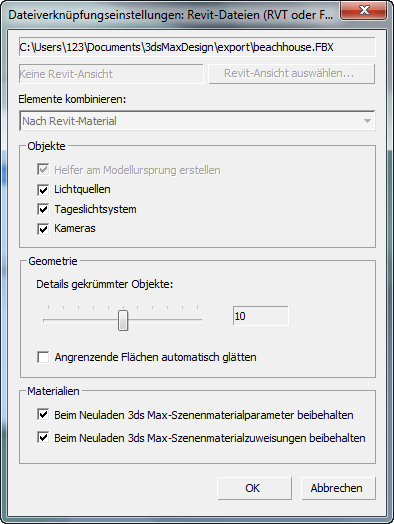
- Akzeptieren Sie die Standardeinstellungen zum Laden der FBX-Datei und klicken auf "OK".
3ds Max zeigt einen Fortschrittsbalken an, während die FBX-Datei geladen wird. Lassen Sie das Dialogfeld "Dateiverknüpfungs-Manager" vorerst geöffnet.
-
 Wählen Sie das Tageslichtobjekt SunAndSky-002 aus und wechseln zur
  Bewegungsgruppe.
 - Überprüfen Sie in der Bewegungsgruppe, ob die Tageslichteinstellungen noch wie zuvor sind:
- Stunden = 15
- Minuten = 17
- Monat = 5
- Tag = 10
- Position = Boston, MA
Korrigieren Sie diese Werte ggfs. und ändern dann im Bereich "Ort" den Wert für die Nordrichtung zurück auf 300,0.
Sie müssen die Nordrichtung zurücksetzen, da die Tageslichtwerte von Revit in der FBX-Datei gespeichert wurden.
- Aktivieren Sie das Ansichtsfenster "3D View: Exterior" und
 rendern die Szene.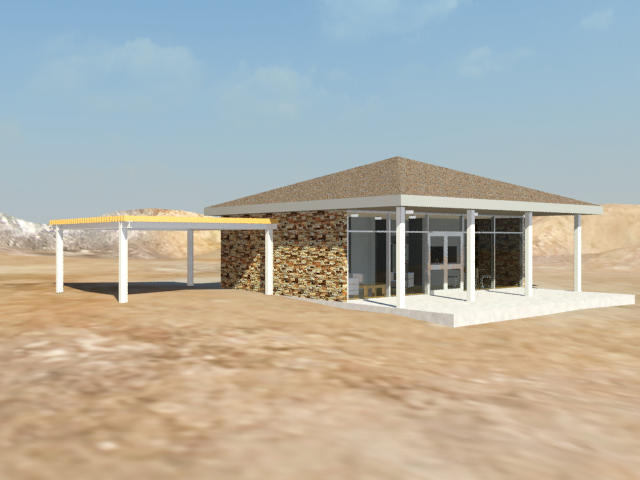
Das Strandhaus verfügt jetzt sowohl in 3ds Max als auch in Revit über einen Unterstellplatz doppelter Größe.
Binden Sie die FBX-Geometrie an 3ds Max:
- Klicken Sie im Dialogfeld "Dateiverknüpfungs-Manager" Registerkarte "Dateien" auf "Binden".
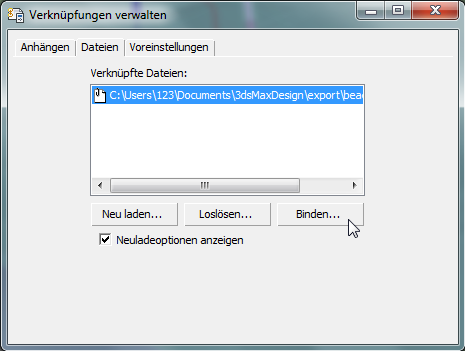
3ds Max zeigt eine Warnmeldung mit dem Hinweis an, dass die Direktverknüpfung aufgehoben wird.
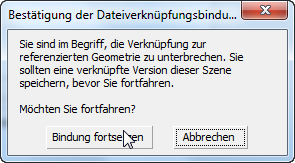
- Klicken Sie auf "Bindung fortsetzen".
3ds Max bindet die Geometrie und konvertiert sie in Netzobjekte.
-
 Schließen Sie das Dialogfeld "Dateiverknüpfungs-Manager".
 Im weiteren Verlauf des Lehrgangs arbeiten Sie ausschließlich mit 3ds Max-Geometrie und -Beleuchtung.
In der nächsten Lektion verwenden Sie ein Objekt des Typs "mrHimmelsportal", um einen Teil des Tageslichts in das Strandhaus zu leiten und so dem Innenraum mehr Umgebungslicht zu geben.
Wir haben nicht vor, das Strandhaus weiter in Revit zu bearbeiten, sodass Sie das Modell jetzt an 3ds Max binden können. Dies hat den Vorteil, dass die Strandhausgeometrie in vollwertige Netzobjekte umgewandelt wird, die Sie mit den Werkzeugen von 3ds Max anpassen können.