Nachdem die Wände erstellt wurden, legen Sie jetzt die Winkel und die Position der Kamera fest. In der Filmbranche und der Welt der elektronischen Medien wird dies als "Camera Blocking" bezeichnet. Dies ist ein wichtiger Schritt, weil dadurch festgelegt wird, was Sie im Anschluss tun müssen, und unnötige Arbeit verhindert wird (beispielsweise das Erstellen von Objekten an Orten, die sich nie im Blickfeld der Kamera befinden).
Für diese Kameraaufnahme werden Sie eine Zielkamera verwenden, die einem Pfad folgt. Eine Zielkamera ist auf ein Zielobjekt ausgerichtet, was die Ausrichtung der Kamera einfach steuerbar macht. Mithilfe des Pfads kann eine gleichmäßige und leicht steuerbare Bewegung für die Kamera erzeugt werden.
Einrichten der Szene:
- Fahren Sie mit dem Ergebnis der vorherigen Lektion fort, oder wechseln Sie in den Ordner
\scenes\data_exchange\AutoCAD\
, und öffnen Sie die Datei
wt_walls.max
. Anmerkung: Wenn Sie durch ein Dialogfeld gefragt werden, ob Sie die Gamma- und LUT-Einstellungen verwenden möchten, akzeptieren Sie die Gamma-Einstellungen der Szene, und klicken Sie auf "OK". Wenn Sie über ein Dialogfeld gefragt werden, ob Sie die Einheiten der Szene verwenden möchten, akzeptieren Sie die Einheiten der Szene, und klicken Sie auf "OK".
Erstellen der Zielkamera:
- Wechseln Sie zur
 Erstellungsgruppe. Aktivieren Sie
  (Kameras). Klicken Sie im Rollout "Objekttyp" auf "Ziel", um die Option zu aktivieren.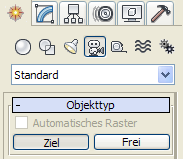
Jetzt können Sie eine Zielkamera erstellen.
- Klicken Sie in einem Ansichtsfenster und ziehen Sie die Maus, um eine Kamera mit einem Ziel zu erstellen. Lassen Sie die Maustaste los, und klicken Sie dann mit der rechten Maustaste, um die Kameraerstellung abzuschließen.
Die Position der Kamera und des Ziels spielt keine Rolle, da Sie dies später ändern werden.
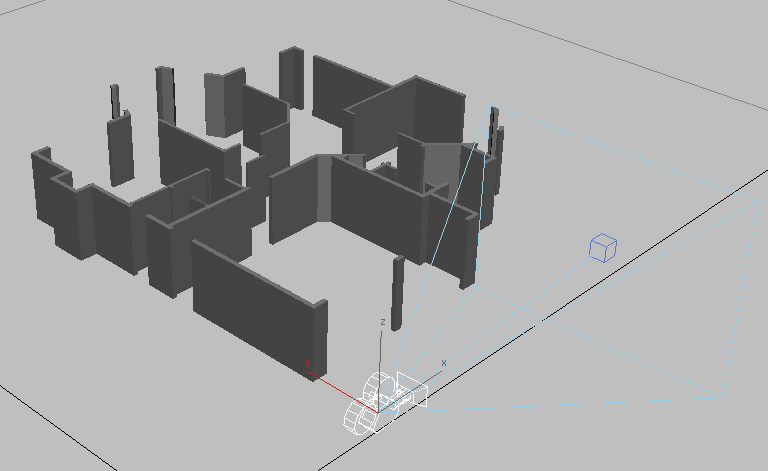
- Ändern Sie im Rollout "Name und Farbe" den Namen der Kamera in CameraDen.
Die Besichtigung zeigt einen Teil des Arbeitszimmers des Hauses, nicht das gesamte Haus, da das Generieren des ganzen Hauses viel Zeit in Anspruch nehmen würde.
Heranzoomen des Bereichs, den Sie bearbeiten werden:
- Klicken Sie auf die Blickpunkt-Ansichtsfensterbeschriftung, und wählen Sie "Oben" (oder drücken Sie T).
Das Ansichtsfenster wechselt zu einer Ansicht von oben, es erscheint jedoch leer.
- Klicken Sie auf
 (Zoom Grenzen).
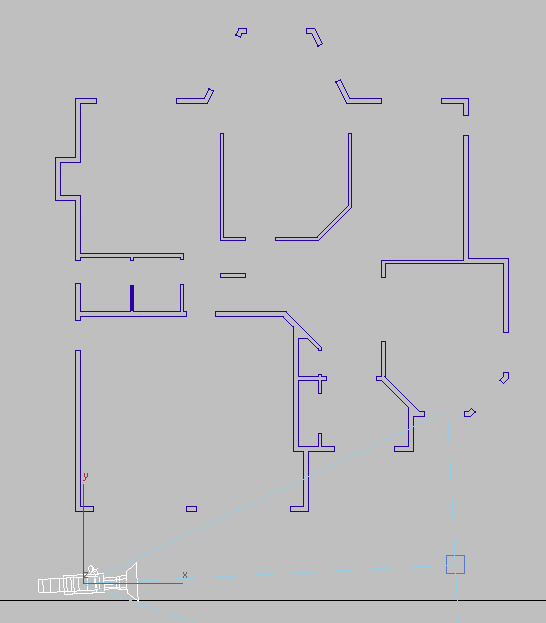
 Jetzt sollten Sie den Grundriss und die Kamera sehen können.
Drücken Sie die Taste F3, um in den Drahtgittermodus zu wechseln, falls erforderlich. Wenn das Ansichtsfenster "Oben" ein Raster anzeigt, drücken Sie G, um die Rasteranzeige zu deaktivieren.
- Klicken Sie auf
 (Bereichszoom-Hilfsmittel) und ziehen Sie im Ansichtsfenster ein Rechteck, um den Bereich, in dem sich der Flur dem Arbeitszimmer nähert, näher heranzuzoomen (das Arbeitszimmer ist das Zimmer oben links im Haus).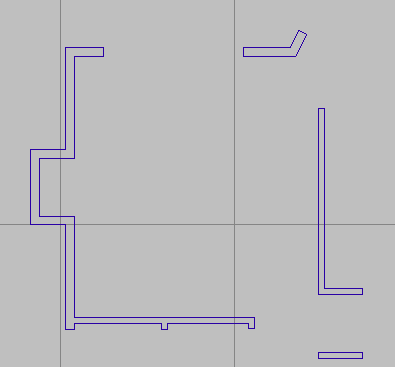
Jetzt können Sie den Pfad erstellen.
Erstellen des Pfads:
- Wechseln Sie zur Erstellungsgruppe. Aktivieren Sie
 (Konturen). Klicken Sie im Rollout "Objekttyp" auf die Linien-Schaltfläche, um sie zu aktivieren.
 Jetzt können Sie eine Polylinie erstellen.
- Ändern Sie im Rollout Erstellungsmethode sowohl den "Anfangstyp" als auch den "Ziehtyp" in "Glatt" um.
- Klicken Sie im Ansichtsfenster auf eine Stelle rechts vom Raum, um mit der Erstellung einer Polylinie zu beginnen (siehe Pfeil in der Abbildung). Verschieben Sie die Maus nach links und klicken Sie beim Verschieben, um zusätzliche Scheitelpunkte zu setzen. Klicken Sie nach dem vierten Scheitelpunkt mit der rechten Maustaste, um die Linie abzuschließen. Sie sollte ungefähr der folgenden Abbildung gleichen.
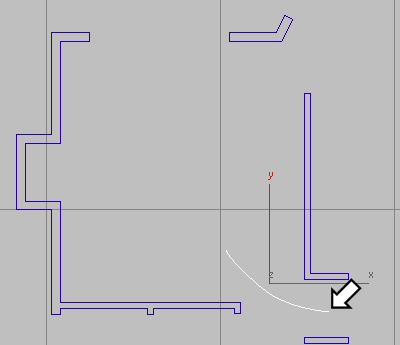
Nachdem Sie die Kurve erstellt haben, können Sie sie bearbeiten, indem Sie sie auswählen, zur Modifikatorgruppe wechseln, und anschließend auf "Scheitelpunkt" klicken, um zur Unterobjektebene "Scheitelpunkt" zu gelangen. Verschieben Sie die einzelnen Scheitelpunkte, bis die Linie das gewünschte Aussehen besitzt, und deaktivieren Sie dann die Option "Scheitelpunkt".
- Ändern Sie, während die Linie noch ausgewählt ist, mithilfe des Rollouts "Name und Farbe" ihren Namen in CameraPath.
Wenn die Linie nicht mehr ausgewählt ist,
 wählen Sie sie wieder aus, wechseln Sie zur
  Modifikatorgruppe und benennen Sie die Linie dann mithilfe des Namensfeldes im oberen Bereich des Fensters um.
Anheben des Pfads:
- Klicken Sie auf die Blickpunkt-Ansichtsfensterbeschriftung, und wählen Sie die Option "Links" (oder drücken Sie die Taste L).
- Klicken Sie auf (Zoom Grenzen).
- Wählen Sie den CameraPath-Spline aus, wenn er nicht bereits ausgewählt ist.
- Klicken Sie mit der rechten Maustaste in das Ansichtsfenster, und wählen Sie im Quad-Menü die Option "Verschieben" aus.
-
 Ziehen Sie den Pfad entlang der Y-Achse bis zu einer Höhe von etwas über fünf Fuß nach oben (beobachten Sie die Anzeige der Y-Koordinate in der Statusleiste, während Sie den Pfad ziehen).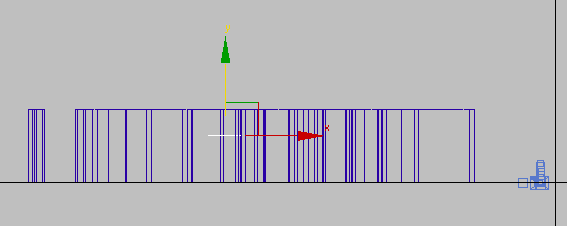
- Klicken Sie in einen leeren Bereich des Ansichtsfensters, um die Auswahl des Pfads aufzuheben.
Der Pfad wird bei einer Höhe von Null erstellt. Wenn Sie die Kamera entlang des Pfads bewegen würden, würde dies bedeuten, dass sich die Kamera auf Bodenhöhe bewegt. Sie müssen den Pfad also nach oben verschieben.
Befestigen der Kamera am Pfad:
- Klicken Sie auf die Ansichtsfenster-Beschriftung, und wählen Sie die Option "Oben" (oder drücken Sie die Taste L).
- Klicken Sie auf (Zoom Grenzen).
- Klicken Sie auf das Kameraobjekt, um es auszuwählen.
- Wählen Sie "Animation"
 "Beschränkungen" "Pfadbeschränkung".
 Eine Gummiband-Linie wird angezeigt, die von der Kamera zur Position des Cursors führt.
- Klicken Sie auf den CameraPath-Spline.
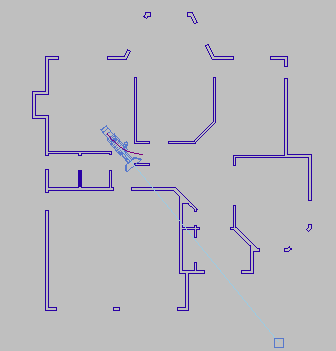
3ds Max positioniert die Kamera neu, sodass sie sich auf dem Pfad befindet.
- Klicken Sie auf
 (Animation abspielen), um die von der Pfadbeschränkung generierte Animation anzusehen.
 Die Kamera bewegt sich entlang des Pfads. Das Ziel, das stillsteht, befindet sich jedoch nicht am richtigen Ort. Dies werden Sie im folgenden Arbeitsverfahren ändern.
- Klicken Sie auf
 (Animation stoppen), um die Wiedergabe zu stoppen.
Ausrichten der Kamera:
- In Ansichtsfenstern wird das Ziel der Kamera als kleiner Würfel dargestellt. Klicken Sie auf diesen Würfel, um ihn auszuwählen, und verschieben Sie ihn dann an eine Position im Arbeitszimmer.
Während Sie das Ziel verschieben, dreht sich die Kamera, damit sie in die Richtung des Ziels ausgerichtet bleibt.
- Klicken Sie auf die Ansichtsfenster-Beschriftung, und wählen Sie die Option "Links" (oder drücken Sie die Taste L).
- Wenn die Wände und die Kamera nicht sichtbar sind, klicken Sie auf (Zoom Grenzen).
Das Ziel befindet sich immer noch auf Bodenebene (Y = 0), daher ist die Kamera auf den Boden ausgerichtet.
- Verschieben Sie das Ziel entlang seiner Y-Achse nach oben, bis es sich etwa auf der Höhe des Pfads befindet.
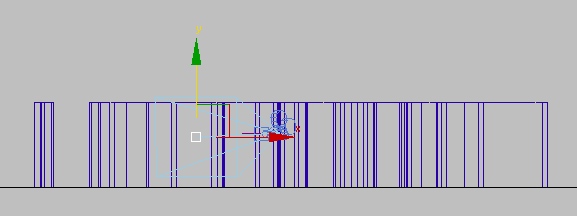
Jetzt befinden sich sowohl die Kamera als auch ihr Ziel (Blickwinkel) ungefähr auf der Höhe einer Person.
Vorschau der Animation:
- Klicken Sie auf die Blickpunkt-Ansichtsfensterbeschriftung und wählen "Kameras" "CameraDen" (oder drücken Sie C).
Diese Ansicht entspricht dem Blickfeld der Kamera. Wenn die Ansicht nicht bereits schattiert ist, drücken Sie F3, um die Ansicht im schattierten Modus anzuzeigen.
- Klicken Sie auf (Animation abspielen), um eine Vorschau der Besichtigung anzusehen.
Während die Animation abgespielt wird, bewegt sich die Kamera in das Zimmer hinein.
- Klicken Sie auf (Animation stoppen), um die Wiedergabe zu stoppen.
Festlegen des Kamera-Blickfelds:
- Klicken Sie im Szenen-Explorer, um das Objekt CameraDen auszuwählen.
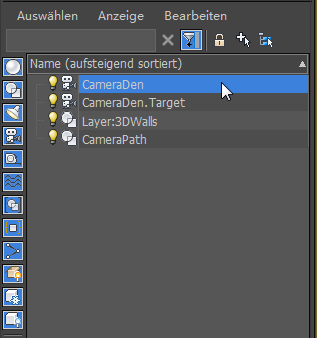 Tipp: Vorgabegemäß wird der Szenen-Explorer auf der linken Seite des Ansichtsfensters angezeigt. Wenn er aber ausgeblendet wurde, können Sie durch Drücken der Taste H eine verschiebbare Version des Szenen-Explorers einblenden.
 - Wechseln Sie zur Modifikatorgruppe. Legen Sie auf dem Rollout "Parameter" für den Wert "Objektiv" 18,0 mm und für den Wert "Blickfeld" 90 Grad fest.
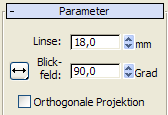
Jetzt zeigt das Kamera-Ansichtsfenster mehr von dem Haus.
Tipp: Bei Blickfeldwerten über 90 Grad werden Objekte häufig verzerrt dargestellt.
Das Zimmer ist ziemlich klein. Wenn Sie die Brennweite der Kamera vermindern und ihr Bildfeld erhöhen, zeigt die Kamera mehr vom Raum.
Speichern der Arbeit:
- Wählen Sie "Datei" "Speichern unter" und speichern die Datei als my_wt_camera.max.
Wenn Sie die Kameraposition zusätzlich bearbeiten möchten, verschieben Sie den Pfad, an dem die Kamera angebracht ist, oder die Scheitelpunkte dieses Pfads. Die Kamera selbst können Sie nicht bewegen, da sie an diesen Pfad gebunden ist. Sie können jedoch das Ziel der Kamera bewegen, wenn Sie dies möchten.