
In dieser Lektion verwenden Sie Revit, um einige Einstellungen anzupassen, bevor Sie die Szene in 3ds Max optimieren.
Für diese Lektion muss Revit auf Ihrer Workstation installiert sein. Wenn Sie Revit nicht installiert haben, fahren Sie mit der nächsten Lektion, Verknüpfen einer 3ds Max-Szene mit der Revit-Datei, fort.
Vorbereiten der Lektion:
-
 Öffnen Sie die Revit-Anwendung. Klicken Sie auf
  (Öffnen). Navigieren Sie zum Projektordner für den 3ds Max-Lehrgang
  \import\Revit_files
. Markieren Sie
beachhouse.rvt
, und klicken Sie auf "Öffnen". Anmerkung: Wenn Sie mit einer Revit-Version arbeiten, die älter ist als Revit 2012, verwenden Sie eine entsprechend ältere Version dieses Lehrgangs. Ältere Lehrgänge finden Sie auf www.autodesk.de. Wenn Sie mit einer älteren Version dieses Lehrgangs arbeiten, müssen Sie die Beispieldateien für diese Version herunterladen: Extrahieren Sie diese in einen anderen Projektordner als den, den Sie für die Autodesk 3ds Max 2018-Lehrgänge verwenden.
\import\Revit_files
. Markieren Sie
beachhouse.rvt
, und klicken Sie auf "Öffnen". Anmerkung: Wenn Sie mit einer Revit-Version arbeiten, die älter ist als Revit 2012, verwenden Sie eine entsprechend ältere Version dieses Lehrgangs. Ältere Lehrgänge finden Sie auf www.autodesk.de. Wenn Sie mit einer älteren Version dieses Lehrgangs arbeiten, müssen Sie die Beispieldateien für diese Version herunterladen: Extrahieren Sie diese in einen anderen Projektordner als den, den Sie für die Autodesk 3ds Max 2018-Lehrgänge verwenden.Das Projekt beachhouse.rvt zeigt das Modell eines Bungalows an einem Strand. Im folgenden Arbeitsverfahren verwenden Sie Optionen von Revit, um das Dachmaterial des Modells als Vorbereitung für den Export der Szene anzupassen.
Anmerkung: Obgleich Sie Materialien in 3ds Max ändern können, ist es besser, Änderungen in Revit vorzunehmen, wenn Sie mit dieser Anwendung besser vertraut sind. - Verwenden Sie die SteeringWheels-Steuerelemente, um das Strandhaus zu vergrößern.
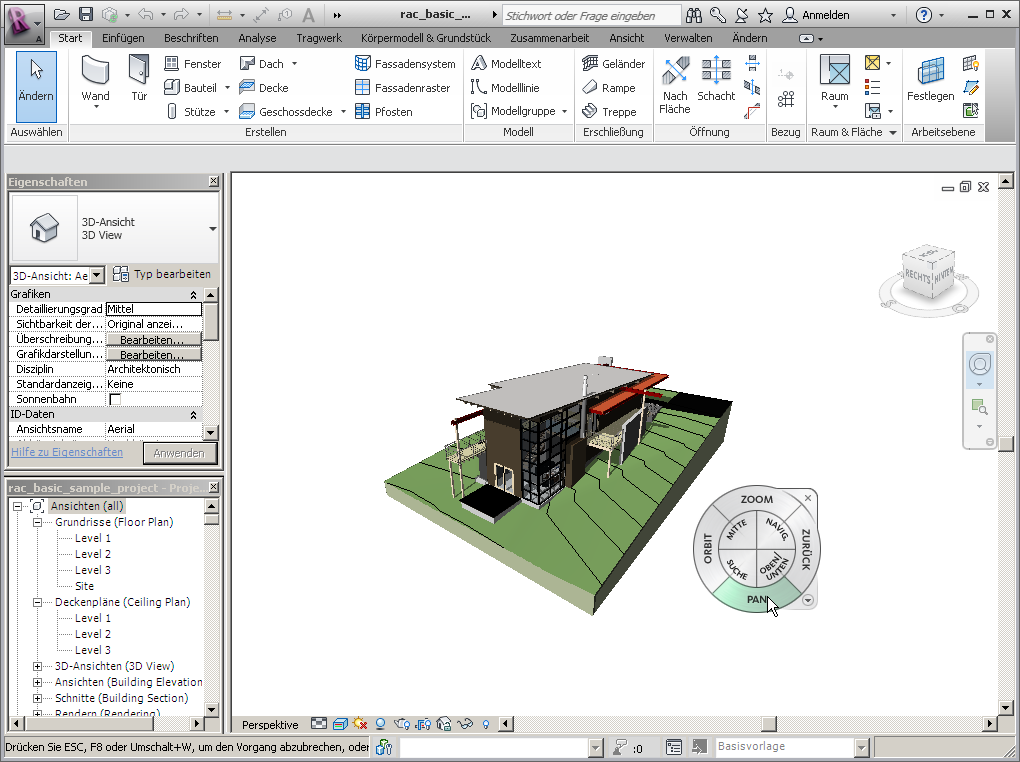
Ändern des Dachmaterials in Revit:
- Wählen Sie das Dachobjekt aus und klicken Sie in der Multifunktionsleiste auf
 (Typeneigenschaften).
 Revit öffnet das Dialogfeld "Typeneigenschaften".
- Klicken Sie im Dialogfeld "Typeneigenschaften" Gruppe "Typenparameter" Rollout "Konstruktion" Element "Tragwert" auf "Bearbeiten".
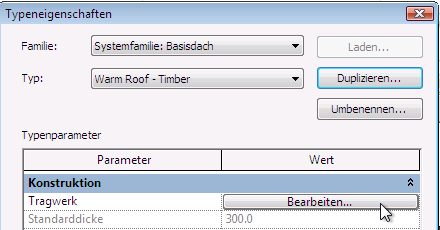
Revit öffnet das Dialogfeld "Baugruppe bearbeiten".
- Klicken Sie im Dialogfeld "Baugruppe bearbeiten" auf "Vorschau >>".
Revit zeigt in einem Fenster auf der linken Seite einen detaillierten Querschnitt des Daches an.
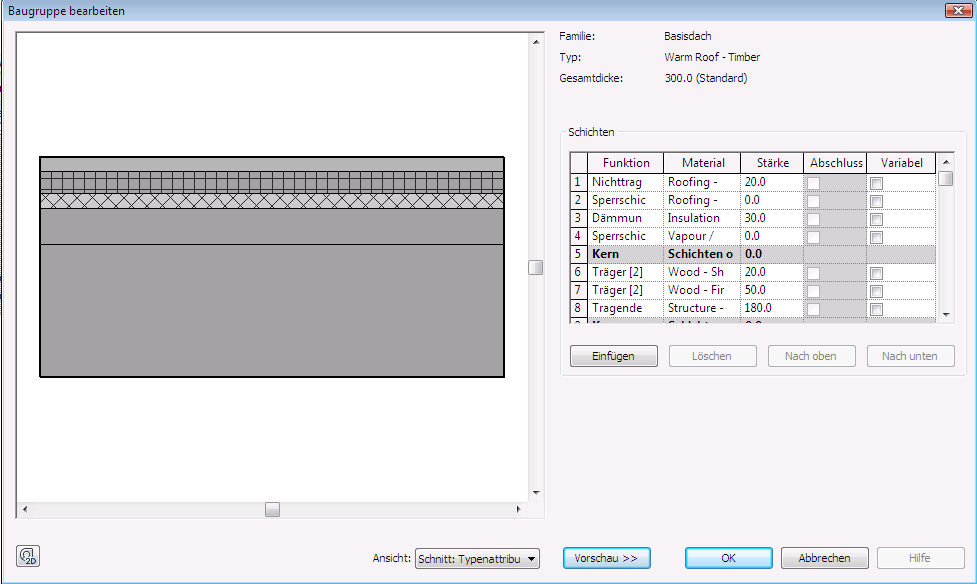
- Klicken Sie im Bereich "Layer" Materialspalte auf das oberste Element in der Liste: "Roofing – Asphalt".
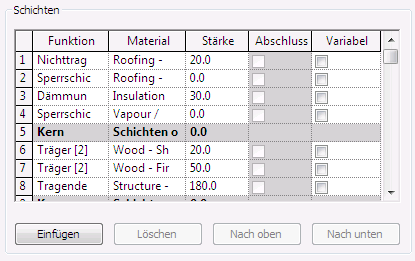
Wenn Sie auf den Eintrag "Roofing - Asphalt" geklickt haben, erscheint eine
 Browser-Schaltfläche. Klicken Sie auf diese Schaltfläche.
 Revit öffnet das Dialogfeld "Materialien".
- Klicken Sie im Dialogfeld "Materialien" auf die Registerkarte "Darstellung", um eine Miniatur des Dachschindelmaterials anzuzeigen.
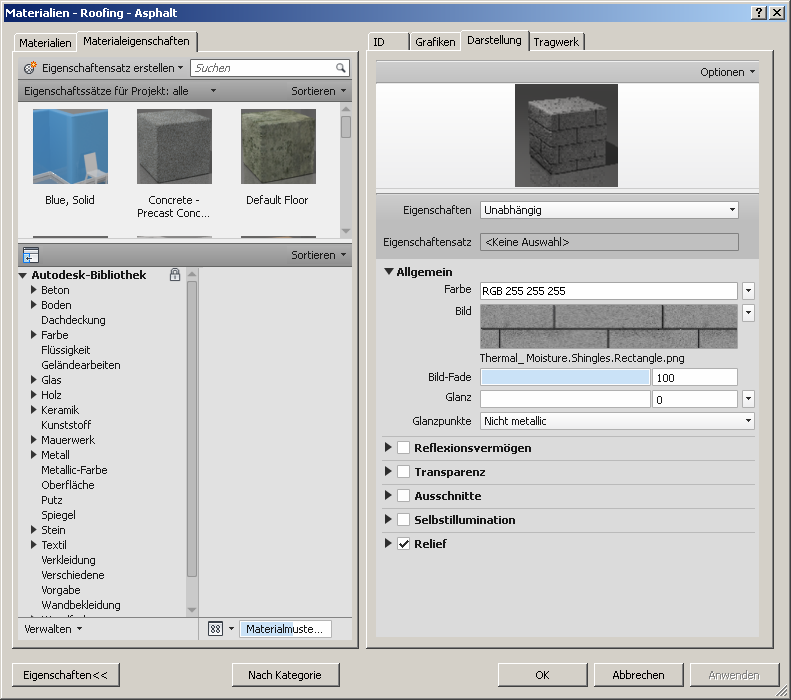
- Blättern Sie in der Registerkarte "Materialien" auf der linken Seite in der Liste der Materialien nach unten, und wählen Sie "Roofing - Slate".
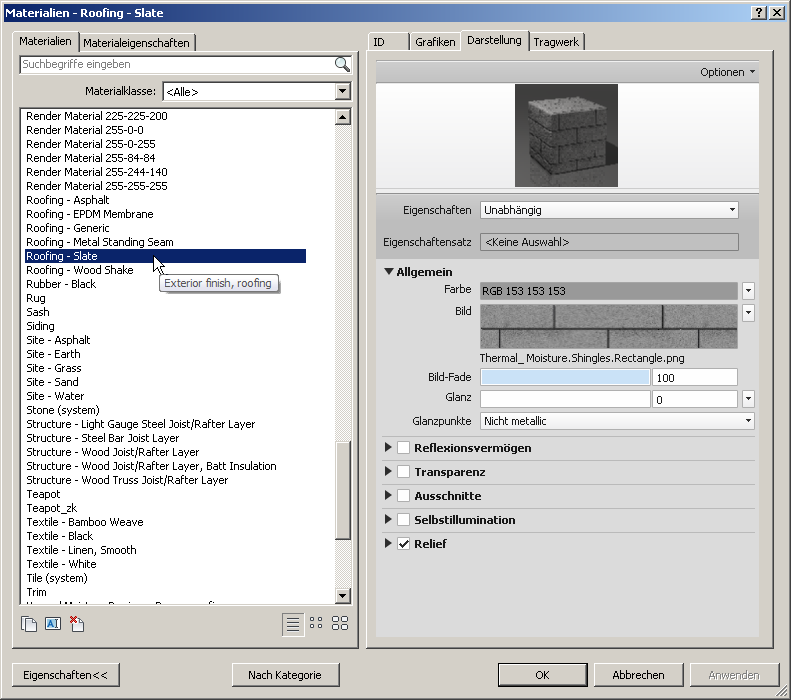 Anmerkung: Falls dieses Material auf Ihrem System nicht verfügbar ist, wählen Sie ein anderes Material aus.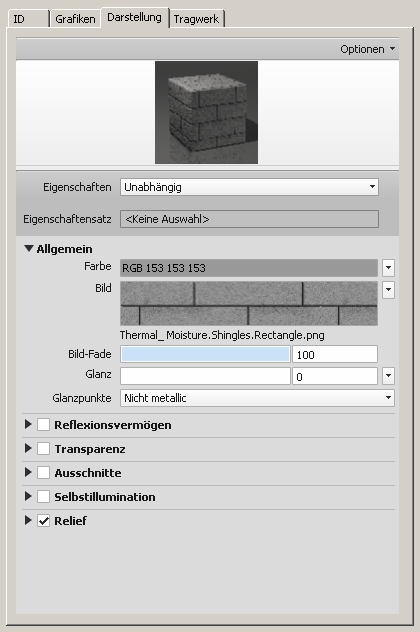
- Klicken Sie in allen offenen Dialogfeldern auf "OK", um die Materialbearbeitungssteuerelemente zu beenden.
Die Textur- und Mapping-Koordinaten des ausgewählten Materials werden ordnungsgemäß an 3ds Max übertragen, ohne dass noch weitere Aktionen von Ihrer Seite erforderlich sind.
Überprüfen Sie die Lichtobjekteigenschaften in Revit:
- Doppelklicken Sie in der Gruppe "Projektbrowser" unter "Ansichten" "Ceiling Plans" auf "Ebene 1".
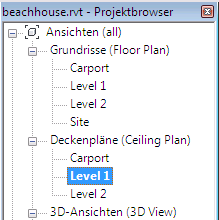
Revit zeigt den Plan der Decke an.
-
 Vergrößern Sie die Ansicht, um den Deckenplan für den Hauptteil des Hauses besser sehen zu können.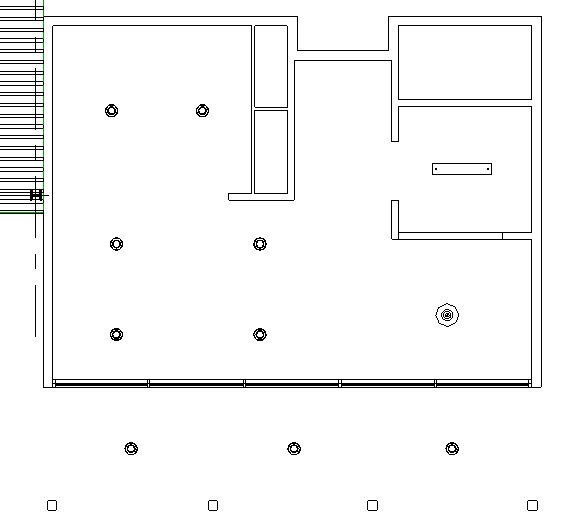
Es gibt sieben Deckenlichter im Inneren des Hauses und drei draußen auf der Veranda.
- Wählen Sie ein beliebiges Deckenlichtobjekt in der Szene aus.
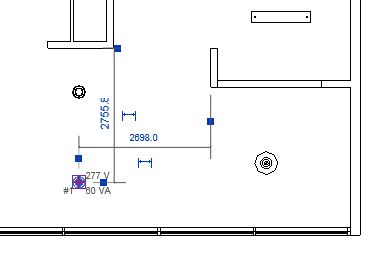
In Revit wird eine Beschreibung des Lichtobjekts im Feld "Eigenschaften" der Multifunktionsleiste angezeigt.
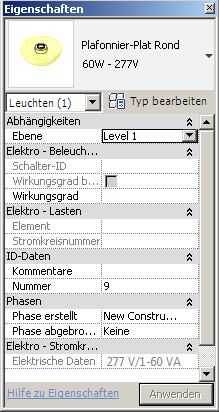
- Klicken Sie im Dialogfeld "Eigenschaften" auf "Typ bearbeiten".
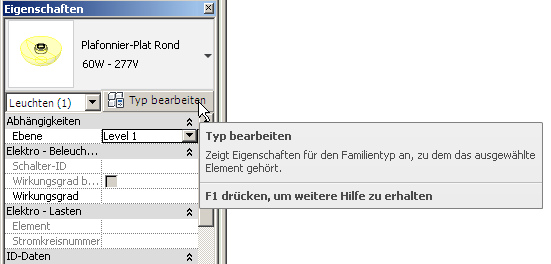
Revit öffnet das Dialogfeld "Typeneigenschaften".
- Blättern Sie im Dialogfeld "Typeneigenschaften" Gruppe "Typenparameter" zum Rollout "Fotometrische Daten" hinunter, und überprüfen Sie die angezeigten Parameter.
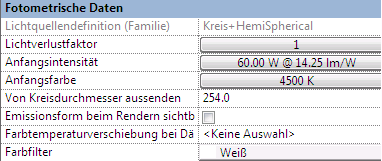
Diese Werte, insbesondere "Anfangsintensität" und "Anfangsfarbe", wirken sich auf das Renderergebnis in 3ds Max aus. Stellen Sie daher sicher, dass diese Parameter das gewünschte Ergebnis enthalten. (Sie können diese Werte später bei Bedarf in 3ds Max aktualisieren.)
- Klicken Sie auf die Schaltfläche "Anfangsintensität", um weitere Details zur Lichtintensität zu erhalten.
 Anmerkung: 3ds Max verwendet zum Messen der Lichtintensität Lumen anstelle von Watt. Wenn eine Revit-Szene in 3ds Max importiert wird, werden alle Watt-Werte in Lumen konvertiert, die Lichtobjektintensität bleibt jedoch unberührt.
 - Klicken Sie auf "OK", um das Dialogfeld zu verlassen.
- Wechseln Sie zurück in die Ansicht "Ebene 1" und wählen Sie das Objekt "Pendant Light" (Hängelampe) aus. Dies ist das Licht in der unteren rechten Ecke des Deckenplans, im Essbereich.
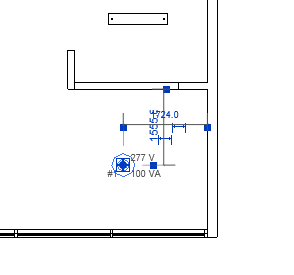
- Klicken Sie im Feld "Eigenschaften" auf "Typ bearbeiten", um das Dialogfeld "Typeneigenschaften" zu öffnen.
- Überprüfen Sie die fotometrischen Eigenschaften wie beim Deckenlichtobjekt.
- Klicken Sie auf "OK", um das Dialogfeld zu verlassen.
Wie die Materialien werden auch alle Lichtobjekteigenschaften in der Revit-Szene ordnungsgemäß an 3ds Max übertragen. Daher sollten Sie sicherstellen, dass die Lichtobjekte in der aktuellen Szene die Eigenschaften besitzen, die Sie in 3ds Max verwenden möchten.
Erstellen einer Kamera:
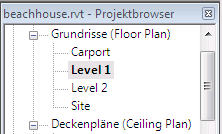
- Wechseln Sie in der Gruppe "Projektbrowser" zu "Ansichten" "Grundrisse" und doppelklicken auf "Ebene 1".
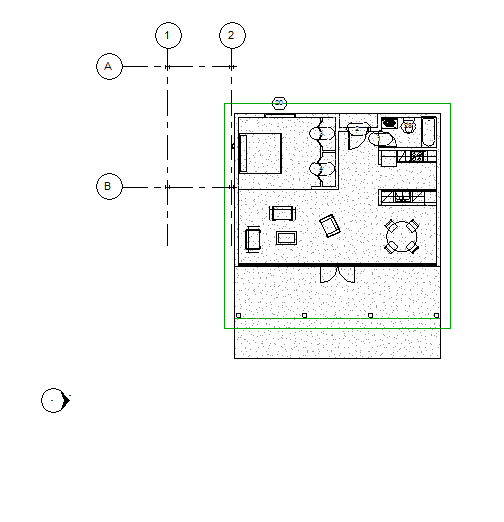
- Passen Sie die Ansicht an, so dass Sie das Haus und die unmittelbare Umgebung gut sehen können.
- Klicken Sie in der Multifunktionsleiste auf die Registerkarte "Ansicht".
- Öffnen Sie in der Erstellungsgruppe die Dropdown-Liste
 "3D-Ansicht" und wählen den Eintrag "Kamera".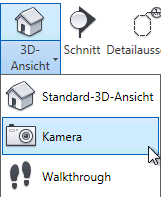
- Positionieren Sie die Kamera, indem Sie links in der Szene zuerst unter das Referenzobjekt und dann auf eine Stelle an der vorderen Wand des Hauses links neben der Doppeltür klicken.
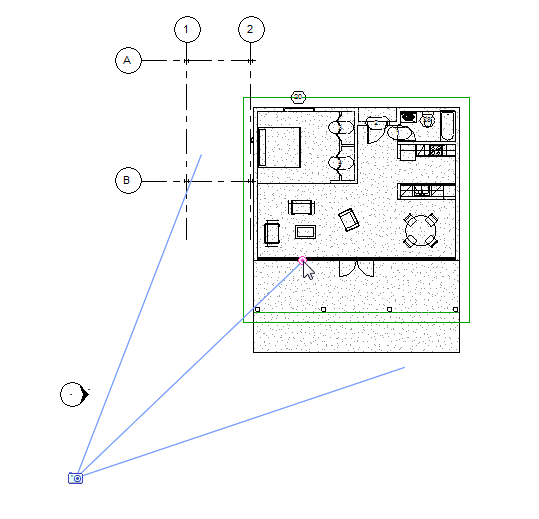
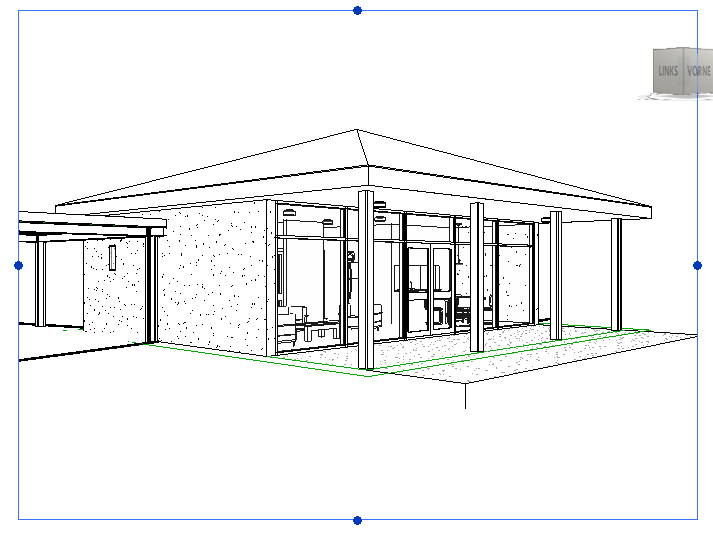
Revit erstellt eine Kameraansicht. Das ist die Ansicht, die Sie zu Beginn verwenden werden, um Ihr Bild in 3ds Max zu rendern. Außerdem zeigt die Multifunktionsleiste jetzt die Registerkarte "Ändern | Kameras" an.
- Ändern Sie im Bereich "Eigenschaften" auf der linken Seite im Rollout "ID-Daten" Feld "Ansichtsname" den Namen der Kamera in "Außen", und klicken Sie auf "Anwenden" (oder drücken Sie die EINGABETASTE).
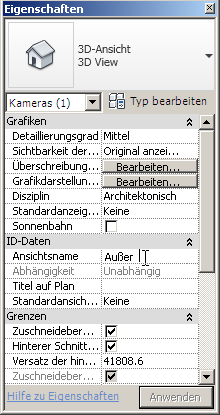
- Blättern Sie im Bereich "Eigenschaften" zum Rollout "Grenzen". Deaktivieren Sie die Option "Fernschnitt aktiv".
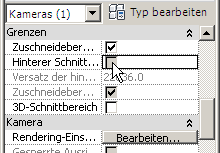
Nach einer Pause zeigt die Ansicht Hügel in der Ferne.
Tipp: Wenn die Hügel in der Ferne nicht interaktiv angezeigt, klicken Sie auf "Anwenden".Wenn "Fernschnitt aktiv" deaktiviert ist, kann die Kamera das Szenengelände über das Bungalowmodell hinaus erkennen. Wie schon bei den Licht- und Materialeigenschaften können Sie bei Bedarf auch Schnittparameter in 3ds Max ändern.
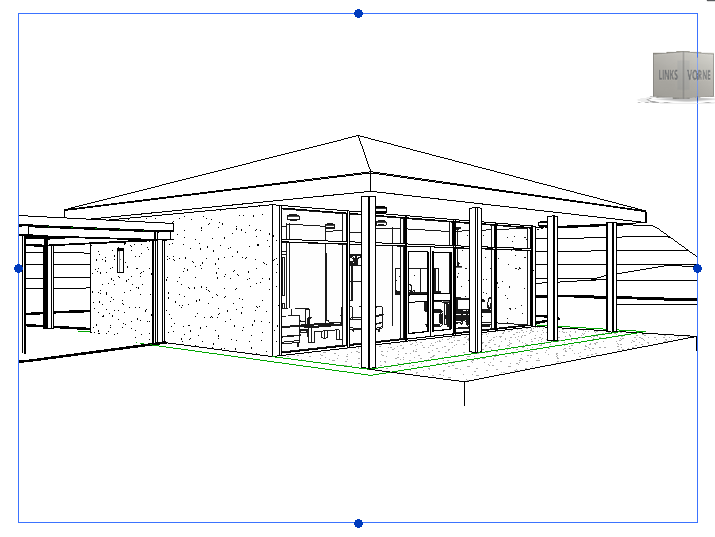
Kameraansicht mit deaktiviertem Schnitt, Anzeigen des Szenenhintergrundes
Tipp: Wenn Sie die Perspektive der Kamera auf das Haus anpassen möchten, verwenden Sie die Look-and-Walk-Steuerelemente von SteeringWheels, um die Kamera zu bewegen.
Vorgabegemäß verwendet die 3D-Ansicht in Revit eine isometrische Perspektive. 3ds Max arbeitet jedoch beim Rendern mit Kameraansichten. In diesem Arbeitsverfahren erstellen Sie eine Kamera für einen außen gelegenen Blickpunkt.
Rendern und Sonnenstand einrichten:
- Klicken Sie unterhalb der Ansicht auf
 (Dialogfeld "Rendern" anzeigen).
 Revit öffnet das Dialogfeld "Rendern".
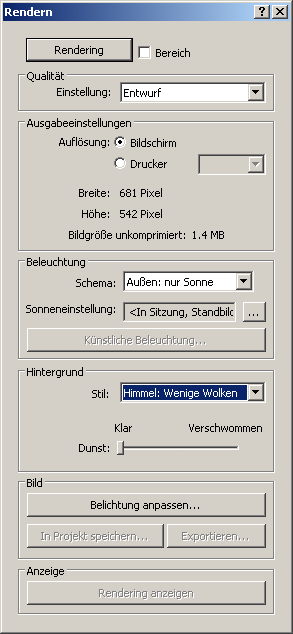
Die meisten Renderwerte brauchen nicht geändert zu werden, da das aktuelle Rendern der Szene in 3ds Max stattfinden wird. Die Einstellung "Schema" in der Gruppe "Beleuchtung" ist eine mögliche Ausnahme.
Wenn Sie in der Gruppe "Beleuchtung"
Dropdown-Liste "Schema" die Option "Außen: Nur Sonne" wählen, wird in der 3ds Max-Szene nur das Tageslichtsystem aktiviert, während alle künstlichen Lichtobjekte deaktiviert werden. Wenn Sie umgekehrt die Option "Innen: Nur künstlich" wählen, werden nur die künstlich erzeugten Lichtobjekte in der Szene verwendet, und das Tageslichtsystem wird deaktiviert. - In diesem Lehrgang möchten wir noch keine Innenbeleuchtung verwenden – behalten Sie daher die Standardeinstellung für "Schema" bei (Außen: Nur Sonne). (Sie werden die künstlichen Lichtquellen in 3ds Max wieder aktivieren, wenn Sie sie später benötigen.)
- Um im Bereich "Beleuchtung" "Sonneneinstellung" festzulegen, klicken Sie auf die Schaltfläche
 (Sonnenstand).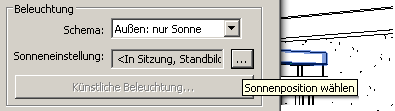
Revit öffnet das Dialogfeld "Sonneneinstellungen", in dem Sie den geographischen Ort und die Tageszeit für die Position der durch das Tageslichtsystem erstellten Sonne einstellen.
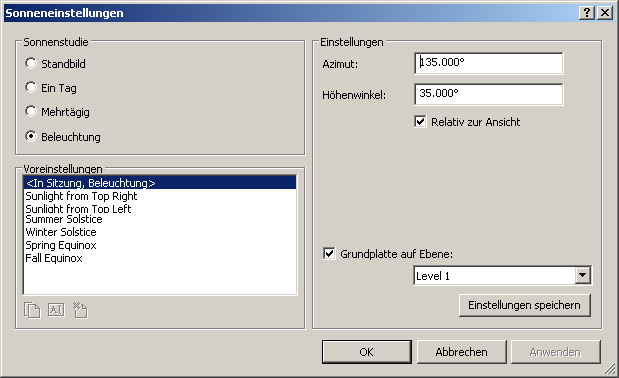
- Aktivieren sie im Bereich "Sonnenstudie" die Option "Stand".
(Mithilfe der Registerkarten "Ein Tag" und "Mehrtägig" können Sie Voreinstellungen auswählen, die die Sonnenposition auf ihrem Weg über einen oder mehrere Tage hinweg animieren.)
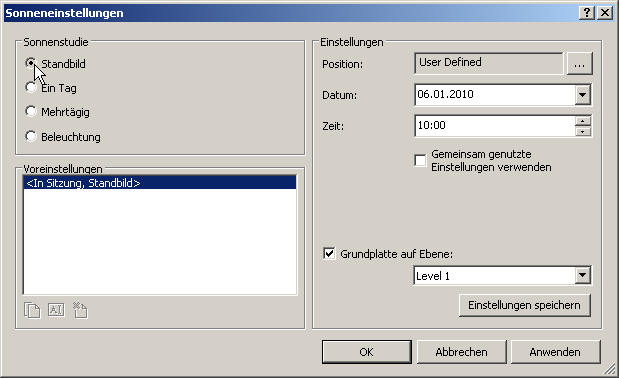
Übernehmen Sie den Vorgabespeicherort für Boston, Massachusetts, da sich das Haus in Cape Cod befinden und nur geringfügig südlich der Stadt liegen soll.
- Wählen Sie im Bereich "Einstellungen" "Datum" und ändern Sie den Monat auf 5 sowie den Tag des Monats in 10.
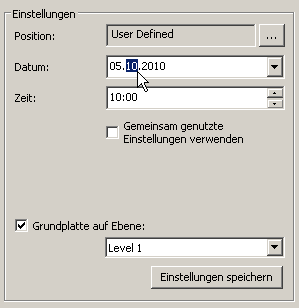
- Ändern Sie die Zeit in 3:17 PM.
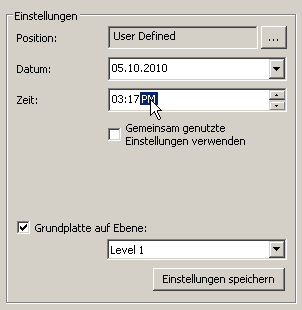
- Klicken Sie im Bereich "Einstellungen" auf "Einstellungen speichern".
Revit öffnet das Dialogfeld "Name" für die neue Voreinstellung.
- Geben Sie im Dialogfeld Name "East Coast" ein, und klicken Sie anschließend auf "OK".
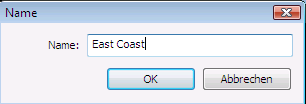
Dieser Name ist passend, da Sie möchten, dass das Tageslichtsystem dem tatsächlichen Sonnenstand in Cape Cod am Nachmittag entspricht.
Der Name der Voreinstellung wird nun in der Liste im Bereich "Voreinstellungen" angezeigt.
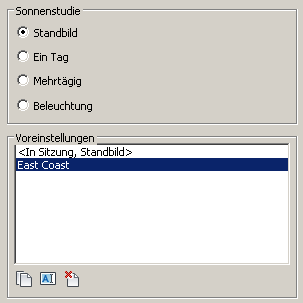
- Klicken Sie auf "OK", um das Dialogfeld "Sonneneinstellungen" zu schließen.
-
 Schließen Sie das Dialogfeld "Rendern".
Speichern der Arbeit:
- Öffnen Sie das
 -Anwendungsmenü und wählen Sie Speichern unter -Projekt.
 - Speichern Sie die Projektdatei als my_beachhouse_with_camera.rvt.
- Minimieren Sie Revit, aber schließen es nicht – Sie werden es später in diesem Lehrgang noch einmal benötigen.