Die Bewegung sieht inzwischen ganz gut aus, aber der Ball dreht sich unrealistischerweise beim Vorwärtsspringen nicht.
Einrichten der Szene:
- Fahren Sie mit dem Ergebnis des vorherigen Abschnitts fort, oder
 öffnen Sie die Datei
bouncing_ball_02.max
.
öffnen Sie die Datei
bouncing_ball_02.max
.
Ghosting deaktivieren:
-
 Wählen Sie den Basketball aus, falls er nicht bereits ausgewählt ist.
 - Wählen Sie aus der Menüleiste "Ansichten"
 "Ghosting-Bilder zeigen", um diese Option zu deaktivieren.
Die Drehung des texturierten Balls ist einfacher zu erkennen, wenn Sie die Option "Ghosting" deaktivieren.
Wenn Sie ohne weitere Vorbereitung mit Auto-Key Rotations-Keys für die Kugel erstellen würden, geräten Sie in Schwierigkeiten. Der Grund ist, dass 3ds Max standardmäßig "Euler XYZ" als Rotationscontroller verwendet. Bei fortlaufenden Animationen gibt es eine Reihe von Problemen mit diesem Controller: Er ist nicht gut geeignet für Drehungen um mehr als 180 Grad und erstellt Keys für alle drei Spuren, auch wenn nur eine Achse animiert wird. Diese Probleme treten bei der Festlegung des Außerbereichstyps besonders stark hevor. Beispiel:
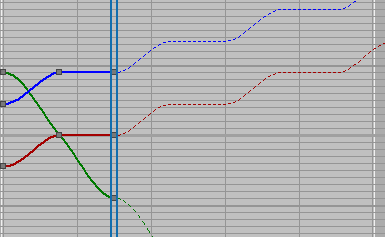
Außerbereichskurven mit Euler-XYZ-Rotation
In diesem Beispiel erzeugt 3ds Max eine unpassende und unrealistische Seitwärtsdrehung des Balls.
Wenn Sie Drehungen um mehr als 180 Grad oder eine fortlaufende Drehung um nur eine Achse benötigen, besteht die Lösung in der Verwendung eines TCB-Rotationscontrollers.
Ändern des Controller-Typs:
- Wählen Sie im Kurveneditor die Hauptrotationsspur (nicht eine der untergeordneten X-, Y- oder Z-Rotationsspuren).
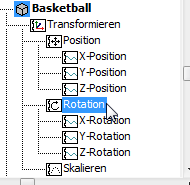
Die Hauptrotationsspur
- Klicken Sie mit der rechten Maustaste auf die Hauptrotationsspur. Wählen Sie im Quad-Menü den Befehl "Controller zuweisen".
3ds Max öffnet das Dialogfeld "Controller zuweisen".
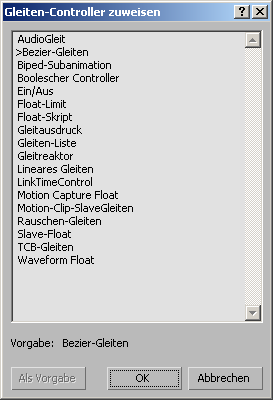
- Wählen Sie im Dialogfeld zum Zuweisen eines Rotations-Controllers die Option TCB-Rotation, und klicken Sie dann auf OK.
Der Basketball verfügt jetzt über nur eine Rotationsspur ohne untergeordnete X-, Y- und Z-Rotationsspuren.
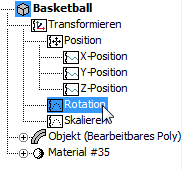
- Klicken Sie im Werkzeugkasten des Kurveneditors der Spuransicht auf
 (Filter).
 3ds Max öffnet das Dialogfeld "Positionsspur"
"Filter". Wenn diese Schaltfläche nicht angezeigt wird, klicken Sie mit der rechten Maustaste auf eine leere Stelle des Spuransicht-Werkzeugkastens, und wählen Sie "Werkzeugkästen zeigen"
"Controller: Spuransicht". 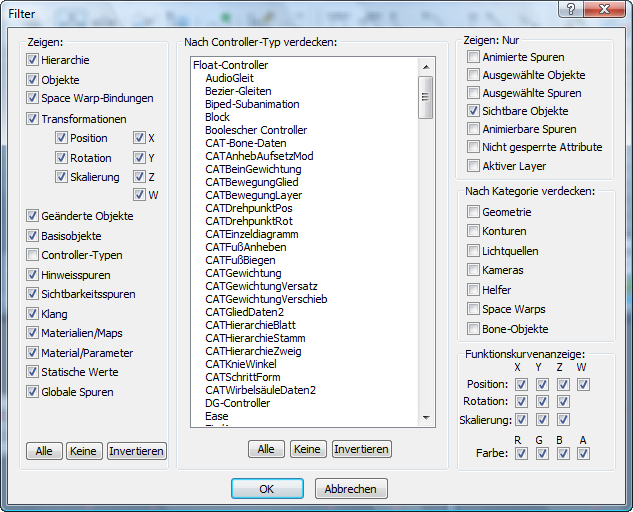
- Markieren Sie im Dialogfeld "Filter" Bereich Anzeigen (links) die Option "Controller-Typen", und klicken Sie dann auf "OK".
Das Controller-Fenster zeigt jetzt die Controller-Typen an.
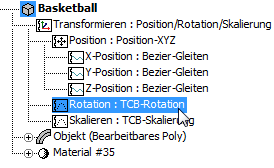 Tipp: Obwohl 3ds Max standardmäßig die Controller-Typen nicht im Controller-Fenster anzeigt, kann die Aktivierung der Anzeige einen besseren Überblick über die erstellte Animation vermitteln.
Sie haben jetzt die notwendigen Vorbereitungen getroffen, um Rotations-Keys für den Basketball zu erstellen.
Dem Basketball eine Drehung verleihen:
- Aktivieren Sie
 .
. - Aktivieren Sie im Hauptwerkzeugkasten
 (Winkelfang).
 - Ziehen Sie den Zeitschieber auf Frame 15.
 Drehen Sie den Basketball im Ansichtsfenster "Perspektive" entlang der X-Achse um 90 Grad vorwärts. Beobachten Sie zur Kontrolle des Werts das X-Feld in der Statusleiste.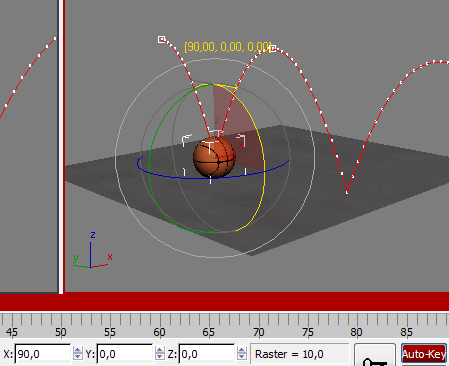
Vorwärtsdrehung bei Frame 15
- Ziehen Sie den Zeitschieber auf Frame 30. Drehen der Basketball um weitere 90 Grad entlang der X-Achse vorwärts.
- Deaktivieren Sie
 .
.
Die Drehung fortsetzen:
- Klicken Sie im Kurveneditor auf die Spur der Rotation "TCB-Rotation", um sie zu markieren. Anmerkung: Im Kurvenfenster erscheint keine Kurve. Die Controller der TCB-Familie verwenden zur Steuerung der Animation Dialogfelder anstatt bearbeitbarer Kurven.
- Klicken Sie im Werkzeugkasten des Kurveneditors der Spuransicht auf
 (Außerbereichstypen für Parameterkurve).
 - Wählen Sie im Dialogfeld "Außerbereichstypen für Parameterkurve" die "Relative Wiederholung" für die wegführende Animation, und klicken Sie dann auf OK.
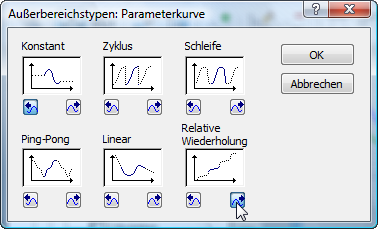
(Wie zuvor können die für die hinführende Animation "Konstant" eingestellt lassen, da der Sprung am Anfang der animierten Szene beginnt.)
- Ziehen Sie den Zeitschieber, um die Animation zu überprüfen. Durch die Textur des Basketballs ist die Drehbewegung gut zu erkennen.
Speichern der Arbeit:
- Speichern Sie die Szene als my_bouncing_basketball_rolling.max.