Erstellen Sie mithilfe des Zylinderobjekts einen zentralen Pol, der als Achse für die Drehtür dient. Zunächst richten Sie Einheiten und Objektfang ein, und dann erstellen Sie einen neuen Layer für die Drehtür.
Zum Starten dieses Lehrgangs ist es nicht erforderlich, eine bestimmte Datei zu laden. Am Anfang der nachfolgenden Lektionen können Sie mit der ursprünglichen Szene fortfahren oder eine "Momentaufnahme"-Szene öffnen, in der Sie die Arbeit bis zu diesem Punkt gespeichert haben.
Einrichten der Einheitenskala:
- Wählen Sie auf der Menüleiste die Option "Anpassen"
 "Einheiten einrichten".
Das Dialogfeld "Einheiten einrichten" wird angezeigt.
- Wählen Sie unter "Einheitenskala anzeigen" ggf. "US-Standard".
Legen Sie für die Skala "Fuß mit Zoll als Dezimalzahl" fest, falls erforderlich.
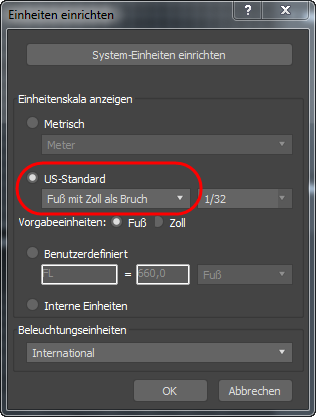 Anmerkung: Behalten Sie die Einstellungen unter "System-Einheiten einrichten" unverändert bei. Diese Einstellungen sollten nur geändert werden, um die Systemeinheit auf die Standardeinstellung (Zoll) zurücksetzen, nachdem eine Datei mit einer anderen Systemeinheit geladen wurde, oder wenn Sie an Dateien arbeiten, die so groß oder so klein sind, dass die Werte nicht ordnungsgemäß in den numerischen Eingabefeldern angezeigt werden.
 - Klicken Sie auf "OK", um die Änderung zu übernehmen.
Bei allen nachfolgenden Aktionen werden die Maßeinheiten in den Befehlsgruppen in den bekannten realen Maßangaben angezeigt.
Ändern Sie als Nächstes die Einstellungen unter "Raster und Objektfang einrichten".
Einrichten von Objektfängen:
- Klicken Sie im Hauptwerkzeugkasten mit der rechten Maustaste auf
 (3D-Objektfang).
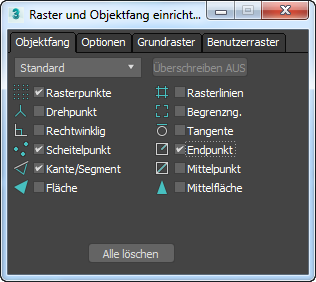
3ds Max öffnet das Dialogfeld der Einstellungen für "Raster und Fangpunkte".
- Aktivieren Sie in der Registerkarte "Objektfang" die Optionen "Rasterpunkte", "Scheitelpunkt", "Kante/Segment" und "Endpunkt". Stellen Sie sicher, dass alle anderen Objektfänge deaktiviert sind.
-
 Schließen Sie das Dialogfeld.
Wenn "Objektfang" aktiviert ist, können Sie den Objektfang an Scheitelpunkten, Rasterpunkten und Kanten durchführen.
Anmerkung: (Anders als bei den Einheiten werden die Einstellungen nicht in einer Szene gespeichert, aber 3ds Max merkt sie sich von Sitzung zu Sitzung.)Nun können Sie einen Zylinder erstellen, der als zentraler Pol für die Drehung der Drehtür dient.
Erstellen eines Layers:
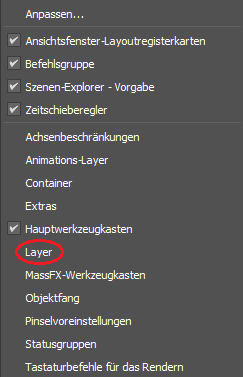
- Beim Start von 3ds Max ist der Werkzeugkasten "Layer" standardmäßig verdeckt. Wenn sie nicht angezeigt wird, klicken Sie mit der rechten Maustaste im Hauptwerkzeugkasten auf eine leere Stelle, und wählen Sie im Popup-Menü die Option "Layer".
- Klicken Sie im Werkzeugkasten "Layer" auf
 (Neuen Layer erstellen).
Ein neuer Layer wird erstellt, und das Dialogfeld "Neuen Layer erstellen" wird geöffnet.
- Benennen Sie den Layer im Dialogfeld "Neuen Layer erstellen" in Revolving Door um, und klicken Sie anschließend auf "OK".
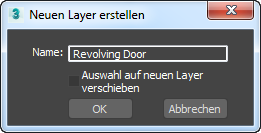 Tipp: Wenn 3ds Max den Layer erstellt, ohne das Dialogfeld Neuen Layer erstellen zu öffnen, öffnen Sie die Dropdown-Liste Layer. Klicken Sie mit der rechten Maustaste auf den neuen Layer und benennen Sie ihn über das Dialogfeld Layer mit einem von Ihnen gewünschten Namen.
Der Layer für die Drehtür ist nun aktuell und wird im Werkzeugkasten "Layer" angezeigt. Alle Objekte, die Sie nun erstellen, befinden sich auf diesem Layer.
Sie können das Layer-Management-System zu Anzeige- und Renderzwecken verwenden. Hier erstellen Sie einen neuen Layer für die Drehtür.
Erstellen der Achse:
- Klicken Sie mit der rechten Maustaste in die Perspektivansicht, um sie zu aktivieren, und dann in den Steuerelementen des Ansichtsfensters zur Navigation in der unteren rechten Ecke des 3ds Max-Fensters klicken Sie auf
 (Umkreisen), um diese Option zu aktivieren. Ziehen Sie innerhalb des Navigations-Orbits, um die Perspektivansicht des Grundrasters zu ändern, sodass Sie eine Ansicht haben, die näher an der Bodenebene liegt. Klicken Sie anschließend mit der rechten Maustaste in das Ansichtsfenster, um die Umkreisung zu deaktivieren.
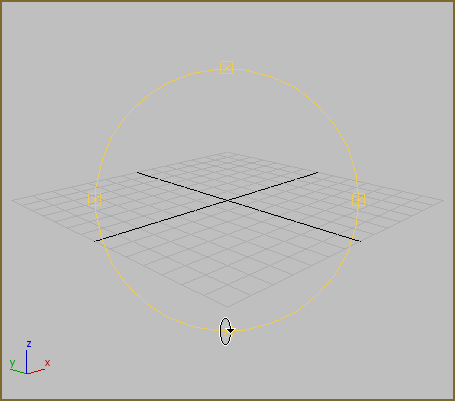
Navigations-Orbit "Umkreisen"
- Klicken Sie im Hauptwerkzeugkasten auf die Schaltfläche (3D-Fänge ein/aus), um sie zu aktivieren.
- Klicken Sie in der
 Erstellungsgruppe auf
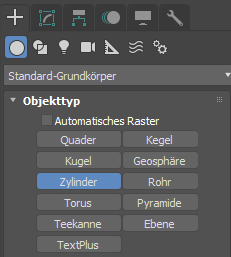
  (Geometrie). Stellen Sie sicher, dass in der Dropdown-Liste "Standard-Grundkörper" ausgewählt ist, und klicken Sie anschließend im Rollout "Objekttyp" auf "Zylinder", um diesen zu aktivieren.
Die Schaltfläche "Zylinder" wird hervorgehoben, wodurch angezeigt wird, dass sie aktiv ist und zum Erstellen verwendet werden kann.
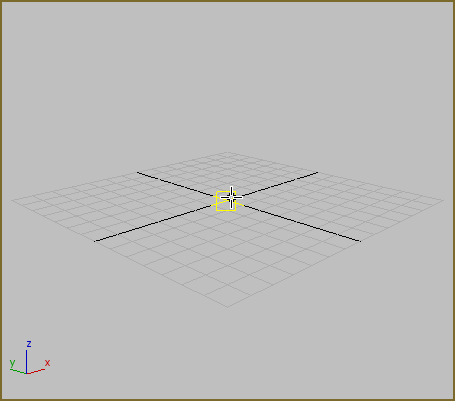
- Bewegen Sie den Mauszeiger nun über das Raster im Ansichtsfenster.
Der Mauszeiger nimmt die Form eines Objektfangsymbols an und springt auf die Rasterpunkte.
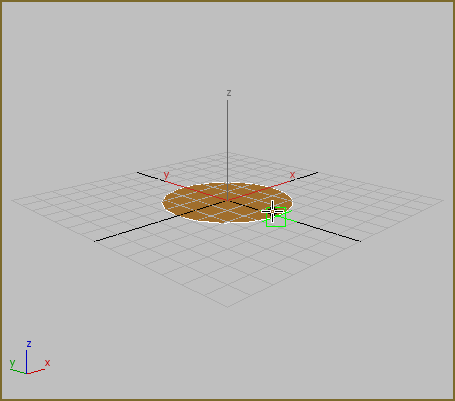
- Setzen Sie den Mauszeiger auf den Mittelpunkt des Rasters, und klicken und ziehen Sie den Mauszeiger.
Wenn Sie den Mauszeiger vom Mittelpunkt weg bewegen, entsteht um den Mauszeiger ein flacher, schattierter Kreis. Durch die Bewegung der Maus definieren Sie den Radius des Zylinders.
Beachten Sie, dass bei der Bewegung weg vom Mittelpunkt des Rasters die Maus einen Objektfang an den Rasterpunkten ausführt.
- Deaktivieren Sie den Objektfang, indem Sie die Taste S drücken, während Sie den Mauszeiger bewegen.
Der Objektfang wird deaktiviert, während Sie noch an der Erstellung des Zylinders arbeiten. Wenn Sie den Mauszeiger nun bewegen, ist die Objektfangsteuerung deaktiviert.
- Wenn Sie die Maustaste loslassen, wird dadurch der Radius des Zylinders festgelegt. Der Radius wird im Rollout "Parameter" angezeigt.
- Bewegen Sie jetzt den Mauszeiger im Ansichtsfenster nach oben.
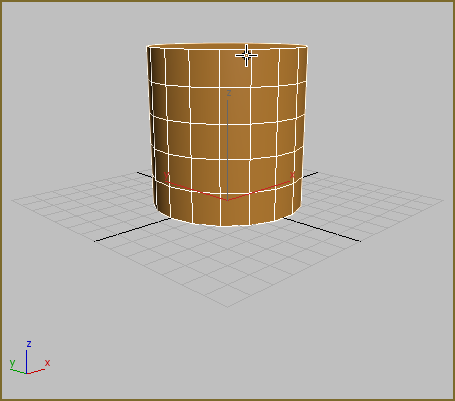
- Während Sie den Mauszeiger nach oben bewegen, wird der Zylinder größer. Klicken Sie erneut, um die Höhe festzulegen.
Die Größe des Zylinders kann beliebig sein, da sie im nächsten Schritt geändert wird.
Passen Sie vor der Erstellung der Achse zunächst Ihr Ansichtsfenster an, damit Sie die Objekte, die Sie neu erstellen, besser sehen.
Anpassen der Achse:
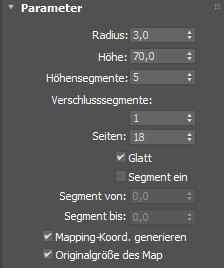
- Ändern Sie im Rollout "Parameter" den Wert für "Radius" auf 0' 3,0", und ändern Sie dann die Höhe auf 7' 0,0".
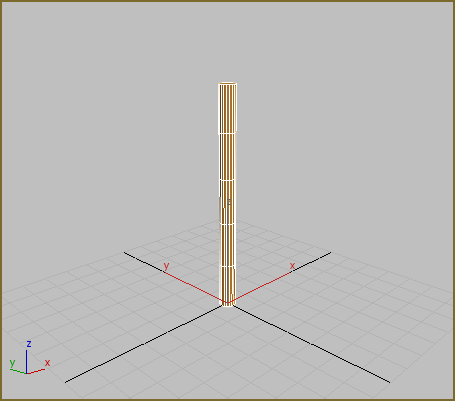
- Klicken Sie im Bereich der Steuerelemente zur Navigation auf
 (Zoom Grenzen).
Das Ansichtsfenster wird verkleinert, so dass Sie den ganzen Zylinder sehen können.
- Ändern Sie im Rollout "Parameter" den Wert für "Höhensegmente" auf 1, und ändern Sie dann den Wert für "Seiten" auf 4.
Tipp: Der kleinstmögliche Wert für die Höhensegmente ist 1. Sie können den Wert eines nummerischen Felds durch Klicken mit der rechten Maustaste auf die Zahlenfeld-Pfeile rechts neben dem Feld verringern, in das Sie Zahlen eingeben können.
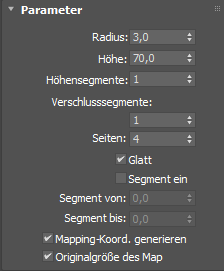
Der Zylinder wird als hoher Quader mit vier Seiten dargestellt. Dies erleichtert die Erstellung der Tür. Später ändern Sie den Pol wieder zurück in einen Zylinder.
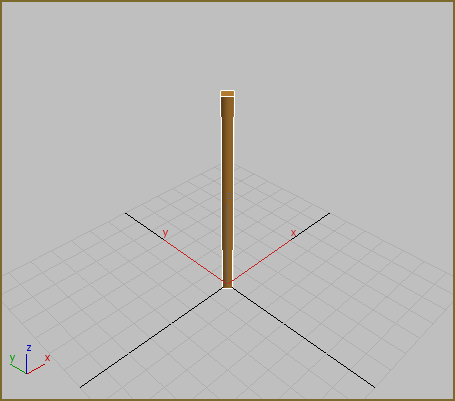
Reduzieren der Segmente
Drehen Sie den Zylinder als Nächstes, um die vier Seiten auf das Raster auszurichten.
Unmittelbar nach der Erstellung eines Objekts können Sie Parameter wie beispielsweise Größe und Form anpassen, indem Sie die Werte in der Erstellungsgruppe im Rollout "Parameter" ändern.
 Modifikatorgruppe
  anpassen oder einfach die Erstellung des neuen Objekts rückgängig machen (Strg+Z) und von vorn beginnen.
Drehen der Achse:
- Positionieren Sie den Mauszeiger über dem unteren Teil des Zylinders, und drücken Sie anschließend die Taste I (den Buchstaben “I”), um das Ansichtsfenster auf die Position des Mauszeigers zu zentrieren.
- Klicken Sie auf
 (Zoom) im Bereich der Steuerelemente zur Navigation im Ansichtsfenster, und ziehen Sie die Maus, um die Ansicht zu vergrößern, sodass Sie den unteren Teil des Zylinders vergrößert sehen. Mit "Umkreisen" können Sie die Ansicht ggf. drehen.
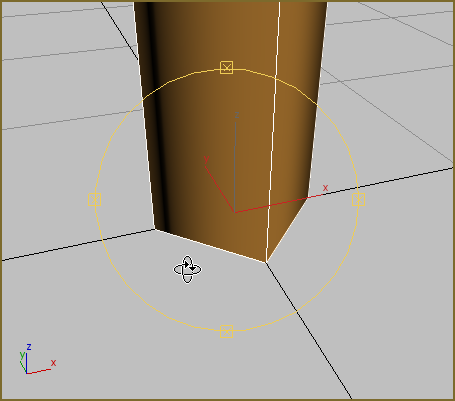
Vergrößern Sie die Ansicht, und drehen Sie sie.
- Klicken Sie im Werkzeugkasten auf
 (Auswählen und drehen).
Der Transformations-Gizmo wird im Ansichtsfenster angezeigt.
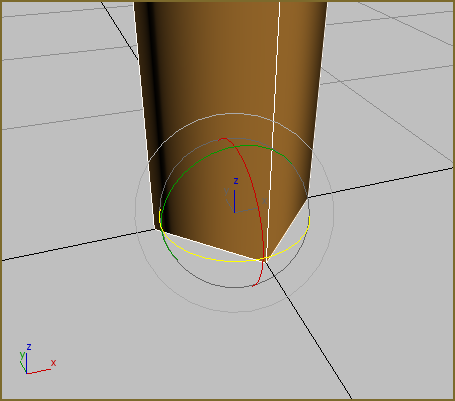
- Klicken Sie in der Koordinatenanzeige unterhalb des Ansichtsfensters "Perspektive" in das Eingabefeld "Z", und geben Sie 45 ein. Drücken Sie die Eingabetaste, um die Eingabe zu bestätigen.

Der Zylinder wird um die Z-Achse gedreht, so dass die vier Seiten auf das Raster ausgerichtet werden.
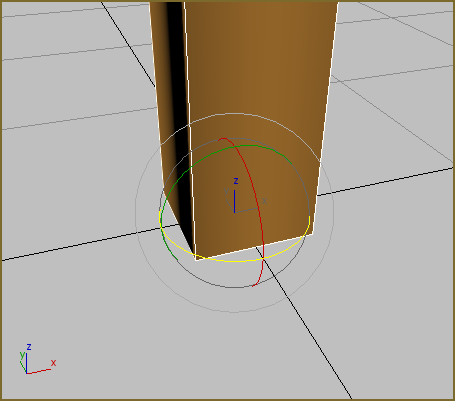
Zylinder nach der Drehung
Dies wird der Pol sein, an dem die Drehtür gedreht wird. Wenn Sie ein erstes Drehflügeltürobjekt erstellen, wird ein Objektfang an seinen Seiten durchgeführt. Nach dem Klonen der anderen Türen können Sie die Anzahl der Seiten erhöhen, damit das Objekt wieder wie ein Zylinder aussieht.
Als Nächstes erstellen Sie ein Rohrobjekt für das Türgehäuse.
Speichern der Arbeit:
- Wählen Sie aus dem
 Anwendungsmenü die Option "Speichern unter", und speichern Sie die Szene als My_revolving_door_hub.max.