Das "mr-Himmelsportal" ist ein 3ds Max-Lichtobjekt, das Himmelslicht einfängt (im Gegensatz zum direkten Sonnenlicht), das von einem Tageslichtsystem erzeugt wurde. Wenn ein Himmelsportal auf Objekte wie z. B. Glastüren und Fenster angewendet wird, werden diese Objekte zu Lichtquellen. Die Objekte erzeugen ihrerseits beleuchtete Bereiche, insbesondere im Inneren von Gebäuden.
In dieser Lektion fügen Sie dem Fenster des Strandhauses ein Himmelsportal hinzu, damit mehr Tageslicht ins Innere des Hauses gelangt.
Vorbereiten der Lektion:
-
 Fahren Sie mit der vorherigen Szene fort oder öffnen Sie die Datei
beachhouse_skyportals.max.
. Diese Datei befindet sich im Ordner
\scenes\data_exchange\Autodesk_Revit
. Anmerkung: Wenn Sie durch ein Dialogfeld gefragt werden, ob Sie die Gamma- und LUT-Einstellungen verwenden möchten, akzeptieren Sie die Gamma-Einstellungen der Szene, und klicken Sie auf "OK". Wenn Sie über ein Dialogfeld gefragt werden, ob Sie die Einheiten der Szene verwenden möchten, akzeptieren Sie die Einheiten der Szene, und klicken Sie auf "OK".
Fahren Sie mit der vorherigen Szene fort oder öffnen Sie die Datei
beachhouse_skyportals.max.
. Diese Datei befindet sich im Ordner
\scenes\data_exchange\Autodesk_Revit
. Anmerkung: Wenn Sie durch ein Dialogfeld gefragt werden, ob Sie die Gamma- und LUT-Einstellungen verwenden möchten, akzeptieren Sie die Gamma-Einstellungen der Szene, und klicken Sie auf "OK". Wenn Sie über ein Dialogfeld gefragt werden, ob Sie die Einheiten der Szene verwenden möchten, akzeptieren Sie die Einheiten der Szene, und klicken Sie auf "OK". - Falls Sie mit der vorherigen Szene fortfahren, verschieben Sie die Kamera im Ansichtsfenster "3D View: Exterior" mit
 "Dolly" nach vorne, damit Sie die Vorderseite des Strandhauses aus geringerer Entfernung sehen.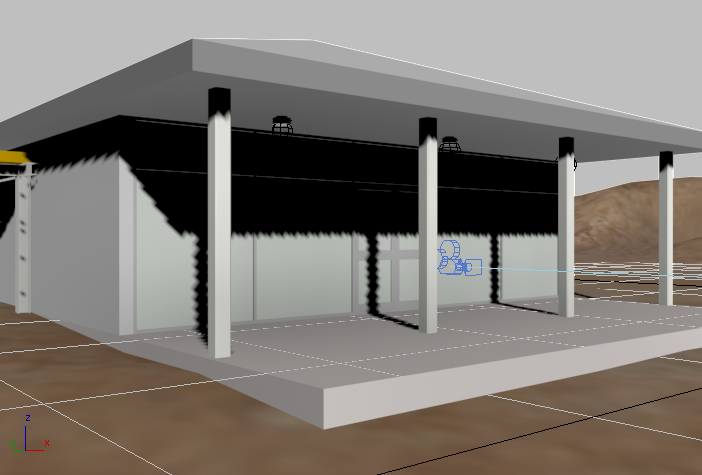
Fügen Sie das Himmelsportal hinzu, und passen Sie die Szenenbelichtung an:
-
 Rendern Sie die Szene.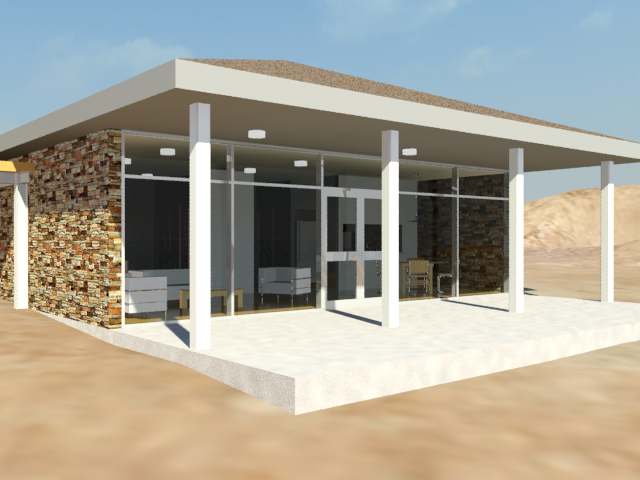
Das gerenderte Bild wird ausschließlich vom Tageslichtsystem beleuchtet, mit indirekter Illumination auf der Unterseite der Terrassenüberdachung sowie auf den schattierten Oberflächen der Stützpfeiler und Außenmauern.
Es dringt auch etwas Sonnenlicht ins Innere des Bungalows, aber nicht genug, um viele Details erkennen zu lassen. Sie können dieses Problem dadurch beheben, dass Sie ein Himmelsportal zum Fenster hinzufügen.
- Erstellen Sie im Fenster für gerenderte Bilder einen
 Klon des Bilds. Vergleichen Sie diesen Klon mit dem Bild, das Sie später rendern werden.
 - Aktivieren Sie in der
 Erstellungsgruppe
  (Lichtquellen). Klicken Sie im Rollout "Objekttyp" auf "mrHimmelsportal", und aktivieren Sie die Option "Automatisches Raster".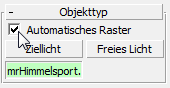
Das automatische Raster ermöglicht es Ihnen, Objekte direkt auf Oberflächen der Szene zu erstellen.
Bewegen Sie im Kameraansichtsfenster die Maus über verschiedene Objekte in der Szene und beachten dabei, wie das automatische Raster die Ausrichtung des Achsensymbols in Abhängigkeit von der Cursorposition ändert.
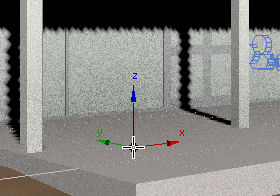
Die Erstellungsachsen sind am Boden der Veranda ausgerichtet
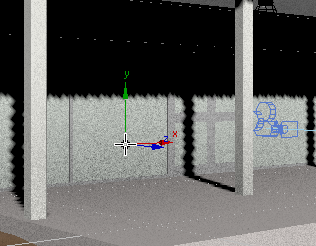
Die Erstellungsachsen sind am Fenster der vorderen Wand ausgerichtet
Wenn Sie das "mrHimmelsportal" auf einem Objekt positionieren, besteht Ihre Aufgabe darin, den Cursor so zu positionieren, dass die Z-Achse rechtwinklig zur Oberfläche steht.
- Positionieren Sie den Cursor in der unteren rechten Ecke des Bungalowfensters (der Name des Objekts lautet Glazed), und stellen Sie sicher, dass der Z-Achsenindikator rechtwinklig zur Oberfläche ist.
- Erstellen Sie das Himmelsportal, indem Sie die Maus von der unteren linken Ecke diagonal in die obere rechte Ecke des Fensters ziehen, bis das Portal das gesamte Fenster umgibt, und lassen Sie dann die Maustaste los. Drücken Sie die rechte Maustaste, um die Erstellung des Himmelsportals abzuschließen.
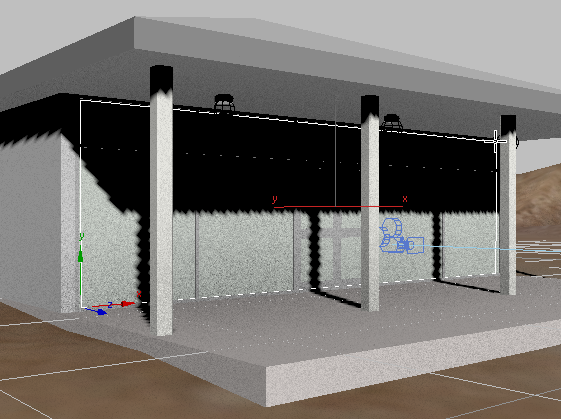
Bei einem Gebäude mit mehr und kleineren Fenstern erstellen Sie ein Himmelsportal für alle Fenster und Glastüren im Modell. In diesem Fall jedoch reicht nur ein einzelnes großes Portal aus.
- Rendern Sie die Szene erneut und vergleichen das Ergebnis mit dem gerenderten Frame, das Sie zuvor geklont haben.
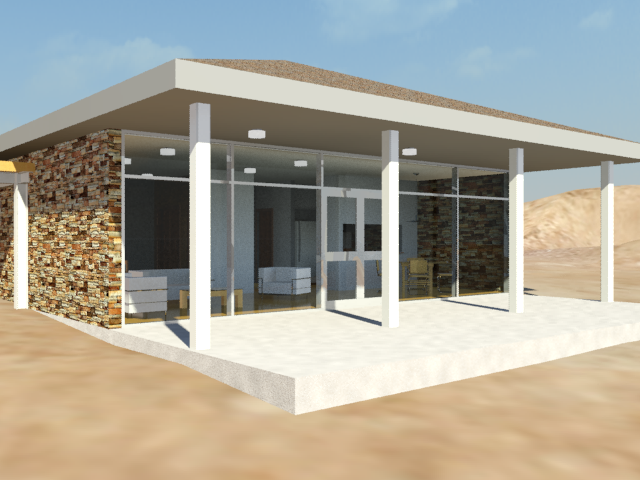
Die Unterschiede fallen nicht groß aus. Die Möbel im Innenraum des Hauses werden jedoch besser beleuchtet, und Sie können weiter ins Innere sehen.
Das Himmelsportal vorübergehend deaktivieren:
- Stellen Sie sicher, dass das Himmelsportal noch ausgewählt ist und deaktivieren in der
 Modifikatorgruppe
  Rollout "mr - Himmelsportal-Parameter" den Schalter "ON".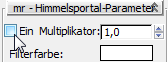
Diese Option deaktiviert vorübergehend das Himmelsportal.
Erstellen einer Innenansicht:
- Aktivieren Sie das Ansichtsfenster "Oben" und vergrößern Sie den
 Grundriss des Hauses.
 - Klicken Sie in der Erstellungsgruppe auf
 (Kameras). Klicken Sie im Rollout "Objekttyp" auf "Ziel", um die Option zu aktivieren.
 - Klicken Sie über das Sofa unten links im Wohnzimmer, und ziehen Sie quer durch den Raum zu einem Punkt direkt links vom Tisch im Eßzimmer.
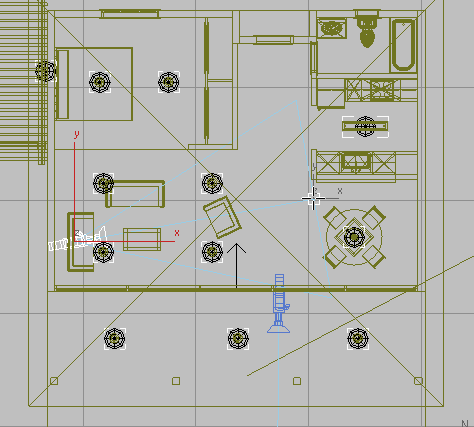
- Drücken Sie die rechte Maustaste, um die Kameraerstellung zu beenden.
- Klicken Sie im Ansichtsfenster "3D View: Exterior" auf die Blickpunkt-Ansichtsfensterbeschriftung und wählen "Kameras" "Kamera02", um zum Blickwinkel der gerade erstellten Kamera umzuschalten.
- Das Objekt Kamera02 wurde bei der Erstellung auf dem Boden positioniert. Verwenden Sie daher in der neuen Kameraansicht
 (Pan), um sowohl Kamera als auch Ziel anzuheben, so dass die Kamera den Innenraum des Hauses besser erfasst.
 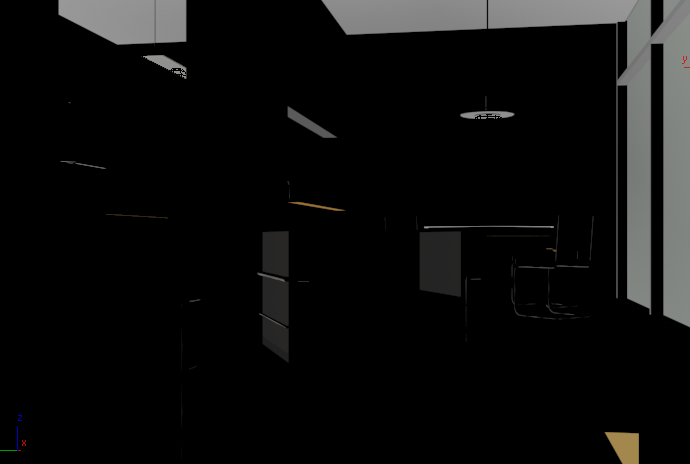 Tipp: Der schattierte Innenraum des Hauses ist sehr dunkel, daher klicken Sie auf "Ansichten - Ansichtsfensterschattierung: Beschriftungsmenü" (mit der Angabe "[Realistisch]"), und wählen Sie die Option "Verdeckte Linie" aus.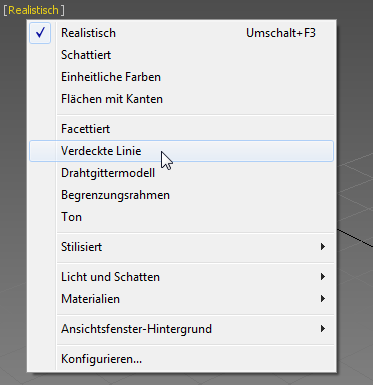
Die Anzeige verdeckter Linien vereinfacht das Framen der Szene. Die Option "Schattiert" kann auch hilfreich sein, da Sie keine Beleuchtungsstärken verwendet.
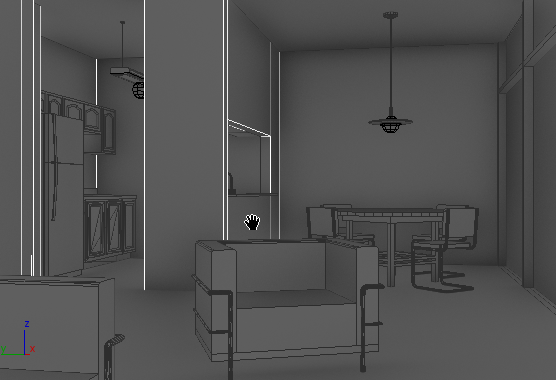
Die Option "Verdeckte Linie" ist nur verfügbar, wenn Sie den Nitrous-Ansichtsfenstertreiber arbeiten. Wenn diese Option auf Ihrem System nicht verfügbar ist, haben Sie mit dem dunklen Ansichtsfenster wahrscheinlich kein Problem. Wenn ja, drücken Sie F3, um die Ansicht im Drahtgitter-Modus anzuzeigen.
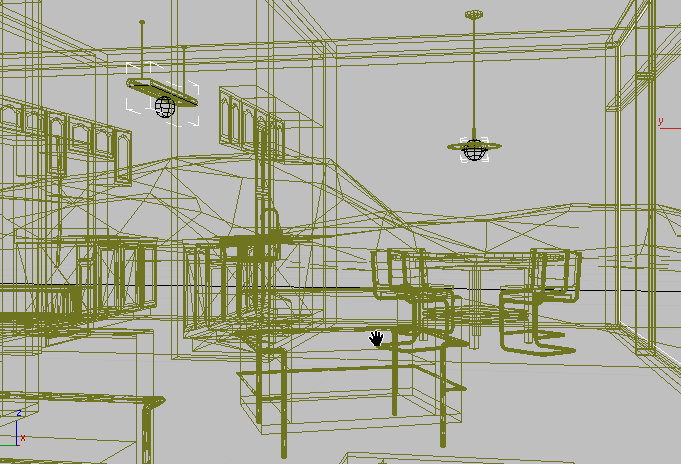
Die Vorteile eines Himmelsportals werden am deutlichsten sichtbar, wenn Sie die Innenraum-Tageslichteinstellungen anpassen. Bevor Sie dies tun, müssen Sie zunächst eine weitere Kamera erstellen, um das Innere des Bungalow betrachten zu können.
Anpassen der Belichtung und Rendern des Innenraums:
- Klicken Sie im Hauptwerkzeugkasten auf die Option
 (Fenster für gerenderte Bilder), um das Fenster für gerenderte Bilder anzuzeigen.
 - Klicken Sie im Fenster für gerenderte Bilder auf
 (Dialogfeld "Umgebung und Effekte" (Belichtungssteuerung)), um das Dialogfeld "Umgebung und Effekte" anzuzeigen.
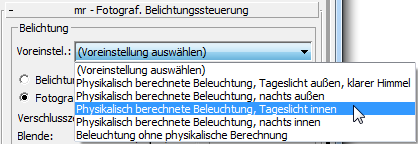
 - Öffnen Sie im Rollout "mr - Fotograf. Belichtungssteuerung" das Dropdown-Menü "Voreinstellungen" und wählen Sie die Option "Physikalisch berechnete Beleuchtung, Tageslicht innen".
- Klicken Sie im Rollout "Belichtungssteuerung" auf "Rendervorschau".
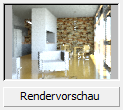
Die Vorschau sieht überbelichtet aus. Um die Renderausgabe zu verbessern, müssen Sie die Belichtungseinstellungen der Szene anpassen.
- Ändern Sie im Rollout "mr – Fotografische Belichtungssteuerung" Bereich "Belichtung" die Verschlusszeit in 32,0 (1/32 s).
Die Vorschauminiatur wird dynamisch aktualisiert, um Ihre Änderungen wiederzugeben.
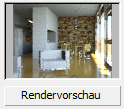
- Das Ergebnis sieht viel besser aus. Klicken Sie daher im Fenster für gerenderte Bilder auf "Rendern". Tipp: Sie können die Renderzeit reduzieren, indem Sie über das
 Dialogfeld "Renderausgabe einrichten" die Auflösung des gerenderten Bilds auf weniger als die 640 x 480 Bildpunkte einstellen, die wir als Standardeinstellung für diese Szenen gewählt haben.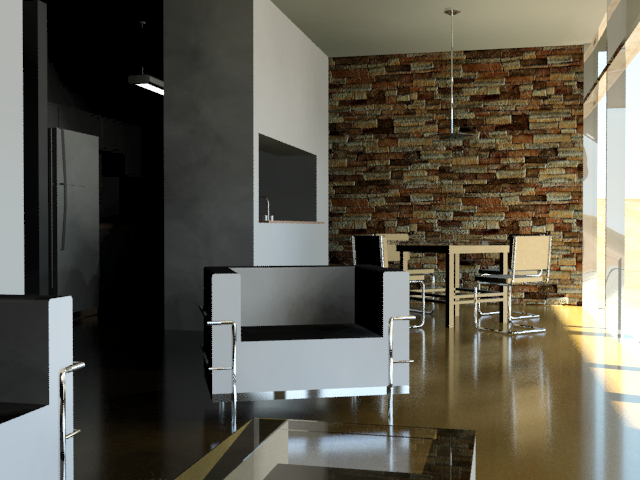
Bei deaktiviertem Himmelsportal können Sie sehen, wie schlecht das Tageslicht den Raum ausleuchtet. Eine Möglichkeit, die Illumination ohne Himmelsportal zu verbessern, besteht darin, die Anzahl der Lichtreflexionen zu erhöhen.
Zur Verbesserung der Beleuchtung Final Gather hinzufügen:
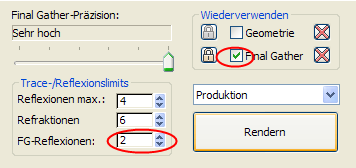
- Erhöhen Sie im unteren Bereich des Fensters für gerenderte Bilder die Anzahl der FG-Reflexionen auf 2.
- Rendern Sie die Szene erneut.
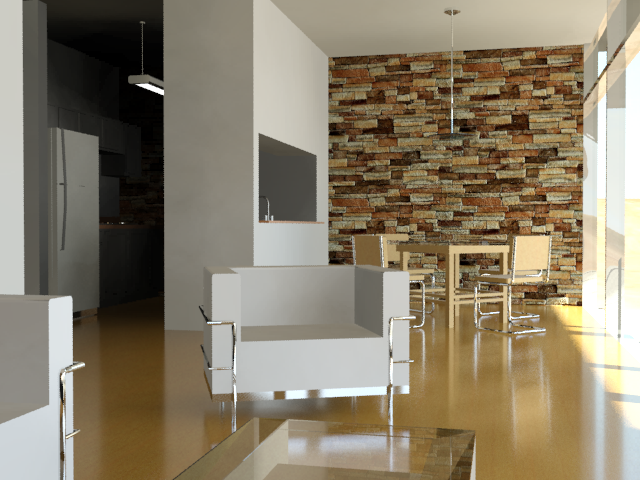
Der Innenraum ist jetzt heller. Der Küchenbereich bleibt jedoch unnatürlich dunkel. Hier kommt das Himmelsportal ins Spiel.
Stellen Sie das "mrHimmelsportal" wieder her.
- Wählen Sie auf dem Szenen-Explorer das Objekt mr Sky Portal001.
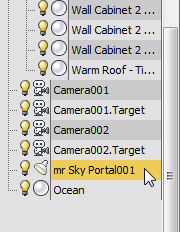
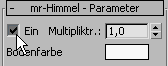
- Wechseln Sie zur Modifikatorgruppe und reaktivieren Sie das Himmelsportal im Rollout "mr-Himmelsportal-Parameter".
- Erstellen Sie im Fenster für gerenderte Bilder einen Klon des zuvor gerenderten Frames und klicken anschließend auf "Rendern".
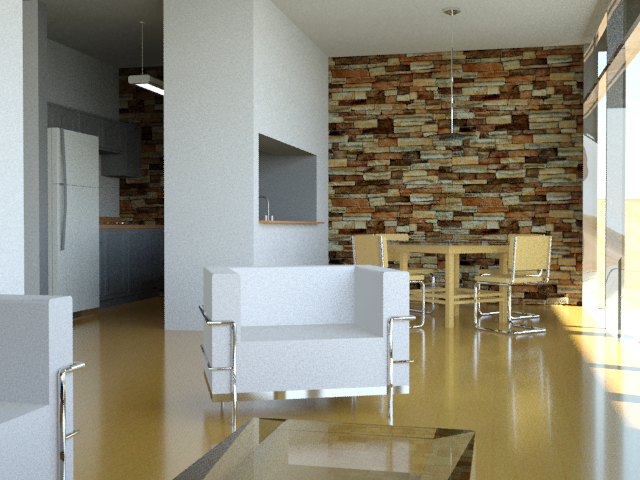
Im neuesten Render sind jetzt die Details auf der Küchenanrichte und in den Schränken sichtbar. Auch die gesamte Farbe der Szene hat eine bläuliche Tönung durch das Himmelslicht vom Himmelsportal erhalten.
Eine gewisse Körnigkeit ist ebenfalls vorhanden, doch diese kann leicht eliminiert werden, indem die Anzahl der Schatten-Samples vom Himmelsportal angepasst wird.
Erhöhen der Anzahl der Schatten-Samples:
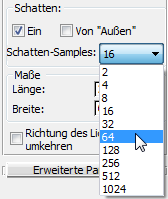
- Stellen Sie bei ausgewähltem Himmelsportal im Rollout "mr – Himmelslichtportal-Parameter" Bereich "Schatten" die "Schatten-Samples" auf 64 ein.
Bevor Sie die Szene erneut rendern, nehmen Sie eine leichte Anpassung des Lichtobjekts in der Küche vor.
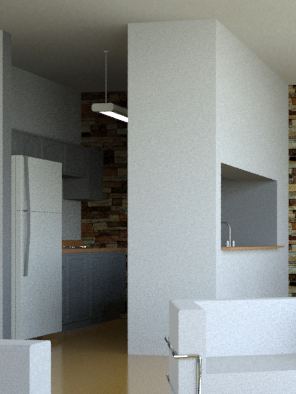
Das Licht scheint an zu sein, erleuchtet aber den Raum nicht. Der Grund ist folgender: Zwar ist das Lichtobjekt wie alle anderen in der Szene deaktiviert, sein Material ist aber als leuchtend eingestellt. Dies ist eine Charakteristik, die Sie später benötigen, wenn Sie die Szene mit aktiviertem künstlichen Licht rendern.
Zunächst müssen Sie das Lichtmaterial anpassen.
Korrigieren der selbstilluminierenden Küchenlampe für eine Tageslichtszene:
- Minimieren Sie das Fenster für gerenderte Bilder.
- Öffnen Sie den
 erweiterten Material-Editor.
 - Verschieben Sie den erweiterten Material-Editor, damit Sie auch das Ansichtsfenster "Kamera002" sehen können.
- Klicken Sie im Werkzeugkasten des erweiterten Material-Editors auf
 (Material aus Objekt auswählen) und dann im Ansichtsfenster "Kamera002" auf die untere Seite des Objekts "Pendant Light".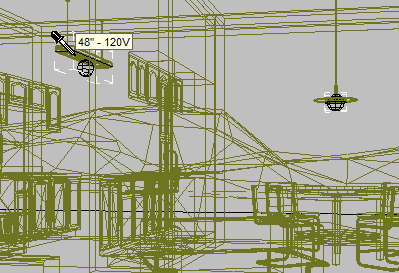
3ds Max zeigt den Materialknoten in der aktiven Ansicht an.
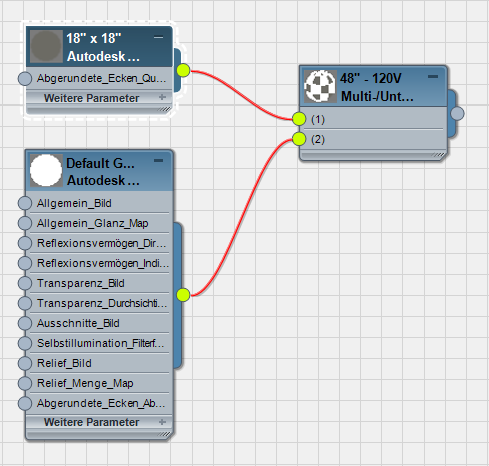
Das Material für die Lampenbaugruppe ist ein Multi-/Unterobjekt-Material mit zwei Untermaterialien.
- Doppelklicken Sie auf den zweiten Untermaterialknoten (Glass – White, High Luminance), um die zugehörigen Parameter anzuzeigen.
- Führen Sie einen Bildlauf zum Rollout "Selbstillumination" durch, und deaktivieren Sie die Option "Aktivieren".
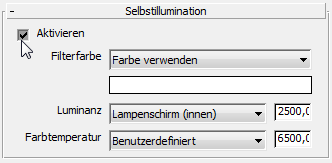
Das Material erhält wieder ein transparentes Aussehen.
- Minimieren Sie den erweiterten Material-Editor.
Erstellen Sie eine endgültiges Rendering des Innenraums:
- Stellen Sie das Fenster für gerenderte Bilder wieder her. Klonen Sie den aktuell gerenderten Frame ein weiteres Mal und rendern dann das Bild erneut.
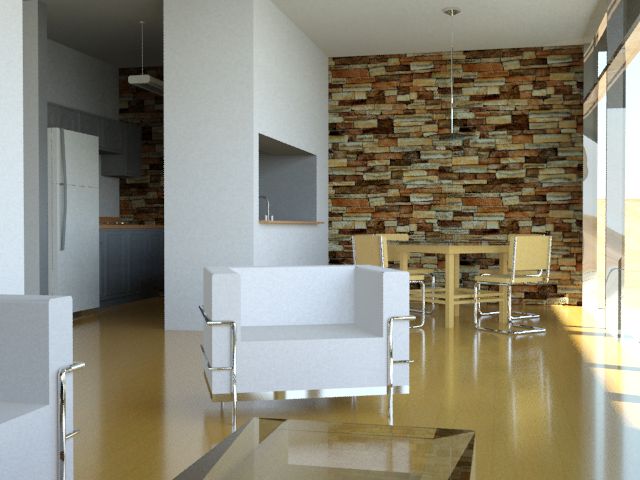
Die Küchenlampe ist jetzt dunkel, und das gerenderte Bild erscheint weniger körnig.
Die nächste Abbildung zeigt einen gerenderten Frame mit noch geringerer Körnung. Die Schatten und Reflexionen sind schärfer.
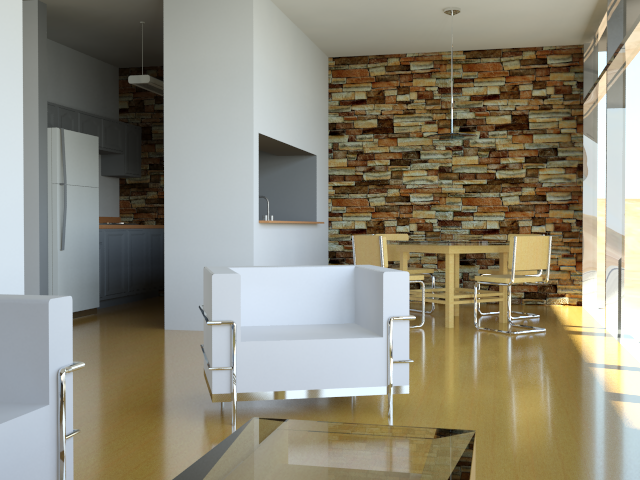
Dieses Bild wurde mit einer Schatten-Samples-Einstellung von 512 und den folgenden Renderframe-Einstellungen erzeugt:
- Schieberegler "Bildpräzision (Antialias)": Hoch
- Schieberegler "Final Gather-Präzision": Mittel
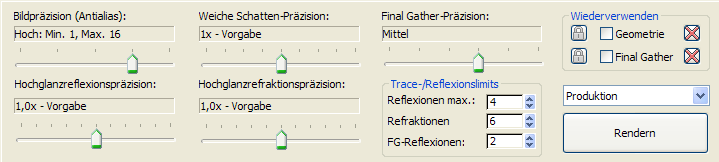
Das Bild ist besser, benötigt aber weitaus mehr Zeit zum Rendern.
Die Selbstillumination des Küchenlichts wiederherstellen:
- Stellen Sie den erweiterten Material-Editor wieder her. Vergewissern Sie sich, dass das Material Glas – ·Weiß, hohe Luminanz aktiv ist, und klicken Sie im Rollout "Selbstillumination" auf "Aktivieren".
Dieser Schritt ist nötig, da Sie in der nächsten Lektion den Bungalow mithilfe von künstlichen Lichtquellen erleuchten werden, die Sie aus der Revit-Szene importiert haben.
Speichern der Arbeit:
- Speichern Sie die Szene als my_beachhouse_sky_portal.