Wenn Ihre Schranktüren flache, einheitliche Oberflächen erhalten sollen, können Sie diese mit den Polygonmodellierungsmethoden erstellen, die bisher in diesem Lehrgang behandelt wurden. Wenn Sie jedoch mehr Details benötigen, können Sie Extrusionen und Abschrägungsprofile verwenden. Dies wird in dieser Lektion behandelt.
Vorbereiten der Lektion:
- Fahren Sie mit der Szene aus der vorherigen Lektion fort, oder öffnen Sie kitcab_2.max.
Erstellen einer einfachen Tür:
- Wechseln Sie im Ansichtsfenster im Drahtgitter-Modus in die Voransicht.
-
 Vergrößern Sie die Ansicht des Schranks.
- Klicken Sie im Hauptwerkzeugkasten auf
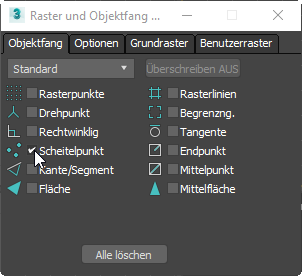
 (3D Objektfang ein/aus), um den Objektfang zu aktivieren, und klicken Sie anschließend mit der rechten Maustaste, um das Dialogfeld "Raster und Objektfang einrichten" mit der Registerkarte "Objektfang" anzuzeigen.
- Aktivieren Sie die Registerkarte "Objektfang", klicken Sie auf "Alles löschen", aktivieren Sie "Scheitelpunkt" und
 schließen dann das Dialogfeld.
- Aktivieren Sie auf der
 Erstellungsgruppe die Option
  (Geometrie), und klicken Sie anschließend im Rollout "Objekttyp" auf "Quader".
- Ziehen Sie im Ansichtsfenster einen Quader, der die Vorderseite des Schranks bedeckt. Vergessen Sie nicht den Bereich der Trittplatte zu bedecken, wenn Sie den Quader erstellen.
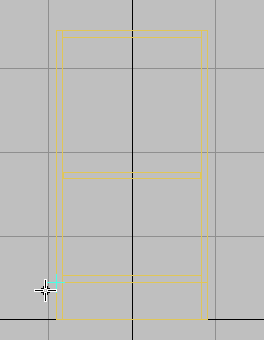
Erste Ecke
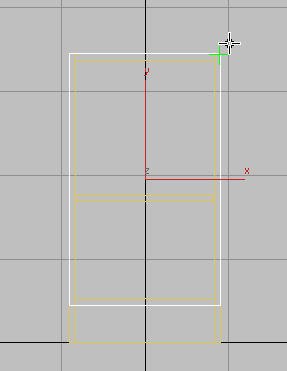
Zweite Ecke
- Stellen Sie im Rollout "Parameter" den Wert für "Höhe" auf 0,5 ein.
Dieser Wert ist etwas geringer als die Brettstärke von 0,75 Zoll, die wir für andere Stellen im Schrank verwendet haben. Sie werden die Stärke der Tür später erhöhen, wenn Sie durch Extrusion der Türoberfläche Details hinzufügen.
- Klicken Sie im Hauptwerkzeugkasten erneut auf
 (3D-Objektfang), um den Objektfangmodus zu verlassen, und aktivieren Sie anschließend
  (Auswählen und verschieben).
- Wechseln Sie im Ansichtsfenster in die Ansicht von oben mit der Einstellung "Schattiert oben", und verschieben Sie die Tür auf ihrer Y-Achse, sodass sie leicht vom Schrank getrennt ist.
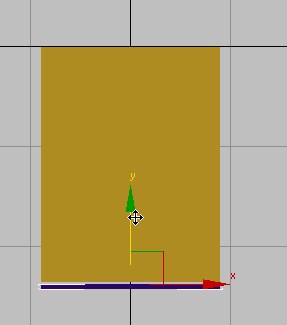
In der Ansicht von oben ist eine leichte Trennung zwischen Tür und Schrank sichtbar
Erstellen Sie mit einer Extrusion ein einfaches Einlegeteil:
- Klicken Sie mit der rechten Maustaste auf die Tür, und wählen Sie aus dem Quadranten "Transformieren" (rechts unten) "Konvertieren in"
 "In bearbeitbares Polygon umwandeln".
- Wechseln Sie mithilfe von ViewCube in die Grundrasteransicht (Perspektive).
- Aktivieren Sie auf der Multifunktionsleiste Gruppe "Polygon-Modellierung" den Modus
 (Polygon).
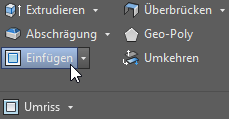
 Wählen Sie im Ansichtsfenster die vordere Fläche der Tür, und klicken Sie bei gedrückter Umschalttaste in der Multifunktionsleiste Gruppe "Polygone" auf
  (Einfügen).
3ds Max zeigt die Caddy-Steuerelemente für das Werkzeug "Einfügen" an.
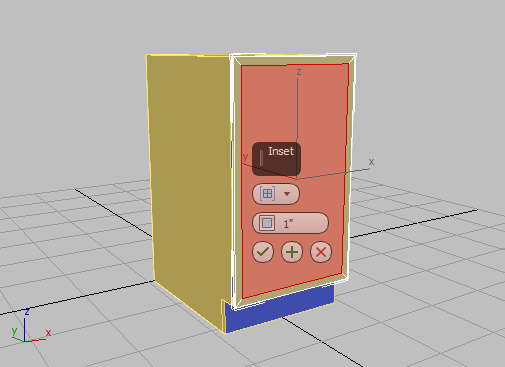
- Legen Sie den Wert des zweiten Steuerelements des Caddys "Einfügen", den Betrag, auf 3,0 fest, und klicken Sie dann auf
 (OK).
(OK).
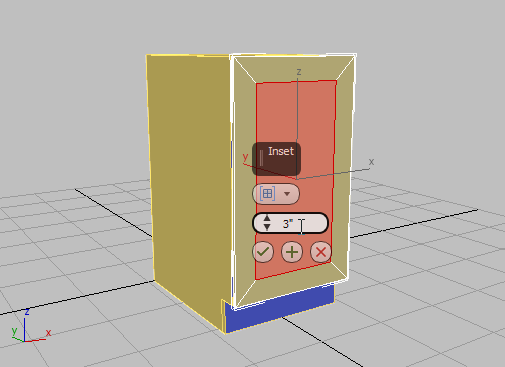
Dadurch wird ein drei Zoll großes Einlegeteil für das ausgewählte Polygon erstellt.
-
Klicken Sie auf einen leeren Bereich im Ansichtsfenster, um die Auswahl aller Polygone aufzuheben, und dann bei gedrückter Strg-Taste auf die Polygone um das Einlegeteil, um diese auszuwählen. Klicken Sie bei gedrückter Umschalttaste in der Multifunktionsleiste Gruppe "Polygon" auf
 (Extrudieren).
- Legen Sie auf dem Caddy des Hilfsmittels "Polygone extrudieren" für das zweite Steuerelement, die Höhe, 0,25 fest, und klicken Sie dann auf (OK).
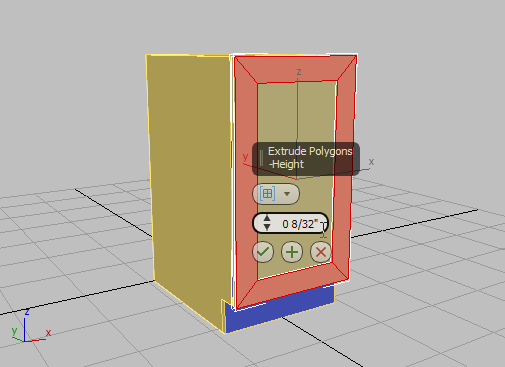
Dabei wird eine einfache Tür mit einem Paneel in der Mitte erstellt, das um ein viertel Zoll ausgespart ist.
- Aktivieren Sie auf der Multifunktionsleiste Gruppe "Polygon-Modellierung" den Modus
 (Kante).
- Aktivieren Sie in der Multifunktionsleiste Gruppe "Auswahl ändern" die Option
 (Schleifenmodus).
-
Klicken Sie auf eine der Kanten um das Einlegeteil.
3ds Max wählt eine Schleife um die Begrenzung des Einlegeteils aus.
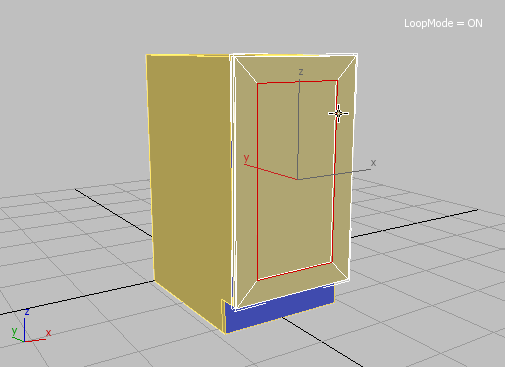
- Klicken Sie bei gedrückter Umschalttaste in der Multifunktionsleiste Gruppe "Kanten" auf
 (Fasen).
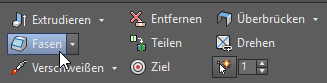
- Ändern Sie auf dem Caddy des Hilfsmittels "Fasen" den Wert des ersten Steuerelements (Kantenabkantungsbetrag) in 0 2/32 um, und klicken Sie dann auf (OK).
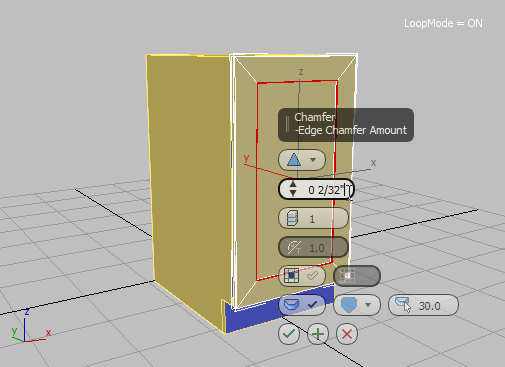
Die Innenkante der angehobenen Fläche weist nun eine leichte Abschrägung auf.
-
Wählen Sie die äußere Kante der Tür aus und klicken auf (Fasen), um die Kante der Schranktür abzuschrägen. (Sie müssen diesmal beim Klicken nicht die Umschalttaste gedrückt halten: Das Hilfsmittel "Fasen" benutzt den gleichen Wert wie bei der letzten Anwendung.)
Eine Kombination aus Extrusion und Fasen ist eine effektive Methode, um eine einfache Tür zu produzieren. Wenn Sie mehr Details wünschen, können Sie dies durch ein Abschrägungsprofil realisieren.
Fügen Sie Details mit einem Abschrägungsprofil hinzu:
- Deaktivieren Sie in der Multifunktionsleiste Gruppe "Polygon-Modellierung" die Schaltfläche
 (Kante), um diese Unterobjektebene zu verlassen. Wählen Sie anschließend im Ansichtsfenster die Schranktür, die Sie in dieser Lektion erstellt haben, und drücken Sie Entfernen.
- Wechseln Sie in die Ansicht von vorn, und vergrößern Sie den Bereich um den unteren Schrank.
- Aktivieren Sie auf der Erstellungsgruppe die Option
 (Konturen), und klicken Sie anschließend im Rollout "Objekttyp" auf "Rechteck".
- Aktivieren Sie im Hauptwerkzeugkasten die Funktion (3D-Objektfang).
- Erstellen Sie im Ansichtsfenster ein Rechteck, das die Vorderseite des Schranks bedeckt, und klicken Sie anschließend mit der rechten Maustaste, um die Objekterstellung zu beenden. Achten Sie darauf, den Bereich der Trittplatte nicht zu bedecken, wenn Sie das Rechteck erstellen.
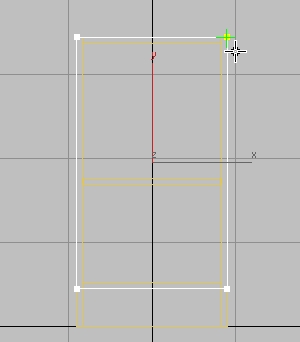
Sie werden dieses Rechteck als einen von zwei Splines verwenden, die Sie zum Erstellen des Abschrägungsprofils benötigen. Dieser Spline definiert den abgeschrägten Bereich.
- Deaktivieren Sie im Hauptwerkzeugkasten die Funktion (3D-Objektfang).
- Stellen Sie im Ansichtsfenster mithilfe des ViewCube die Startansicht (Perspektive) wieder her.
- Öffnen Sie die
 Modifikatorgruppe und legen Sie im Rollout "Parameter" für "Länge" 29 7/8 und "Breite" 17 7/8 fest.
Sie müssen nun einen zweiten Spline hinzufügen. Dieser Spline definiert die Form der eigentlichen Abschrägung. Sie können den Spline zeichnen oder mit dem Hilfsmittel "Linie" den Verlauf von Bildern vorhandener Formenprofile verfolgen, wie in der nächsten Abbildung gezeigt.
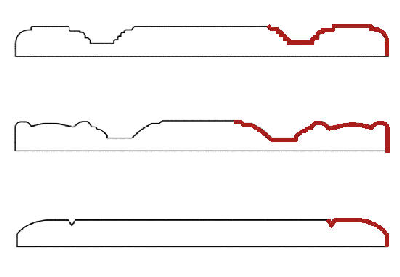
Querschnitt der Türflächen eines Beispielschranks, wobei der Spline-Verlauf (Rot) über einen Teil der profile verfolgt wurde
Die Szene kitcab_2.max enthält bereits drei Splines, die Sie verwenden können.
- Klicken Sie mit der rechten Maustaste auf einen leeren Bereich des Hauptwerkzeugkastens, und wählen Sie "Layer".
- Öffnen Sie im Layer-Werkzeugkasten die Liste "Layer" und klicken dann auf das Glühbirnensymbol für den Profile-Layer, um die Profil-Splines einzublenden.

Die drei Splines werden auf Bodenebene nach rechts versetzt neben den Schränken angezeigt.
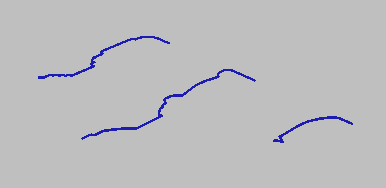
 Verkleinern Sie die Ansicht, falls erforderlich, bis die Profil-Splines sichtbar sind.
- Schließen Sie den Layer-Werkzeugkasten.
- Vergewissern Sie sich im Ansichtsfenster, dass das Rechteck, das Sie zuvor erstellt haben, weiterhin ausgewählt ist, und wählen Sie auf der Modifikatorgruppe Modifikatorliste den Eintrag "Abschrägungsprofil".
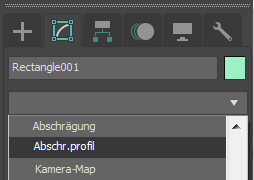
- Klicken Sie im Rollout "Parameter" auf das Profil "Klassisch", und klicken Sie dann auf "Profil wählen".
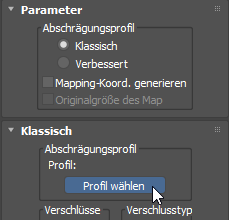
- Klicken Sie auf einen Profil-Spline, und zeigen Sie das Ergebnis auf der Schranktür an.
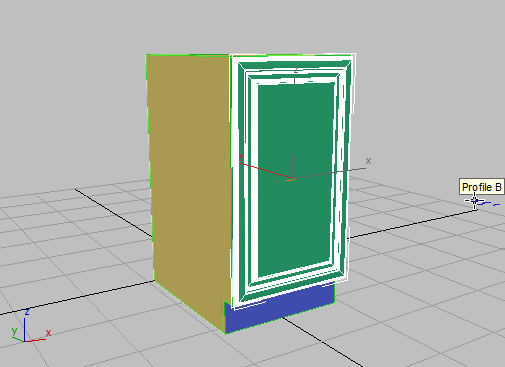
Schrank (links) mit Spline-Profilen (rechts)
- Klicken Sie weiter auf "Profil wählen" und dann auf verschiedene Splines, um die Auswirkungen auf die Tür anzuzeigen. Stoppen Sie bei Profil B.
Bei diesem Verfahren werden Sie eine Rückverfolgung durchführen und eine völlig neue Schranktür mit dem Modifikator "Abschrägungsprofil" und zwei 2D-Splines erstellen.
Erstellen Sie eine abgeschrägte Tür für den oberen Schrank:
- Wechseln Sie in die Ansicht von vorn, und vergrößern Sie den Bereich um den oberen Schrank.
- Aktivieren Sie auf der Erstellungsgruppe die Option (Konturen), und klicken Sie anschließend im Rollout "Objekttyp" auf "Rechteck".
- Aktivieren Sie im Hauptwerkzeugkasten die Funktion (3D-Objektfang).
- Ziehen Sie im Ansichtsfenster ein Rechteck, das die Vorderseite des oberen Schranks bedeckt.
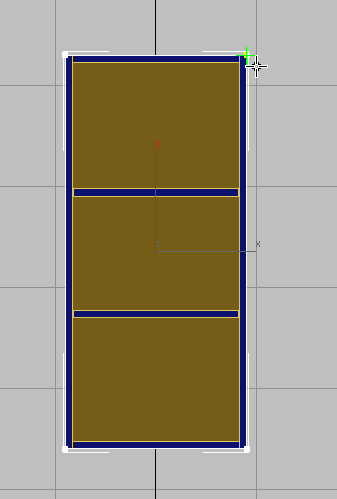
- Deaktivieren Sie im Hauptwerkzeugkasten die Funktion (3D-Objektfang).
- Verwenden Sie im Ansichtsfenster den ViewCube, um die Startansicht (Perspektive) wiederherzustellen.
 Schwenken Sie anschließend nach unten, bis der gesamte obere Schrank angezeigt wird.
- Wechseln Sie zur Modifikatorgruppe. Legen Sie im Rollout "Parameter" für die "Länge" den Wert 38 7/8 und für die "Breite" den Wert 17 7/8 fest.
- Wählen Sie in der Modifikatorliste die Option "Abschrägungsprofil".
- Aktivieren Sie auf dem Rollout "Parameter" die Option "Profil wählen", und klicken Sie im Ansichtsfenster auf "Profil B".
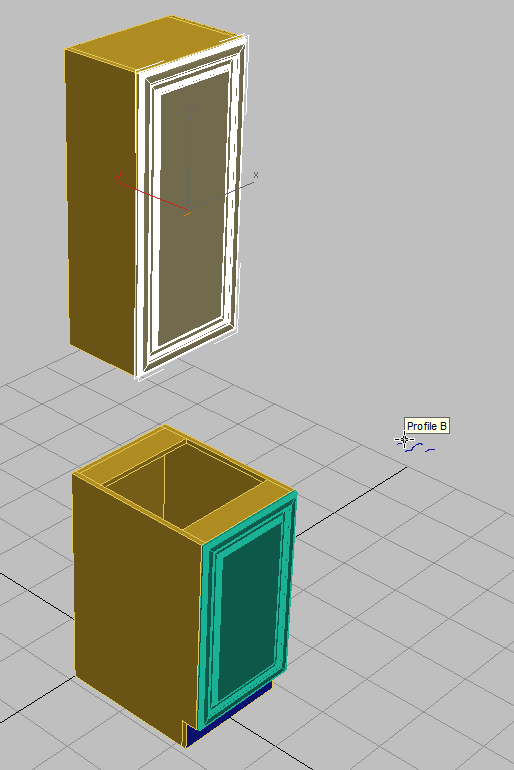
Schränke mit Türen, auf die das Profil B angewendet wurde
Als Nächstes passen Sie die Drehpunkte an, damit Sie die Türen ordungsgemäß öffnen können.
Anpassen der Drehpunkte der Tür:
- Wechseln Sie in die Ansicht von vorn, öffnen Sie die
 Hierarchiegruppe und aktivieren im Rollout "Drehpunkt anpassen" Bereich "Verschieben/Drehen/Skalieren" die Option "Nur Drehpunkt beeinflussen".
- Klicken Sie mit der rechten Maustaste auf die obere Schranktür, und wählen Sie "Transformieren" "Verschieben".
- Ziehen Sie den Drehpunkt auf seiner X-Achse zur äußersten linken Seite der Tür.
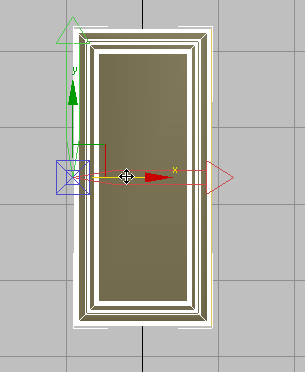
Der Drehpunkt wurde an der linken Seite der Schranktür neu positioniert
- Klicken Sie erneut auf "Nur Drehpunkt beeinflussen", um die Funktion wieder zu deaktivieren, klicken Sie im Hauptwerkzeugkasten mit der rechten Maustaste erneut auf die Schranktür und wählen dann "Transformieren" "Drehen".
- Drehen Sie in der Perspektivansicht die Tür um ihre Y-Achse, um das Ergebnis anzuzeigen.
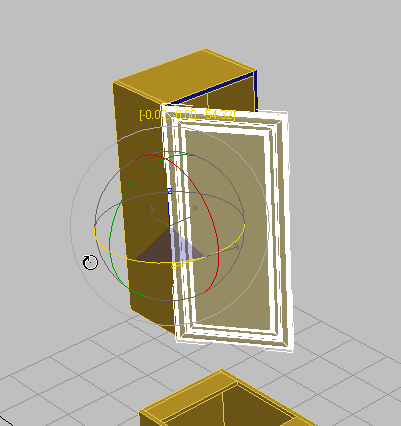
- Wiederholen Sie die Schritte 1 bis 5 für die untere Schranktür.
- Drehen Sie die Türen in die geschlossene Position zurück.
An diesem Punkt haben Sie die Drehpunkte angepasst, so dass sich die Türen an ihren Scharnieren drehen lassen. Als Nächstes werden Sie die Schränke für die Fälle ändern, in denen Sie die Türen nicht öffnen müssen.
Fixieren der Türen:
- Klicken Sie mit der rechten Maustaste auf die untere Schranktür, und wählen Sie aus dem Quadranten "Transformieren" (rechts unten) "Konvertieren in" "In bearbeitbares Polygon umwandeln".
- Wählen Sie im Ansichtsfenster den unteren Schrank aus. Klicken Sie auf der Multifunktionsleiste Gruppe "Geometrie" auf
 (Anhängen) und dann auf die untere Tür.
Dadurch wird die untere Tür mit dem Rest des Schranks verbunden.
- Wiederholen Sie Schritt 1 und 2 für die obere Tür.
Festlegen der Materialeigenschaften der Türen:
- Aktivieren Sie (Polygon).
-
Führen Sie eine Bereichsauswahl aller Polygone der unteren Tür durch.
(Wenn bei der Bereichsauswahl Flächen ausgewählt werden, die nicht zur Tür gehören, klicken Sie bei gedrückter Alt-Taste, um diese Flächen aus der Auswahl zu entfernen.)
- Klicken Sie auf der Multifunktionsleiste in der Dropdown-Liste der Gruppe "Eigenschaften" auf
 Material-IDs, und ändern Sie im Dialogfeld "ID festlegen" den Wert im Feld "ID festlegen" in 2 um. Drücken Sie die Eingabetaste.
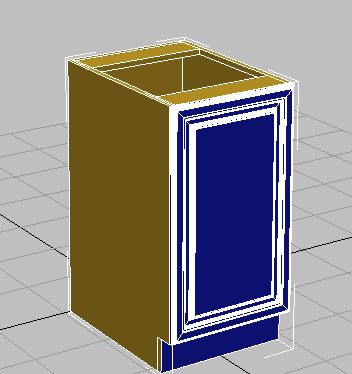
- Wiederholen Sie die Schritte 1 bis 3 für den oberen Schrank.
In den folgenden Lektionen lernen Sie, wie Sie weitere Küchenschränke produzieren, die auf diesen beiden Schränken basieren, d. h. dem oberen und dem unteren Schrank. Die Schrankvarianten haben verschiedene Maße und Symmetrien.
Speichern der Arbeit:
- Speichern Sie die Szene als my_kitcab_3.max.