In dieser Lektion bereiten Sie eine 2D-DWG-Datei als Basis für das 3D-Hausmodell vor.
Öffnen der Datei:
- Starten Sie
 AutoCAD 2015.
 - Wählen Sie im
 Menü "Anwendung" die Option "Öffnen". Öffnen Sie im Dialogfeld Datei den Ordner
\3ds max 2016 tutorials\import\AutoCAD_files\
. Öffnen Sie
wt_start.dwg
. Anmerkung: Sie können diese DWG-Datei mit einer AutoCAD-Version ab 2007 öffnen. Beachten Sie dabei jedoch, dass sich die Benutzeroberfläche geändert hat (insbesondere die Steuerelemente für Layer) und die in dieser Lektion beschriebenen Schritte daher nicht direkt übertragbar sind.
Menü "Anwendung" die Option "Öffnen". Öffnen Sie im Dialogfeld Datei den Ordner
\3ds max 2016 tutorials\import\AutoCAD_files\
. Öffnen Sie
wt_start.dwg
. Anmerkung: Sie können diese DWG-Datei mit einer AutoCAD-Version ab 2007 öffnen. Beachten Sie dabei jedoch, dass sich die Benutzeroberfläche geändert hat (insbesondere die Steuerelemente für Layer) und die in dieser Lektion beschriebenen Schritte daher nicht direkt übertragbar sind.
Bei dieser Datei handelt es sich um den Grundriss eines Hauses.
Einfrieren der Layer:
- Klicken Sie auf der Multifunktionsleiste
 Registerkarte "Start" Gruppe "Layer" auf
  (Layereigenschaften).
 AutoCAD öffnet das Dialogfeld "Layereigenschaften-Manager".
- Wählen Sie im Layereigenschaften-Manager den Layer 01-Walls aus.
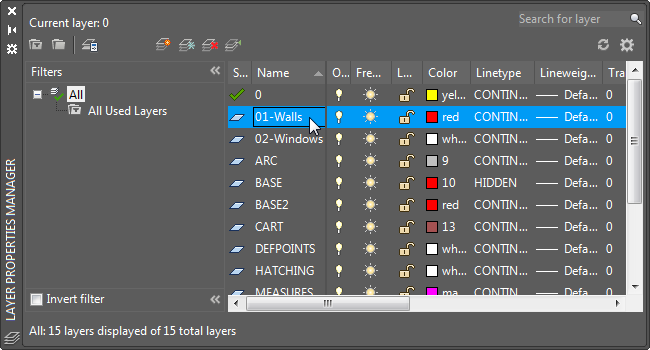
- Klicken Sie im Werkzeugkasten des Layereigenschaften-Managers auf
 (Als aktuell einstellen), um diesen Layer zum aktuellen Layer zu machen.
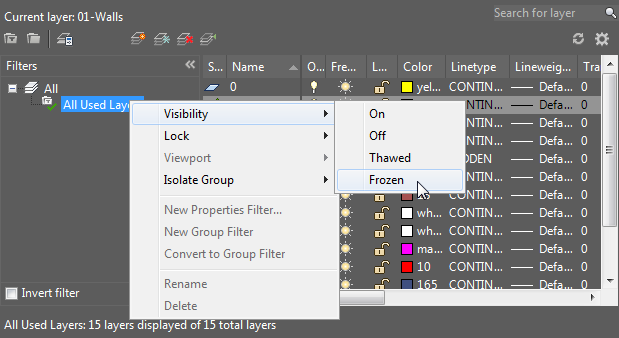
 - Klicken Sie im linken Fensterbereich mit der rechten Maustaste auf "Alle verwendeten Layer" und wählen dann "Sichtbarkeit" "Gefroren", um alle Layer einzufrieren. Es wird ein Dialogfeld mit der Meldung angezeigt, dass der aktuelle Layer nicht eingefroren werden kann. Klicken Sie auf "Schließen".
- Klicken Sie auf das Symbol
 , um auch den Layer 02-Windows freizugeben.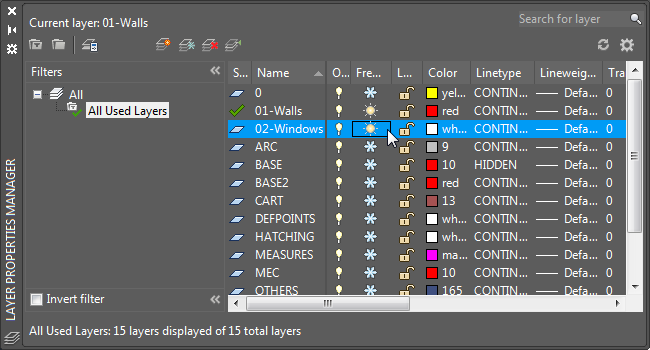
- Klicken Sie auf
 (Neuer Layer). Nennen Sie diesen neuen Layer 3DWalls. Ändern Sie die Farbe des Layers mit dem quadratischen Farbsymbol in der Farbspalte in Blau.
 - Markieren Sie den neuen Layer (3DWalls) und klicken dann auf (Als aktuell einstellen).
- Schließen Sie den Layer-Manager.
Die Zeichnung sollte zeigen jetzt Wände, Fenster und Türen zeigen.
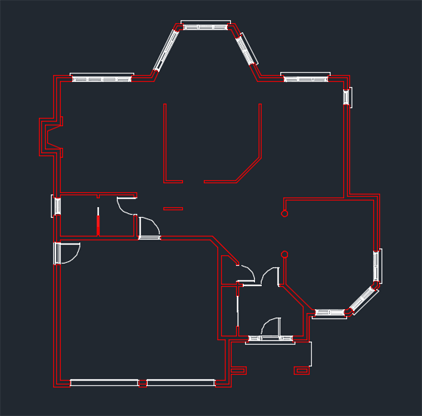
Diese Datei enthält viele Elemente, die für die 3D-Besichtigung nicht erforderlich sind. Mithilfe des Layer-Managers können Sie alle Elemente ausblenden, die Sie nicht verwenden werden. Für diesen Lehrgang sind nur die Layer 01-Walls und 02-Windows erforderlich.
Erstellen von Polylinien:
- Stellen Sie sicher, dass die Option "Objektfang" deaktiviert ist. (Sie können die Option "Objektfang" durch Drücken der Taste F9 deaktivieren bzw. aktivieren.)
- Zoomen Sie im Ansichtsfenster heraus, bis Sie alle Wandlinien sehen können. Dies ist erforderlich, damit der Befehl "Bpoly" funktioniert.
- Geben Sie bpoly ein, und drücken Sie anschließend die Eingabetaste.
AutoCAD öffnet das Dialogfeld "Umgrenzung".
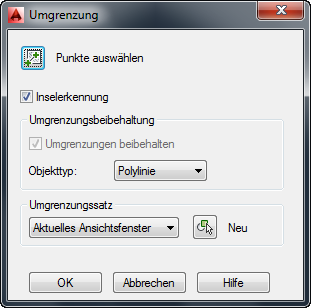
- Klicken Sie im Dialogfeld "Umgrenzung" auf
 (Punkte auswählen).
 - Klicken Sie in der folgenden Abbildung ins Innere der Wand und drücken Sie anschließend die Eingabetaste.
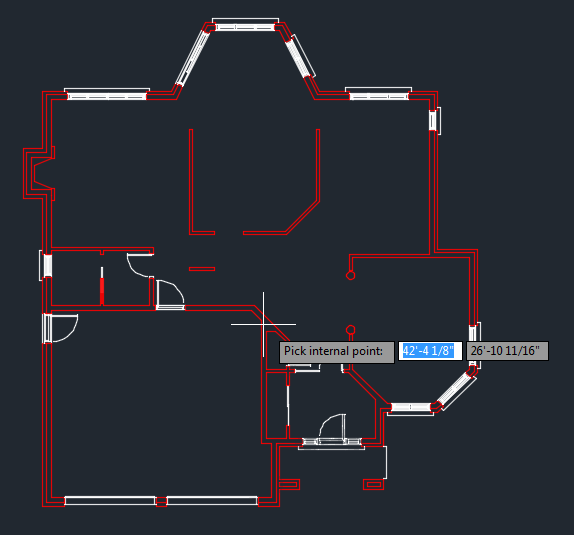
AutoCAD erstellt eine Polylinie.
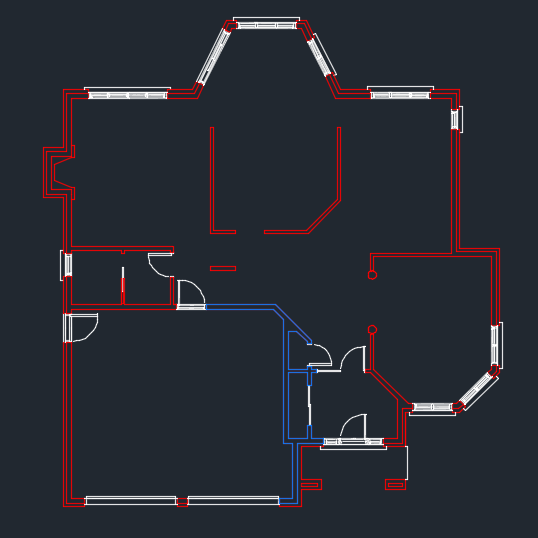
- Geben Sie erneut bpoly ein. Klicken Sie erneut auf "Punkte auswählen" und dann in der folgenden Abbildung ins Innere der Wand. Drücken Sie die Eingabetaste.
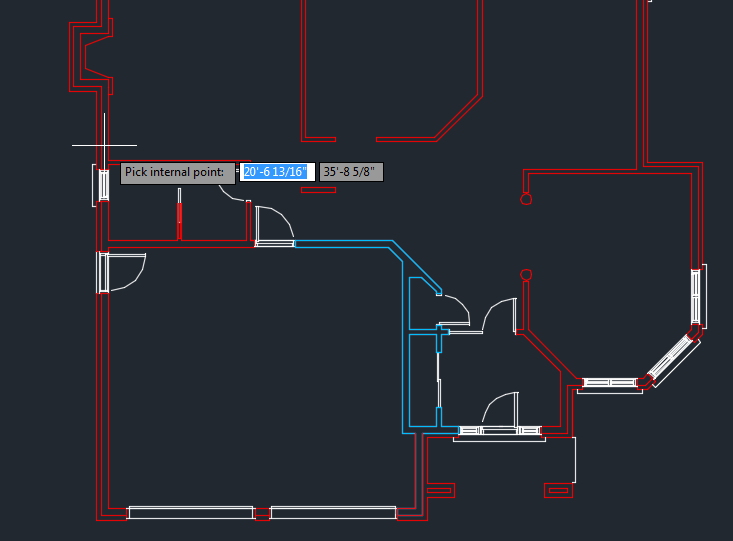
In diesem Fall erstellt AutoCAD keine Polylinie. Stattdessen wird eine Fehlermeldung angezeigt:
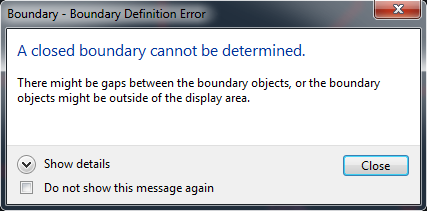
(Wenn AutoCAD versucht, eine Polyline anstelle der Anzeige dieses Dialogfelds zu erstellen, drücken Sie STRG+Z.)
Das Problem ist, dass die Wand nicht durchgehend ist. Sie müssen die Lücke schließen, bevor Sie eine Polylinie erstellen können.
- Schließen Sie das Dialogfeld, und drücken Sie dann die ESC-Taste, um den Befehl "Bpoly" zu beenden.
- Vergrößern Sie die Ansicht, bis Sie die Lücke zwischen den Wänden besser sehen, die auf der rechten Seite dieser Abbildung zu erkennen ist:
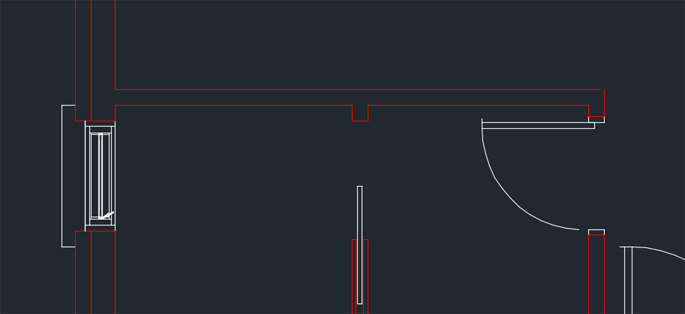
- Schließen Sie die Lücke, indem Sie die linke Linie bis zum Endpunkt der nächsten Wand verlängern. Klicken Sie auf die Linie, um sie auszuwählen, und ziehen Sie sie anschließend von diesem Endpunkt zum Endpunkt auf der anderen Wand.
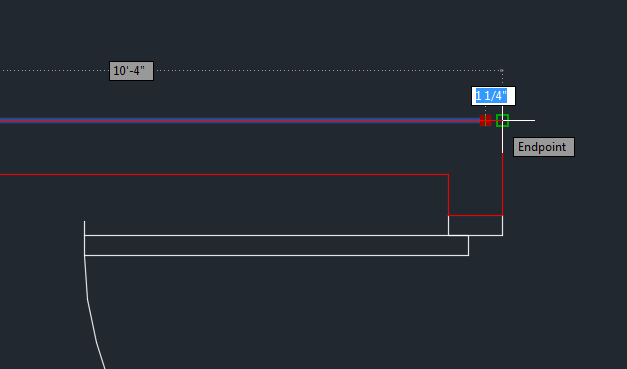
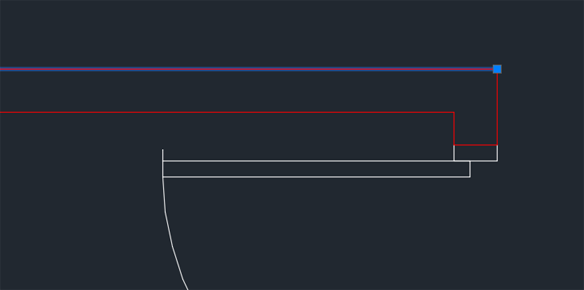
Die Wand sollte nun geschlossen sein.
- Zoomen Sie wieder heraus, bis Sie alle Wandlinien sehen können, und führen Sie den Befehl "Bpoly" dann erneut aus.
Jetzt erstellt AutoCAD eine Polylinie.
- Erstellen Sie mithilfe des Befehls "Bpoly" Polylinien aus allen Wänden in der Zeichnungsdatei. Vergessen Sie nicht die kurzen Trennlinien zwischen den Fenstern.
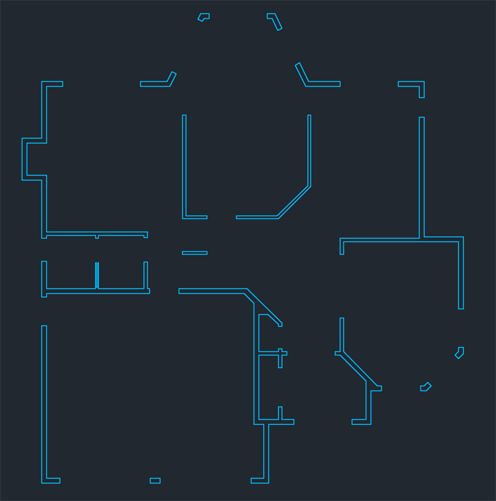
Wenn Ihnen die Warnung angezeigt wird, dass keine gültige Schraffurumgrenzung gefunden wurde, zoomen Sie heraus, bis alle Wandlinien im Ansichtsfenster sichtbar sind, und führen Sie den Befehl "Bpoly" dann erneut aus.
- Drücken Sie die EINGABETASTE, um die Polylinienerstellung zu beenden. Anmerkung: Die neuen Polylinien müssten die blaue Farbe des Layers 3DWalls besitzen.
Um in 3ds Max effizient 3D-Wände erstellen zu können, müssen Sie mithilfe der Wandlinien und des Befehls "Bpoly" Polylinien erstellen. Dieser Befehl zeichnet eine geschlossene Polylinie um die Begrenzung eines ausgewählten Felds, wobei die ursprünglichen Wandlinien unverändert bleiben. Die Verwendung von Polylinien anstelle von Linien vereinfacht die spätere Erstellung von Wänden in 3ds Max sehr.
Speichern der DWG-Datei:
- Sie sind nun mit Ihrer Arbeit in AutoCAD fertig. Speichern Sie die Datei als my_wt_2dplan.dwg, und beenden Sie AutoCAD.