In dieser Lektion fügen Sie Straßenausstattungen hinzu. Diese Objekte befinden sich in der Civil View-Kategorie platzierte Objekte.
Vorbereiten der Lektion:
- Fahren Sie mit der Szene aus der vorherigen Lektion fort, oder
 öffnen Sie die Datei
\civil_view\linkroad_4.max
.
öffnen Sie die Datei
\civil_view\linkroad_4.max
.
Fügen Sie Straßenlaternen hinzu:
- Wählen Sie im Szenen-Explorer die Mittellinie der Straße C3Dbaseline-Link Road-Centreline 1.
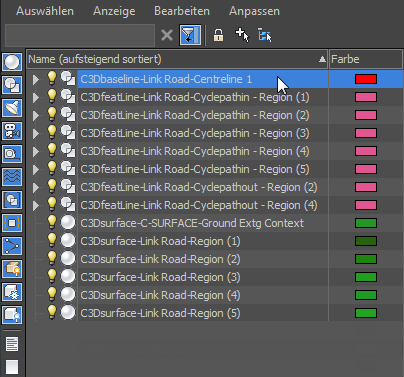
- Wählen Sie im Menü Civil View die Option Civil View
 Objektplatzierungsstil-Editor.
3ds Max fragt, ob Sie die ausgewählte Kontur als übergeordnete Kontur verwenden wollen.
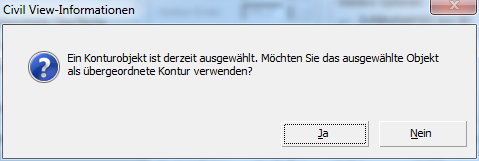
- Klicken Sie auf Ja.
Die Straßenausstattungen und Fahrzeuge werden relativ zu dieser Kontur, der Mittellinie der Straße, platziert.
- Klicken Sie in der Symbolleiste oberhalb der Liste der Objekte auf
 (Neues Element hinzufügen).
3ds Max fügt ein Element der Liste hinzu. Als Vorgabe ist dies ein Fahrzeug.
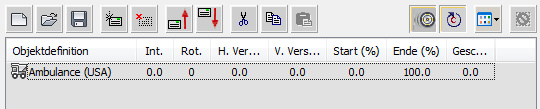
- Klicken Sie auf dem Element-Editor am unteren Teil des Objektplatzierungsstil-Editors (Gruppe "Bibliothek") auf die Registerkarte "Möbel".
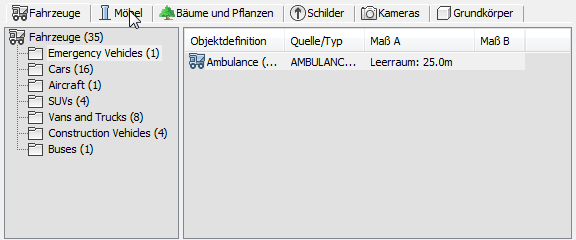
Die Gruppe zeigt Listen der Straßenausstattungen an.
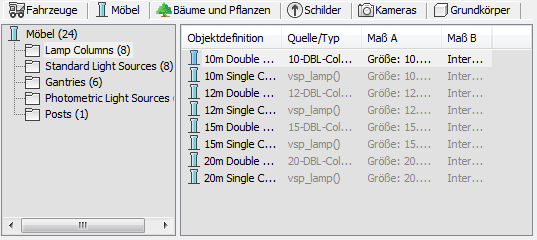
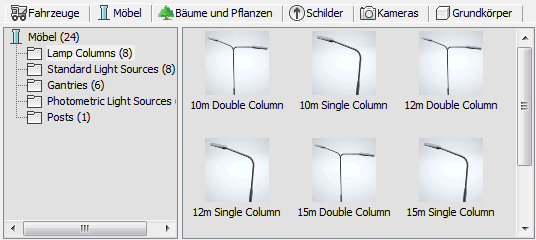
- Klicken Sie mit der rechten Maustaste in die Liste auf der rechten Seite, und wählen Sie aus dem Popup-Menü "Große Symbole".
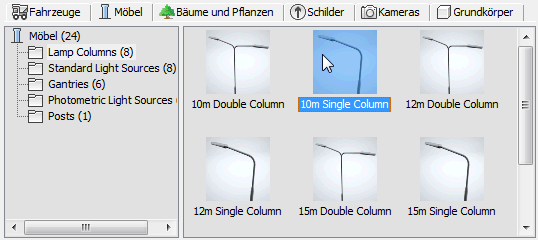
- Markieren Sie den Eintrag "10m Single Column".
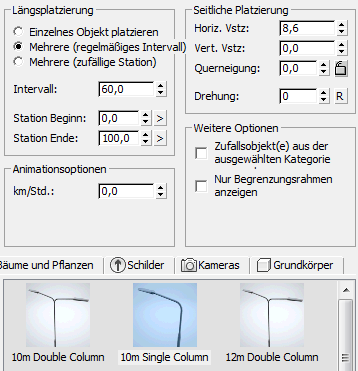
- Wählen Sie im Bereich "Längsplatzierung" die Option "Mehrere (regelmäßiges Intervall)", und ändern Sie dann im Bereich "Seitliche Platzierung" den Wert "Horiz. Vstz" (Horizontaler Versatz) auf 8,6.
- Klicken Sie auf "Übernehmen".
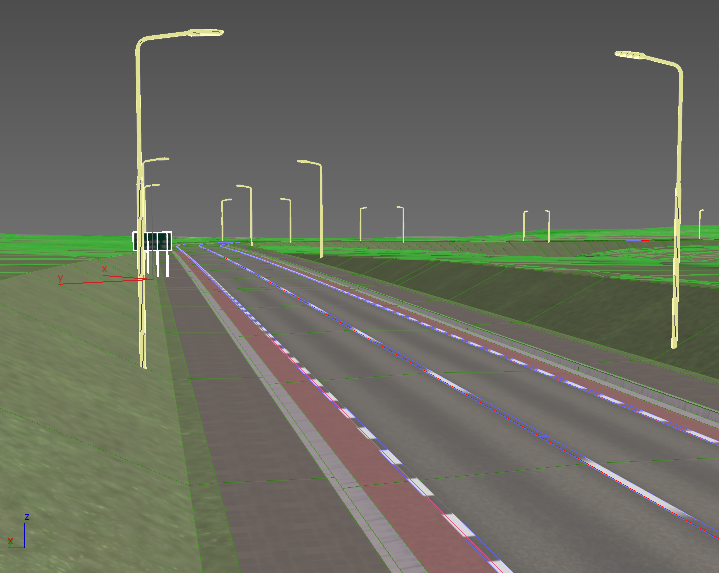
Im Ansichtsfenster erscheinen die Straßenlaternen jetzt entlang der Straßenseite. Sie sind einfacher zu erkennen, wenn Sie F4 drücken, um "Flächen mit Kanten" anzuzeigen.
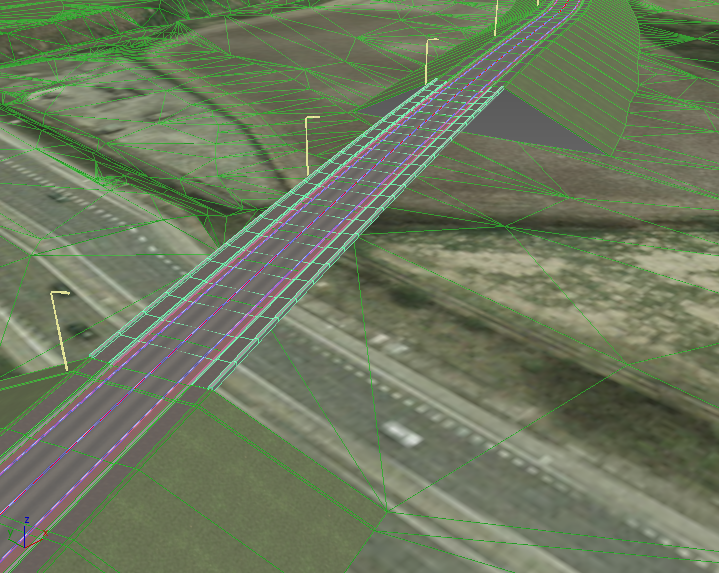
Fügen Sie passende Straßenlaternen auf der anderen Seite der Straße hinzu:
- Markieren Sie in der Liste "Elemente" den Eintrag "10m Single Column".
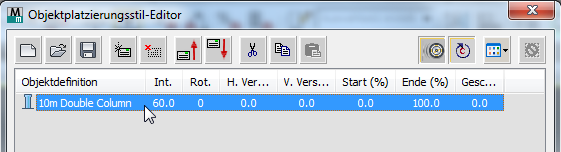
- Klicken Sie im Werkzeugkasten auf
 (Element kopieren), und klicken Sie dann auf
  (Element einfügen), um eine doppelten Straßenlaterneneintrag der Liste hinzuzufügen.
- Klicken Sie, um den neuen Straßenlaterneneintrag zu markieren.
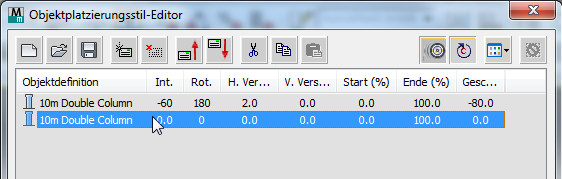
- Ändern Sie im Bereich "Seitliche Platzierung" den Wert für "Horiz. Vstz" (Horizontaler Versatz) auf -8,6 und die Drehung auf 180.
- Klicken Sie auf "Übernehmen".
Die Straßenlaternen sind jetzt entlang beider Seiten der Straße angeordnet.
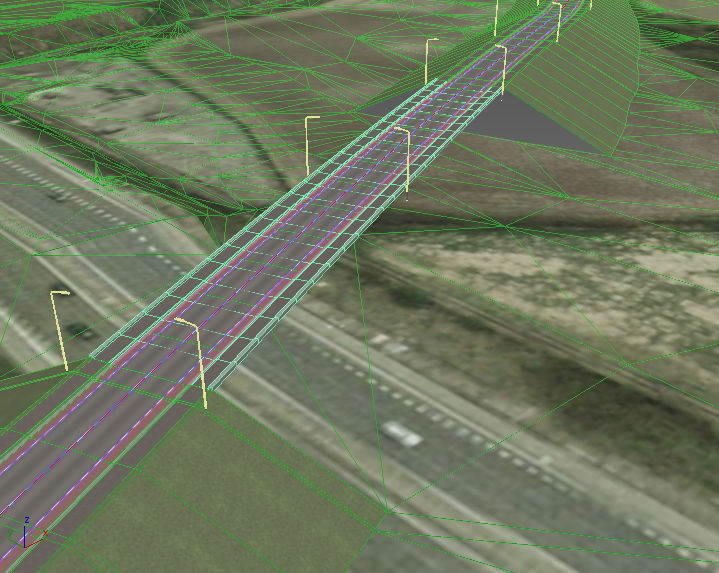
Hinzufügen eines Straßenschilds:
- Klicken Sie im Werkzeugkasten auf (Neues Element hinzufügen).
Das neue Element ist das Straßenschild.
- Wenn das neue Element nicht das letzte in der Liste ist, klicken Sie auf
 (Ausgewähltes Element nach unten verschieben), bis es das letzte wird.
- Klicken Sie im Element-Editor auf die Registerkarte "Schild".
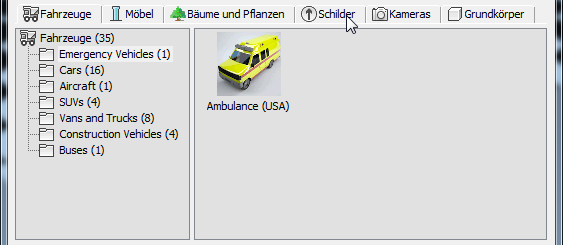
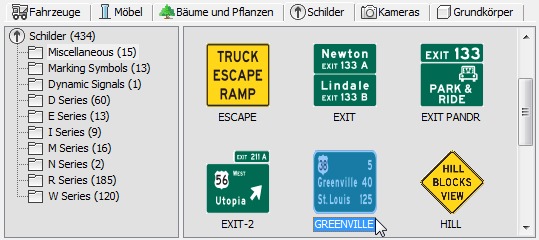
- Wenn der Bereich "Verschiedenes" in der Hierarchie auf der linken Seite markiert ist, führen Sie einen Bildlauf nach unten in der Liste auf der rechten Seite aus, und klicken Sie, um das Schild mit der Bezeichnung GREENVILLE zu markieren.
- Im Bereich "Längsplatzierung" stellen Sie sicher, dass "Einzelnes Objekt platzieren" markiert ist, und ändern Sie den Wert für "Anfangsstation" auf 50,0. Legen Sie im Bereich "Seitliche Platzierung" den Wert für den horizontalen Versatz mit -8,0 fest.
- Klicken Sie auf "Übernehmen".
Das Schild wird nicht sofort im Ansichtsfenster sichtbar. Das Schild befindet sich in der Nähe des Beginns der Straße, also am entfernten Ende der Szene.
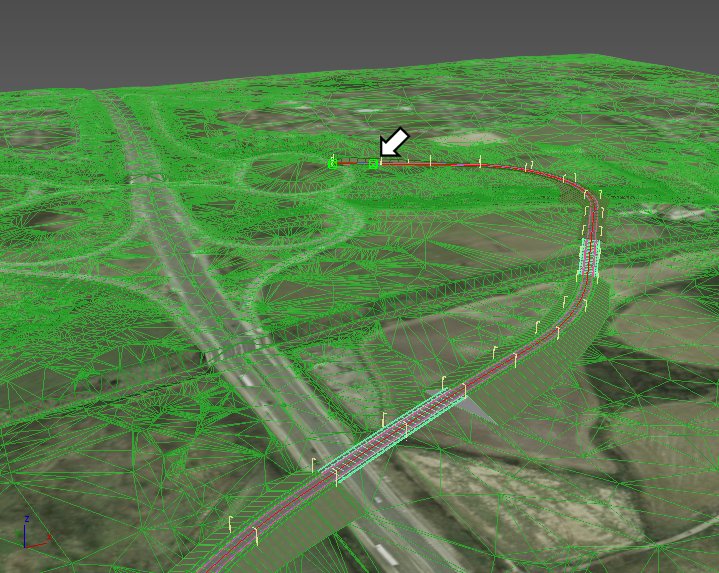
Verwenden Sie
 Zoomen,
  Pan und
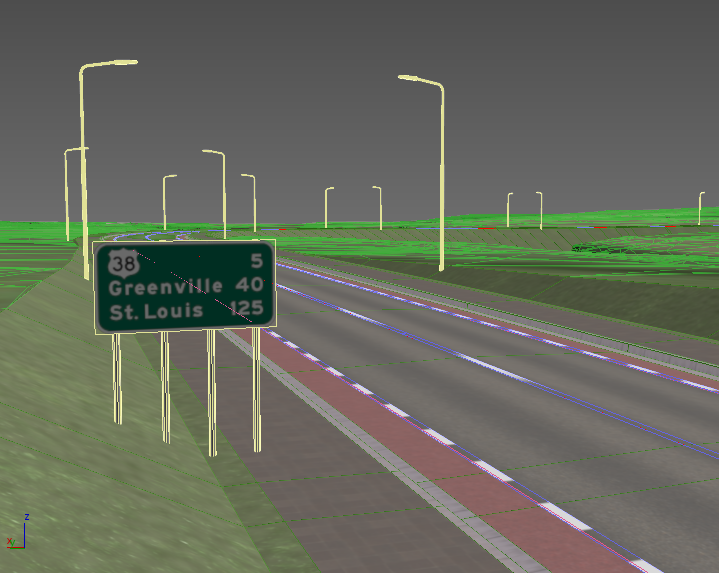
  Umkreisen, um das Ansichtsfenster neu anzuordnen, damit Sie das Schild an der Straßenseite sehen.
Tipp: Um rascher zu panen und auf die Szene zu zoomen, halten Sie die
Umkreisen, um das Ansichtsfenster neu anzuordnen, damit Sie das Schild an der Straßenseite sehen.
Tipp: Um rascher zu panen und auf die Szene zu zoomen, halten Sie die -TASTE gedrückt, während Sie ziehen.
Speichern Sie den Stil der platzierten Objekte:
- Klicken Sie im Werkzeugkaste über der Elementliste auf
 (Stil speichern).
- Wenn Sie von 3ds Max aufgefordert werden, benennen Sie den Stil myroadway_furniture.ops.
- Klicken Sie auf OK, um den Objektplatzierungsstil-Editor zu schließen.
Klicken Sie auf Ja, wenn 3ds Max Sie fragt, ob Sie sicher sind, dass Sie das Dialogfeld schließen möchten.
Passen Sie die Position des Straßenschilds an:
- Klicken Sie im
 Ansichtsfenster, um das Schild auszuwählen.
- Wenn der Civil View Explorer nicht geöffnet ist, klicken Sie auf das Menü Civil View Explorer.
- Legen Sie im Rollout "Positions-Controller" Registerkarte "Position" Bereich "Stationssteuerung" den Wert mit 100,0 fest.
Tipp: Sie können auch den Schieberegler verwenden, um die Station auf das Schild einzustellen. Dies ist allerdings eine gröbere Anpassung.
Speichern der Arbeit:
- Speichern Sie die Szene als my_roadway_furniture.max.