Um das Modell zurück nach Inventor exportieren zu können, müssen Sie zuerst die neue Geometrie in Körperobjekte umwandeln.
Die neuen Komponenten in Körperobjekte umwandeln:
-
 Wählen Sie den U-förmigen Teil der neuen Komponente aus: D. h. den Quader mit seinen Extrusionen, aber ohne den Bolzen.
 - Wechseln Sie zur
 Erstellungsgruppe und aktivieren Sie
  (Geometrie). Wählen Sie aus der Dropdown-Liste den Eintrag "Körperobjekte".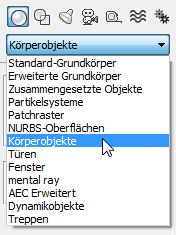
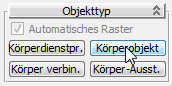
- Klicken Sie im Rollout "Objekttyp" auf die Option "Körperobjekt" und dann mit der rechten Maustaste in ein Ansichtsfenster.
3ds Max wandelt das Bauteil in ein Festkörperobjekt um.
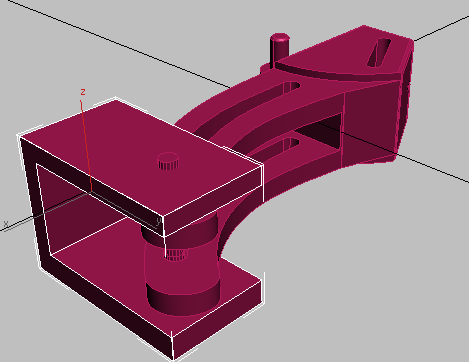
- Wählen Sie den neuen Zylinderbolzen aus und wiederholen Schritt 3, um ihn ebenfalls in ein Köperobjekt umzuwandeln.
Exportieren der modifizierten Baugruppe als SAT-Datei:
- Wählen Sie im
 Menü "Anwendung" die Option "Exportieren".
 - Wählen Sie im Dialogfeld "Datei zum Exportieren auswählen" aus der Dateityp-Dropdown-Liste den Eintrag "ACIS SAT (*.SAT)".
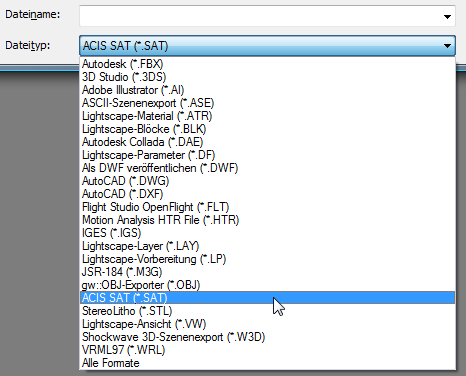
- Geben Sie als Dateiname mymaxclamp ein und klicken dann auf "Speichern".
- Aktivieren Sie im Dialogfeld "SAT-Export" die Option "3ds Max Z-Achse in Y-Achse konvertieren" und klicken dann auf "OK".
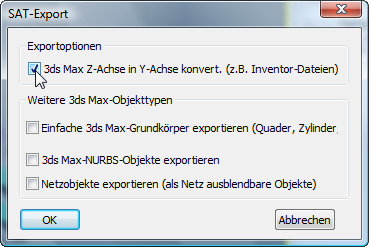 Anmerkung: Wie der zweite Bereich des Dialogfelds zeigt, können Sie auch andere Arten von 3ds Max-Objekten ins SAT-Format exportieren. Das Problem ist nur, dass Sie mit diesen Objekttypen in Inventor nicht viel anfangen können.
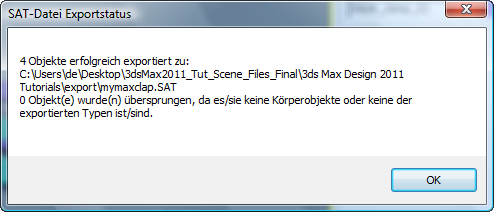
3ds Max meldet, dass die Objekte erfolgreich exportiert wurden.
- Beenden Sie 3ds Max.