Nun fügen Sie der Straße Straßenmarkierungen hinzu.
Vorbereiten der Lektion:
- Fahren Sie mit der Szene aus der vorherigen Lektion fort, oder
 öffnen Sie die Datei
\civil_view\linkroad_3.max
.
öffnen Sie die Datei
\civil_view\linkroad_3.max
.
Erstellen Sie eine Straßenmarkierung für die Mittellinie:
- Wenn der Civil View Explorer nicht geöffnet ist, klicken Sie auf das Menü
 Civil View Explorer.
 - Wählen Sie im Szenen-Explorer die Mittellinie der Straße C3Dbaseline-Link Road-Centreline 1.
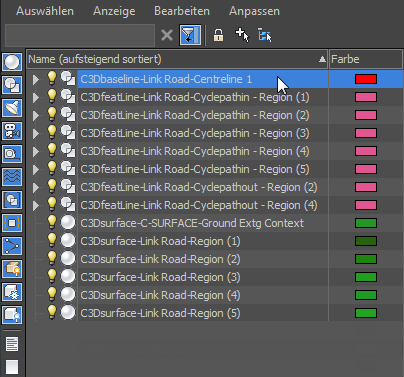 Tipp: Vorgabegemäß wird der Szenen-Explorer auf der linken Seite des Ansichtsfensters angezeigt. Wenn er aber ausgeblendet wurde, können Sie durch Drücken der Taste H eine verschiebbare Version des Szenen-Explorers einblenden.
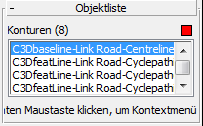
Im Civil View Explorer zeigt der untere Bereich nun ein Objektlisten-Rollout für importierte Konturobjekte. C3Dbaseline-Link Road-Centreline 1 ist markiert.
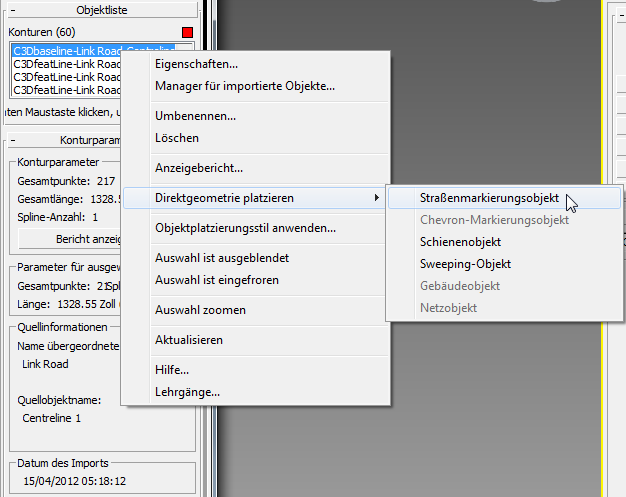
- Klicken Sie mit der rechten Maustaste auf den markierten Mittellinieneintrag, und wählen Sie aus dem Popup-Menü "Direktgeometrie platzieren" "Straßenmarkierungsobjekt".
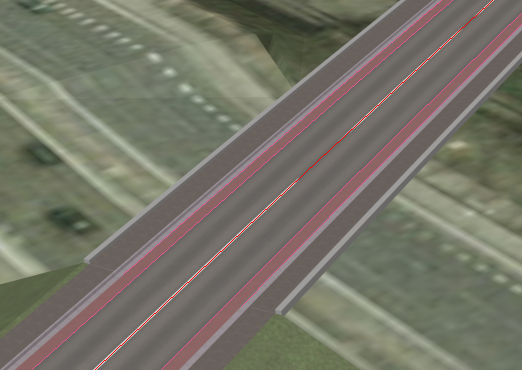
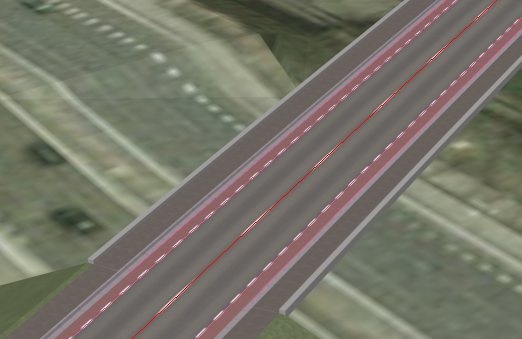
3ds Max fügt der Straße eine durchgehende Mittellinie hinzu, die Sie teilweise im Ansichtsfenster sehen können.
- Führen Sie im Civil View Explorer einen Bildlauf durch, sodass Sie das komplette Rollout "Straßenmarkierungsparameter" sehen können.
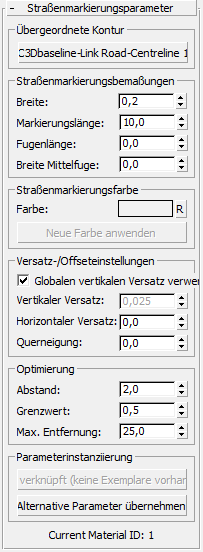
- Ändern Sie im Rollout "Straßenmarkierungen" Bereich "Straßenmarkierungsbemaßungen" die Einstellungen wie folgt:
- Markierungslänge: 3,0
- Fugenlänge: 7,0
Das Ansichtsfenster wird aktualisiert, um die Änderungen anzuzeigen.
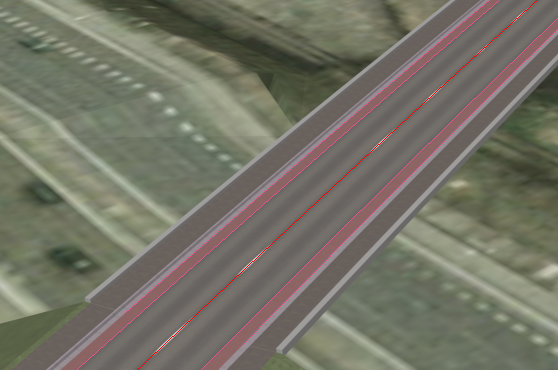
Der Grund dafür, dass einige der Straßenmarkierungen im Ansichtsfenster zu fehlen scheinen, liegt darin, dass Sie den vertikalen Versatz für Straßenmarkierungen anpassen müssen.
- Klicken Sie im Civil View Explorer , obere Gruppe (Civil View Explorer-Rollout) auf den Eintrag "Szeneneinstellungen".
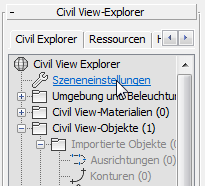
Im unteren Bereich öffnet der Civil View Explorer das Rollout "Szeneneinstellungen".
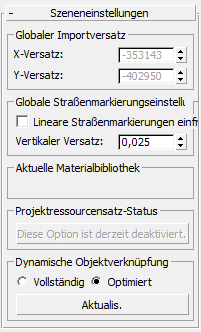
- Ändern Sie im Rollout "Szeneneinstellungen" Bereich "Globale Straßenmarkierungseinstellungen" den vertikalen Versatz auf 0,05.
Jetzt sind alle Straßenmarkierungen sichtbar.
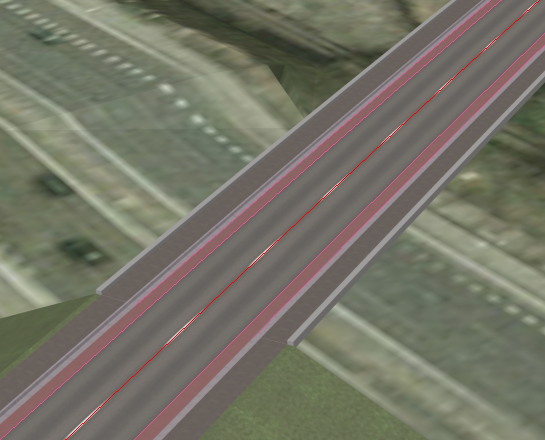 Anmerkung: Sie können auch "Vertikaler Versatz" lokal für einzelne Straßenmarkierungsobjekte festlegen, aber im Allgemeinen empfiehlt es sich, ihn für die gesamte Szene einzurichten.
Erstellen Sie Markierungen für die Motorradfahrspuren:
- Wählen Sie im Menü Civil View die Option Civil View Straßenmarkierungsstil-Editor.
3ds Max öffnet das Dialogfeld Straßenmarkierungsstil-Editor.
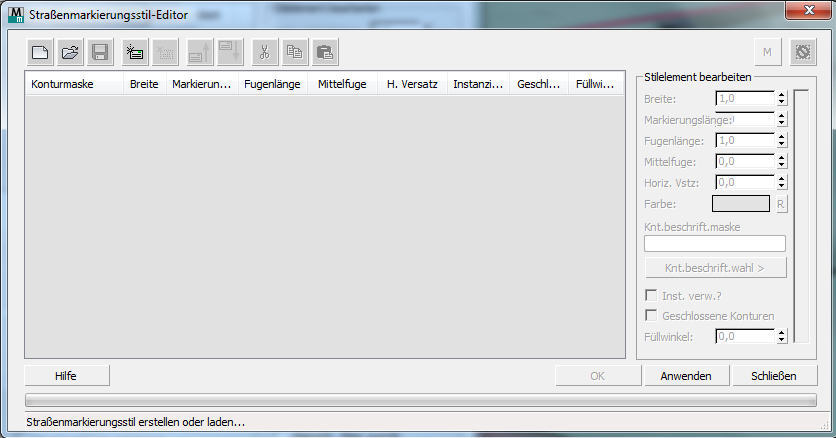
- Klicken Sie in der Werkzeugleiste über der Elementliste auf
 (Neues Element hinzufügen).
 3ds Max fügt einen Kontureintrag der Liste hinzu.
- Ändern Sie im Bereich "Stilelement bearbeiten" auf der rechten Seite des Editor-Dialogfeld die Fugenlänge auf 1,0.
Die Voransicht rechts vom Bereich "Stilelement bearbeiten" wird aktualisiert und zeigt die neue gestrichelte Straßenmarkierung.
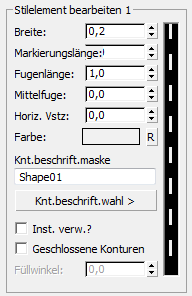
- Ändern Sie im Feld "Knt.beschrift.maske" den Eintrag von "Kontur01" auf *cyclepathin* (Sterne nicht weglassen).
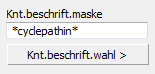
Mit dieser Platzhalter-Zeichenfolge werden alle inneren Ränder der Fahrradstreifen ausgewählt.
- Klicken Sie auf "Übernehmen".
Die gestrichelten Linien erscheinen an den Kanten der Zykluspfade.
Erstellen Sie einen Stil für die Mittellinie, und speichern Sie sie mit dem Zykluspfadstil:
- Klicken Sie in der Werkzeugleiste über der Elementliste erneut auf (Neues Element hinzufügen).
3ds Max fügt einen weiteren Kontureintrag der Liste hinzu.
- Ändern Sie im Feld "Knt.beschrift.maske" den Eintrag von "Kontur01" auf *centreline*.
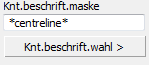
Diese Platzhalter-Zeichenfolge wählt die Mittellinie aus.
- Ändern Sie im Bereich "Stilelement bearbeiten" die Einstellungen wie folgt:
- Markierungslänge: 3,0
- Fugenlänge: 7,0
Dies sind dieselben Werte, die Sie vorher eingegebenen haben, aber wenn Sie sie eingeben, können Sie den Stil speichern, um ihn später zu verwenden.
- Klicken Sie auf "Übernehmen".
3ds Max aktualisiert die Mittellinie-Markierungen.
Speichern des Straßenmarkierungsstils:
- Klicken Sie im Werkzeugkaste über der Elementliste auf
 (Stil speichern).
 - Wenn Sie von 3ds Max aufgefordert werden, benennen Sie den Stil myroadway_markings.rms.
- Klicken Sie auf OK, um den Straßenmarkierungsstil-Editor zu schließen.
Klicken Sie auf Ja, wenn 3ds Max Sie fragt, ob Sie sicher sind, dass Sie das Dialogfeld schließen möchten.
Speichern der Arbeit:
- Speichern Sie die Szene als my_roadway_markings.max.