Zur Konstruktion des Bodens kopieren Sie einfach die Deckengeometrie.
Einrichten der Szene:
- Fahren Sie mit dem Ergebnis der vorherigen Lektion fort, oder wechseln Sie zum Ordner
\scenes\data_exchange\AutoCAD\
, und
 öffnen die Datei
wt_ceiling.max
.
öffnen die Datei
wt_ceiling.max
. - Wenn Sie mit dem Ergebnis der vorherigen Lektion fortfahren und nur ein Ansichtsfenster geöffnet ist, klicken Sie auf
 (Ansichtsfenster maximieren ein/aus) oder drücken Sie Alt+W, um alle vier Ansichtsfenster anzuzeigen.
Konstruktion des Bodens durch Klonen der Decke:
- Aktivieren Sie die Ansicht von links.
- Klicken Sie auf
 (Zoom Grenzen).
 - Wenn die Decke nicht mehr ausgewählt ist, verwenden Sie den Szenen-Explorer, um das Objekte Decke auszuwählen.
- Klicken Sie im Hauptwerkzeugkasten auf die Schaltfläche
 (Auswählen und verschieben), um sie zu aktivieren.
 - Halten Sie eine Umschalttaste gedrückt, während Sie die Decke auf die Bodenebene hinunterziehen.
Durch das Verschieben bei gedrückter Umschalttaste wird eine Kopie des Deckenobjekts erstellt, und wenn Sie die Maustaste loslassen, wird das Dialogfeld "Klonoptionen" angezeigt.
- Wählen Sie im Dialogfeld "Klonoptionen" die Option "Kopie". Ändern Sie den Namen des geklonten Objekts in Floor, und klicken Sie anschließend auf "OK".
Korrigieren der Normalen des Bodens:
- Wechseln Sie zur
 Modifikatorgruppe.
 - Vergewissern Sie sich im Modifikatorstapel, dass der Modifikator "Normale" markiert ist, und klicken Sie anschließend auf
 (Modifikator aus Stapel entfernen).
Der Boden zeigt nach oben, daher benötigt er den Modifikator "Normale" nicht.
Korrigieren der Ausrichtung des Bodens:
- Aktivieren Sie das Ansichtsfenster "CameraDen", indem Sie mit der rechten Maustaste darauf klicken.
- Stellen Sie sicher, dass der Boden noch ausgewählt ist, und klicken Sie anschließend im Hauptwerkzeugkasten auf
 (Ausrichten). Klicken Sie dann auf eine der Wände.
 3ds Max öffnet das Dialogfeld "Auswahl ausrichten".
- Deaktivieren Sie im Dialogfeld "Auswahl ausrichten" die Optionen "X-Position" und "Y-Position". Aktivieren Sie die "Z-Position". Wählen Sie für "Aktuelles Objekt" die Option "Mitte" und für "Zielobjekt" die Option "Minimum".
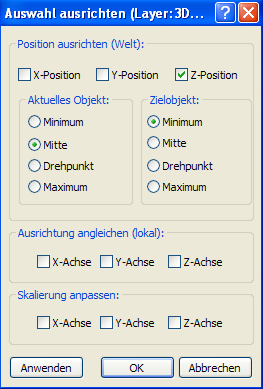
Dadurch wird der Boden entlang seiner lokalen Z-Achse an der Unterkante der Wände ausgerichtet.
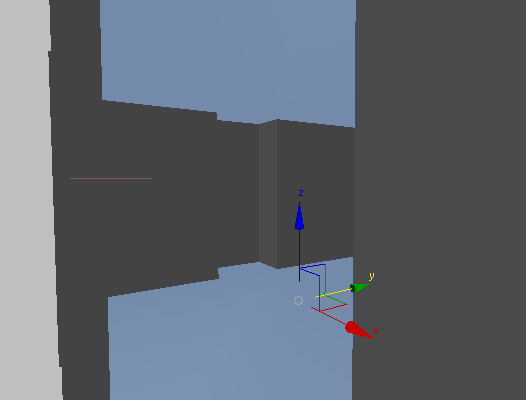
- Klicken Sie im Dialogfeld "Auswahl ausrichten" auf "OK".
Vorschau des Bodens:
- Aktivieren Sie das Ansichtsfenster "CameraDen"
 und rendern die Ansicht.
 Jetzt werden in der Renderausgabe ein Boden und eine Decke angezeigt.
-
 Schließen Sie das Rendering, indem Sie auf das X-Symbol in der oberen rechten Ecke klicken.
Speichern der Szene:
- Wählen Sie "Datei"
 "Speichern unter" und speichern Sie die Szene als my_wt_floor.max.