Bisher wurden in der Rendervorschau der Szene einfache Farbtöne angezeigt. Damit ein Objekt ein interessanteres und realistischeres Aussehen erhält, müssen Sie ein Material darauf anwenden. Materialattribute verleihen einem Objekt seine Farbe und beschreiben, welche Art von Oberfläche es besitzt. Durch das Anpassen von Materialattributen können Sie erreichen, dass eine Oberfläche beispielsweise hart und glänzend aussieht wie eine Billardkugel, oder weich und uneben wie ein Wollgewebe. Zum Erstellen von Materialien verwenden Sie den Material-Editor.
Einrichten der Szene:
- Fahren Sie mit der vorherigen Szene fort, oder wechseln Sie in den Ordner
\scenes\data_exchange\AutoCAD\
, und
 öffnen Sie die Datei
wt_floor.max.
öffnen Sie die Datei
wt_floor.max.
Erstellen eines Materials für Wände und Decke:
- Klicken Sie im Hauptwerkzeugkasten auf
 (Material-Editor), um den erweiterten Material-Editor zu öffnen.
 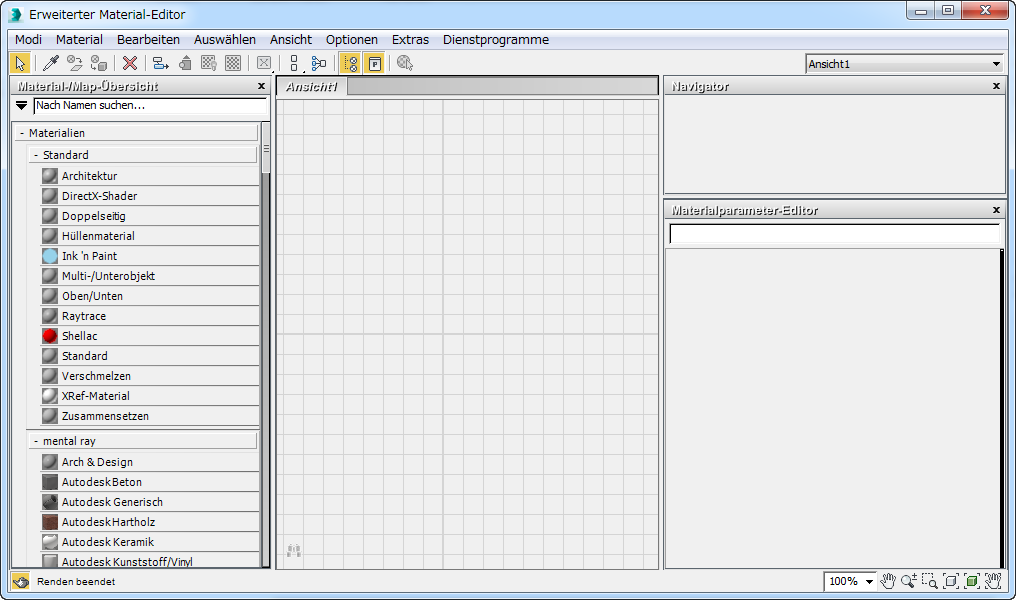 Tipp: Falls sich stattdessen der kompakte Material-Editor öffnet, dann können Sie über die Option "Modi"
 "Erweiterter Material-Editor" zur erweiterten Version wechseln. Anmerkung: Die Szene wt_floor.max wurde zur Verwendung des mental ray-Renderers eingerichtet: Dies ist erforderlich, damit die mental ray-Materialien in der Material-/Map-Übersicht auf der linken Seite des erweiterten Material-Editors angezeigt werden.
 - Ziehen Sie aus der Material-/Map-Übersicht ein Autodesk Wall Paint-Material ("Materialien" Bereich "mental ray") in die aktive Ansicht im mittleren Bereich des erweiterten Material-Editors.
3ds Max zeigt in der aktiven Ansicht einen Knoten für diesen Materialtyp an.
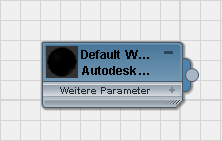
- Doppelklicken Sie auf den Knoten des Wall Paint-Materials.
3ds Max zeigt die Parameter des Wall Paint-Materials im Parametereditor auf der rechten Seite des erweiterten Material-Editors an.
Anmerkung: Die Autodesk-Materialien basieren auf dem Arch & Design-Material, verfügen aber über vereinfachte Steuerelemente, die tatsächlichen physikalischen Eigenschaften entsprechen. Autodesk-Materialien sind mit AutoCAD, Autodesk Revit und Autodesk Inventor kompatibel. - Ändern Sie den Namen des Materials in Wall Ceiling Material um.
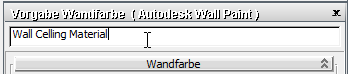
Durch die Änderung des Namens im Parametereditor wird auch der Name in der Titelleiste der Knotenanzeige aktualisiert.
- Klicken Sie im Parametereditor Rollout "Wall Paint" auf das Farbfeld.
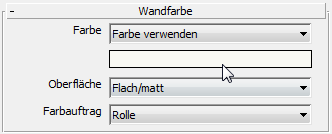
3ds Max öffnet eine Farbauswahl.
- Weisen Sie in der Farbauswahl der Farbe die folgenden Werte zu:
- Farbton: 0,19
- Sättigung: 0,2
- Wert: 1,0
Jetzt ist die Füllungsfarbe ein blasses Gelb.
- Klicken Sie auf "OK", um das Dialogfeld "Farbauswahl" zu schließen.
Lassen Sie "Finish" (Oberfläche) auf "Flat/Matte" (Flach/Matt) und "Application" (Farbauftrag) auf "Roller" (Rolle) eingestellt.
Anwenden des Materials auf die Wände und die Decke:
- Halten Sie im Szenen-Explorer die STRG-Taste und klicken Sie, um die Wand - und Deckenobjekte auszuwählen.
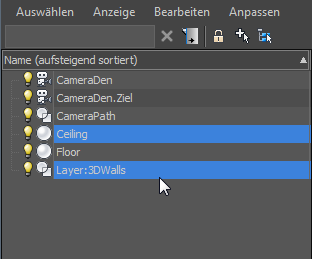
- Klicken Sie im Werkzeugkasten des erweiterten Material-Editors auf
 (Material der Auswahl zuweisen).
 3ds Max wendet das Material auf die ausgewählten Objekte an.
Anmerkung: Die Materialvorschau in der Titelleiste des Materialknotens hat jetzt weiße Dreiecke an den Ecken erhalten: Dies weist darauf hin, dass das Material in der Szene verwendet wird.
Erstellen eines Materials für den Boden:
- Verschieben Sie den Knoten des Wall Ceiling Material in die obere linke Ecke der aktiven Ansicht. Tipp: Wenn Sie einen Materialknoten aus der aktiven Ansicht entfernen und das Material später bearbeiten möchten, können Sie über das Werkzeug
 (Material aus Objekt auswählen) darauf zugreifen. Sie finden das Material auch in der Material-/Map-Übersicht Bereich "Szenenmaterialien", wo immer alle in der Szene verwendeten Materialien aufgeführt werden.
 - Ziehen Sie den Autodesk Hardwood-Eintrag aus der Material-/Map-Übersicht in die aktive Ansicht. (Dieses Material findet sich auch unter "Materialien" Bereich "mental ray".)
Das Autodesk Hardwood-Material verfügt über zwei integrierte Bitmaps. Klicken Sie im erweiterten Material-Editor auf die Option "Zoom Grenzen", um den Hauptmaterialknoten sowie die beiden Bitmap-Knoten sehen zu können.
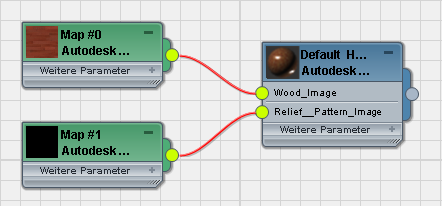
Sie werden das erste Bitmap verwenden, das die Holzmaserungstextur enthält. Das zweite Bitmap wird nicht benötigt.
Warnung: In 3ds Max ist es möglich, ein Bitmap von einem Autodesk-Material zu trennen oder durch einen anderen Map-Typ zu ersetzen. Wenn Sie dies tun, können andere Autodesk-Anwendungen wie AutoCAD das Autodesk-Material jedoch nicht mehr verarbeiten. Daher empfehlen wir, die Bitmap-Knoten von Autodesk-Materialien generell unverändert zu lassen. Sie können die Texturdatei, die sie aufrufen, ändern oder die Einstellungen anpassen. Versuchen Sie jedoch nicht, sie zu trennen oder durch einen Map-Typ zu ersetzen, der nur von 3ds Max unterstützt wird. - Doppelklicken Sie auf den Knoten des Autodesk Hardwood-Materials, um die zugehörigen Parameter im Parametereditor anzuzeigen.
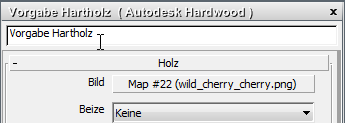
- Benennen Sie dieses Material in Floor Material um.
- Deaktivieren Sie im Rollout "Relief Pattern" das Kontrollkästchen "Aktiviert".
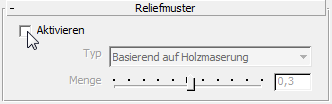
Sie könnten das zweite Bitmap als Relief-Map für das Hardwood-Material verwenden, aber in dieser Szene in der Boden glattpoliert, so dass dies nicht notwendig ist.
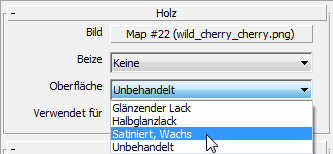
- Ändern Sie im Rollout "Holz" die Einstellung für "Finish" (Oberfläche) in "Satin Varnish" (Matter Lack) um.
- Doppelklicken Sie auf den ersten Bitmap-Knoten (der mit der Komponente "Wood Image" vernetzt ist), um die zugehörigen Parameter anzuzeigen.
- Klicken Sie im Rollout "Parameter" auf die Schaltfläche "Quelle" (derzeit weist diese Schaltfläche die Beschriftung des Standard-Holzmaserungs-Maps auf).
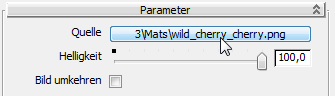
3ds Max öffnet das Dialogfeld "Bitmap-Bilddatei auswählen".
- Wählen Sie im Dateidialogfeld "Dateityp" "Alle Formate". Navigieren Sie zum Ordner
\3ds max 2014 tutorials\sceneassets\images\.
Wählen Sie
cherry.jpg
und klicken Sie dann auf "Öffnen".
-
Nach dem Ändern des Bitmaps zeigt die Vorschau in der Titelleiste des Knotens des Floor Material die neue Holzmaserung an.
Tipp: Sie können die Vorschau durch Doppelklicken vergrößern.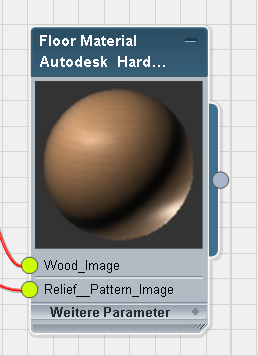
- Doppelklicken Sie auf den Hauptknoten Floor Material, um ihn zu aktivieren, und aktivieren Sie dann im Werkzeugkasten des erweiterten Material-Editors die Schaltfläche
 (Schattiertes Material im Ansichtsfenster zeigen), damit das Holzmaserungs-Map in schattierten Ansichten zu sehen ist. (Wenn Sie mit einem älteren Ansichtsfenstertreiber arbeiten, lautet die QuickInfo dieser Schaltfläche "Vorgabe-Map im Ansichtsfenster zeigen".)
 3ds Max zeigt das Material mit einer roten Fahne an, um darauf hinzuweisen, dass "Map im Ansichtsfenster zeigen" aktiviert ist. Diese rote Fahne erscheint in der Überschrift des Materialknotens, in der Material-/Map-Übersicht
Bereich "Szenenmaterialien" und im Navigatorfenster oben rechts im erweiterten Material-Editor. 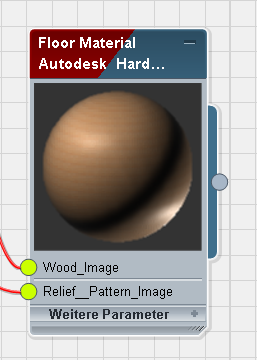
Das Bodenmaterial ist etwas komplexer: Sie werden mithilfe eines Maps einen Holzfußboden-Effekt erzeugen.
Anwenden des Materials auf den Boden:
- Klicken Sie im Szenen-Explorer, um das Objekt Kamerapfad auszuwählen.
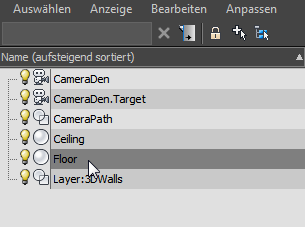
- Klicken Sie im Werkzeugkasten des erweiterten Material-Editors auf (Material der Auswahl zuweisen).
In schattierten Ansichtsfenstern wird der Boden braun, aber die Holzmaserung ist nicht sichtbar. Dies liegt daran, dass der Boden ein bearbeitbares Poly-Objekt ist. Standardmäßig sind Objekt-Grundkörpern Mapping-Koordinaten zugewiesen, dies ist bei bearbeitbaren Oberflächen jedoch nicht der Fall. Sie müssen die Mapping-Koordinaten explizit zuweisen.
- Stellen Sie sicher, dass das Floor-Objekt weiterhin ausgewählt ist, und wechseln Sie zur
 Modifikatorgruppe. Wählen Sie in der Modifikatoren-Liste die Option "UVW-Map".
 3ds Max wendet Mapping-Koordinaten auf den Boden an.
- Stellen Sie im Rollout "Parameter" Bereich "Mapping" sicher, dass "Planar" ausgewählt und "Originalgröße des Map" aktiviert ist. Anmerkung: Für Autodesk-Materialien, die Bitmaps verwenden, muss die Option "Originalgröße des Map" immer aktiviert werden, um ein korrektes Renderergebnis zu erzielen. Die globale Einstellung dafür, zu der Standardeinstellungen für Grundkörper gehören, befindet sich im Menü "Anpassen" Dialogfeld "Einstellungen" Registerkarte "Allgemein".
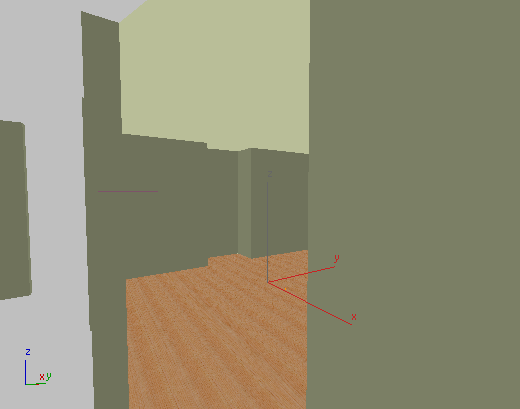
Die Holzmaserung auf dem Boden wird in den schattierten Ansichtsfenstern angezeigt, nachdem Sie das UVW-Map anwenden.
- Stellen Sie sicher, dass das Ansichtsfenster "CameraDen" aktiviert ist, und klicken Sie dann im Hauptwerkzeugkasten von 3ds Max auf
 (Rendern (Produktion)).
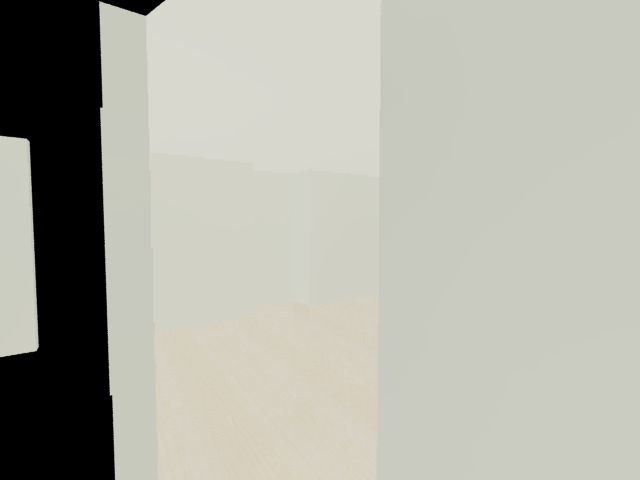
 3ds Max rendert die Szene mit farbigen Wänden und einem Boden mit Holzmaserung. (Die Beleuchtung ist nicht sehr interessant, dies werden Sie jedoch in einer späteren Lektion ändern.)
-
 Schließen Sie den erweiterten Material-Editor.
Speichern der Szene:
- Wählen Sie "Datei" "Speichern unter" und speichern Ihre Szene als my_wt_material.max.