Jetzt haben Sie ein Modell, das Sie in 3ds Max importieren können.
Importieren des SAT-Modells in 3ds Max:
- Starten Sie
 3ds Max.
- Klicken Sie auf , und legen Sie als aktuelles Projekt Autodesk 3ds Max 2018 Tutorials fest.
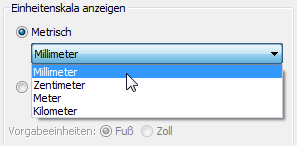
- Klicken Sie auf . Wählen Sie im Dialogfeld "Einheiten einrichten" die Option "Metrisch" und dann aus der Dropdown-Liste "Millimeter". Klicken Sie auf "OK".
- Klicken Sie auf . Öffnen Sie im Dialogfeld "Datei zum Importieren auswählen" den Ordner
\import\Inventor_files
, markieren Sie die Datei
my_blade_clamp.sat
und klicken Sie dann auf "Öffnen".
Anmerkung: Wenn Sie den Inventor-Teil des Lehrgangs übersprungen haben, importieren Sie blade_clamp.sat .
3ds Max öffnet das Dialogfeld "SAT-Import".
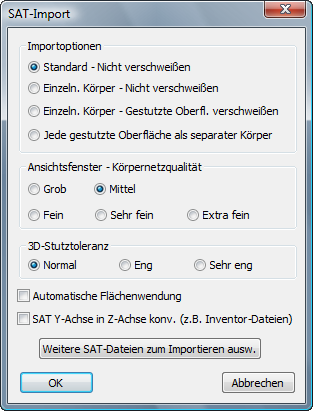
- Aktivieren Sie im Dialogfeld "SAT-Import" die Option "SAT Y-Achse in Z-Achse konvertieren".
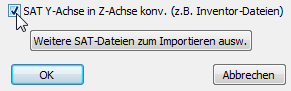
In Inventor ist die nach oben gerichtete Achse die Y-Achse, nicht wie in 3ds Max die Z-Achse. Wenn Sie daher eine Datei von einem Programm in das andere transferieren, müssen Sie darauf achten, diese Anpassung vorzunehmen.
- Klicken Sie auf "OK".
3ds Max zeigt nun den Blatthalter in den Ansichtsfenstern als Geometrie an.
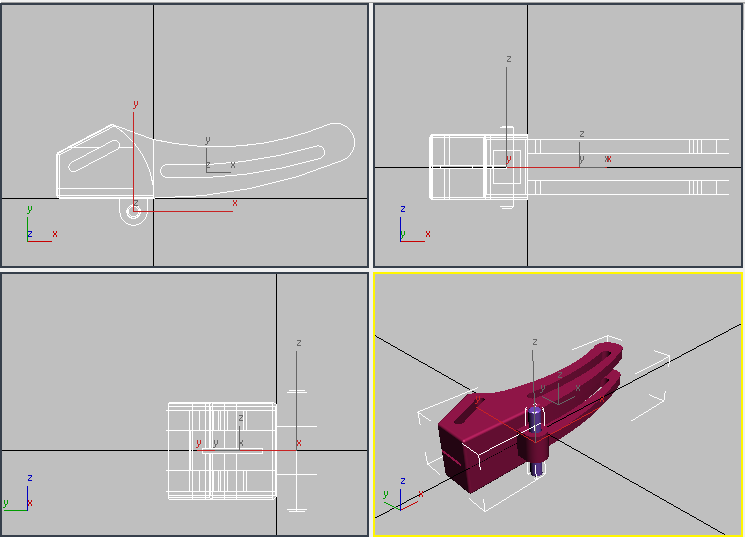
Es sind zwei Objekte vorhanden: blade_clamp_01 ist der Befestigungsbolzen und blade_clamp_02 der eigentliche Blatthalter.
Überprüfen der Geometrie:
-
 Wählen Sie den Blatthalter aus (blade_clamp_02) und wechseln Sie zur
  Modifikatorgruppe.
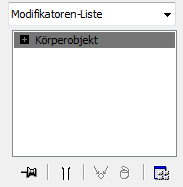
SAT-Objekte erscheinen in 3ds Max in Form von Körperobjekten. Körperobjekte modellieren Festkörper.
- Stellen Sie das Ansichtsfenster "Perspektive" auf die Anzeige von "Flächen mit Kanten" ein (drücken Sie F4). Überprüfen Sie in der Modifikatorgruppe das Rollout "Ansichtsfensteranzeige".
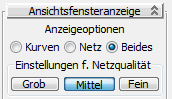
Standardmäßig ist die Anzeige auf "Beide" und "Mittel" eingestellt.
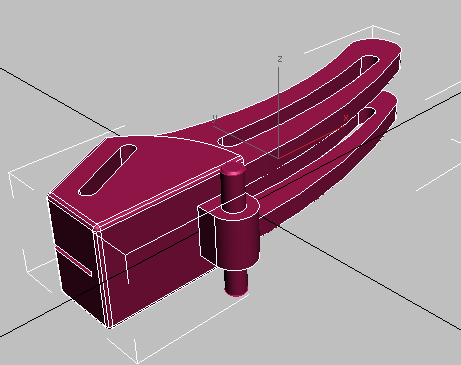
- Wählen Sie "Netz", um die 3ds Max-Netzannäherung des Blatthalters anzuzeigen.
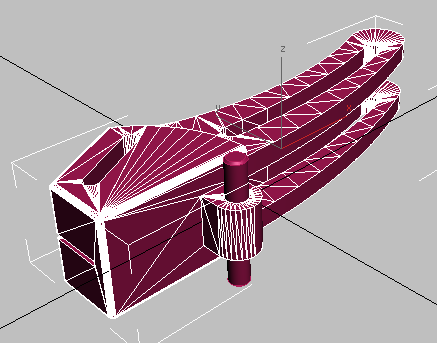
In Ansichtsfenstern approximiert 3ds Max die Körperobjekte als Netze. Probieren Sie die Optionen "Grob" und "Fein" als Netztypen aus.
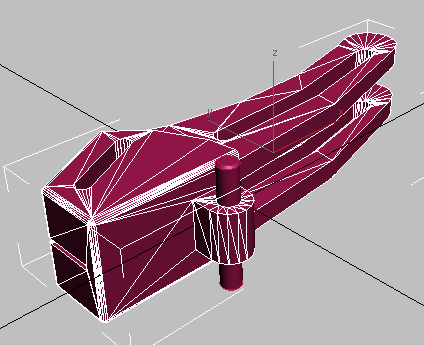
Grobes Netz
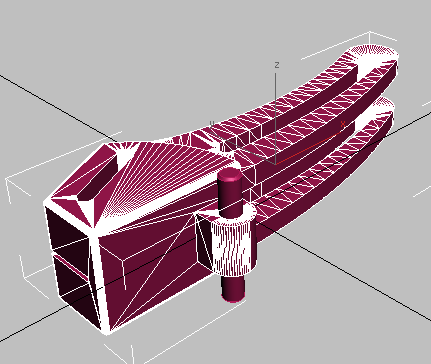
Feines Netz
Anmerkung: Die Anzeigeoption "Kurven" zeigt nur die Kurven an, die den Umriss der Körperobjektgeometrie bilden, auch wenn es sich beim Ansichtsfenster um eine schattierte Ansicht handelt.Wenn Sie vorhaben, die Körperobjektgeometrie zu verformen, dann ist es sinnvoll, den Wert für die maximale Kantenlänge festzulegen.
- Ändern Sie die "Einstellungen für Netzqualität" zurück auf "Mittel".
- Stellen Sie im Bereich "Netzanzeige" die maximale Kantenlänge in Prozent auf 3,0 ein.
3ds Max unterteilt die Netzapproximierung.
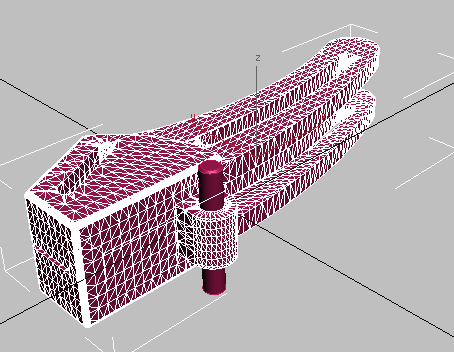
Diese fein strukturierte Unterteilung stellt den 3ds Max-Modifikatoren eine geeignete Geometrie zur Bearbeitung zur Verfügung.
Wenn die maximale Kantenlänge auf 0,0 % eingestellt wird, ist der Parameter inaktiv. Werte zwischen 2.0 und 5.0 sind geeignet, um Geometrie in 3ds Max zu verformen.
- Ändern Sie die Anzeigeoptionen zurück auf "Beide".