Gruppen sind ein wichtiger Bestandteil der Interaktion mit ArtCAM. Bei den zwei am häufigsten verwendeten Gruppen handelt es sich um die Projekt-Gruppe und die Werkzeugeinstellungen-Gruppe.
Gruppen neu positionieren
Standardmäßig werden die Gruppen Projekt und Werkzeugeinstellungen auf der rechten Seite des Modellbildschirms fixiert; andere Gruppen werden verschiebbar angezeigt.
Um eine verschiebbare Gruppe zu fixieren:
- Klicken und ziehen Sie die Kopfzeile der Gruppe. ArtCAM zeigt Ziele an den Kanten und in der Mitte des Bildschirms an, zum Beispiel:
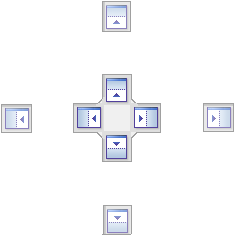
- Positionieren Sie den Mauszeiger über dem Ziel, an dem Sie die Gruppe fixieren möchten, und lassen Sie dann die Maustaste los.
Um eine fixierte Gruppe zu verschieben:
- Klicken Sie mit der rechten Maustaste auf die Kopfzeile der Gruppe.
- Wählen Sie Abdocken im Kontextmenü aus.
Um eine Gruppe auf ihre zuvor fixierte Position zurückzusetzen:
- Klicken Sie mit der rechten Maustaste auf die Kopfzeile der Gruppe.
- Wählen Sie Andocken im Kontextmenü aus.
Symbolleisten ein- und ausblenden
Standardmäßig werden fixierte Gruppen angeheftet, sodass diese solange angezeigt werden, bis Sie die Gruppen schließen. Wenn Sie möchten, können Sie das Anheften von fixierten Gruppen aufheben. Dies erstellt eine Registerkarte und blendet die Gruppe aus, bis Sie den Mauszeiger über die neue Registerkarte positionieren.
Um das Anheften einer fixierten Gruppe aufzuheben:
- Klicken Sie mit der rechten Maustaste auf die Kopfzeile der Gruppe.
- Wählen Sie Automatisch im Hintergrund im Kontextmenü aus. ArtCAM blendet die Gruppe aus und erstellt eine Registerkarte mit dem Namen der Gruppe, zum Beispiel:
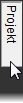 Tipp: Außerdem können Sie das Anheften einer fixierten Gruppe aufheben, indem Sie auf
 in der Kopfzeile der Gruppe klicken.
Um eine Gruppe zu schließen:
- Klicken Sie auf
 in der Kopfzeile der Gruppe; oder
- Klicken Sie mit der rechten Maustaste auf die Kopfzeile der Gruppe und wählen Sie Ausblenden im Kontextmenü aus.
Um die Projekt- oder Werkzeugeinstellungen-Gruppe erneut anzuzeigen:
- Wählen Sie Fenster > Werkzeugleisten und angedockte Fenster aus. Ein Untermenü wird angezeigt.
- Wählen Sie im Untermenü den Namen der Gruppe aus, die Sie anzeigen lassen möchten.
Zum Standardlayout zurückkehren
Um alle Änderungen zurückzusetzen, die Sie am Layout des Bildschirms vorgenommen haben, wählen Sie Fenster > Arbeitsraum zurücksetzen oder Fenster > Anordnung > Standard aus.