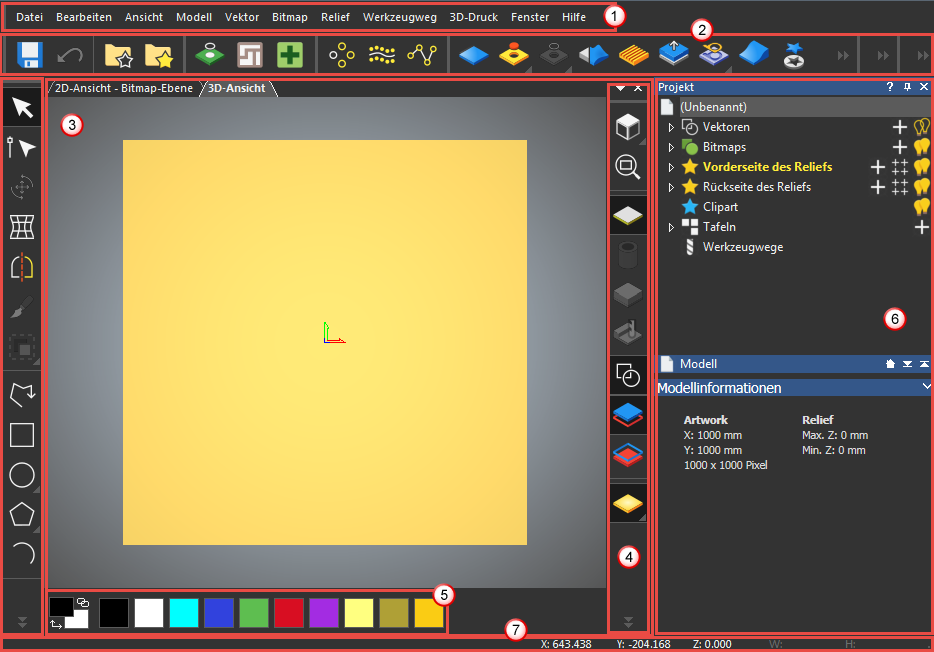
Wenn Sie innerhalb eines Modells in ArtCAM arbeiten, wird der Modellbildschirm angezeigt. Zum Beispiel:
|
Bereich |
Beschreibung |
|---|---|
|
|
Die Menüleiste befindet sich am oberen Rand des Hauptfensters. Klicken Sie auf einen Eintrag, um eine Liste mit Optionen anzeigen zu lassen. Viele Menüoptionen verfügen über Tastenkombinationen. Anmerkung: Die Verfügbarkeit einiger Menüoptionen hängt von der jeweiligen Lizenz ab.
|
|
|
Symbolleisten bieten Verknüpfungen zu den am häufigsten verwendeten Menüoptionen. Klicken Sie auf eine Schaltfläche, um direkt auf die Funktion zuzugreifen. Anmerkung: Die Verfügbarkeit einiger Symbolleisten hängt von der jeweiligen Lizenz ab.
|
|
|
Der Arbeitsraumbereich enthält die 2D- und 3D-Ansichten, die standardmäßig als Registerkarten angezeigt werden. Beide Ansichten zeigen Vektoren und Bitmap-Grafiken an; nur die 3D-Ansicht zeigt Reliefs, berechnete Werkzeugwege und Werkzeugweg-Simulationen an. |
|
|
Die Symbolleisten 2D-Ansicht und 3D-Ansicht ermöglichen Ihnen, die 2D- und 3D-Ansichten zu ändern und den Inhalt der Anzeige zu bestimmen. Welche Symbolleiste angezeigt wird, hängt von der jeweiligen aktiven Ansicht ab. |
|
|
Die Palette zeigt die Farben an, die von Bitmap-Grafiken verwendet werden, sowie alle von Ihnen benutzerdefinierten Farben. |
|
|
Die Projekt-Gruppe enthält den Projektbaum sowie die Werkzeuge, die mit den Elementen Vektoren, Bitmaps, Vorderseite des Reliefs, Rückseite des Reliefs, Clipart, Tafeln, Werkzeugwege und Simulation in Verbindung stehen. Anmerkung: Das Element Simulation steht nur zur Verfügung, wenn Sie einen Werkzeugweg simuliert haben.
|
|
|
Die Statusleiste zeigt die Koordinaten des Mauszeigers an; die Breite und Höhe des Begrenzungsrahmens, wenn Vektoren oder Vorschauen von Werkzeugwegen ausgewählt werden; die Beschreibung von Befehlen, wenn Sie den Mauszeiger über einer Schaltfläche oder Menüoption positionieren; und eine Statusanzeige, wenn Reliefs und Werkzeugwege berechnet werden. |


