Der Hauptbildschirm beinhaltet vier Bereiche zum Fixieren, in denen Sie die Menüleiste und alle verfügbaren Symbolleisten positionieren können. Die Bereiche werden rot angezeigt:
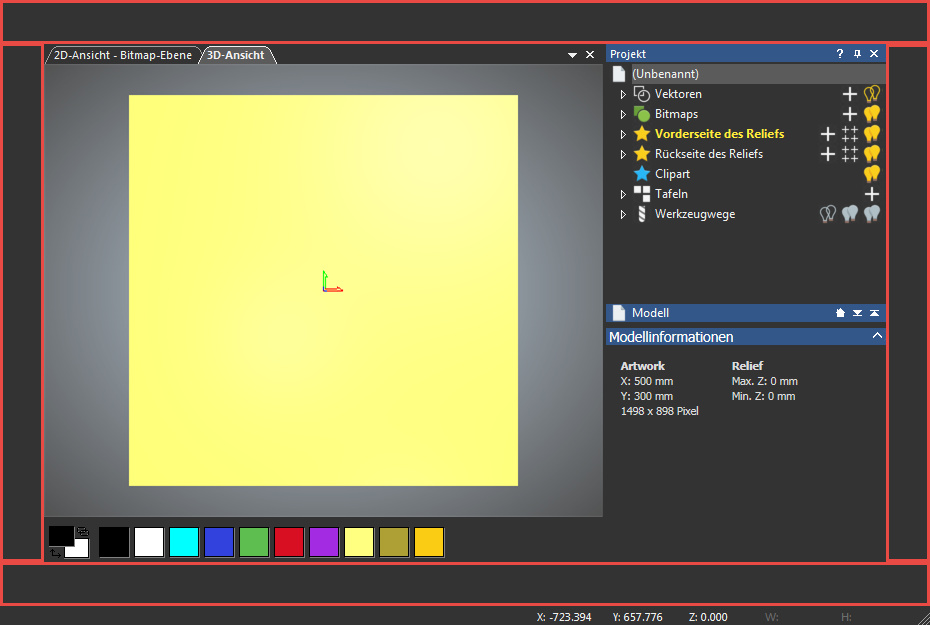
Symbolleisten ein- und ausblenden
Um eine Symbolleiste auszublenden:
- Wählen Sie Fenster > Werkzeugleisten und angedockte Fenster aus. Ein Untermenü wird angezeigt.
Tipp: Außerdem können Sie dieses Untermenü anzeigen lassen, indem Sie mit der rechten Maustaste auf einen Bereich zum Fixieren klicken.
- Wählen Sie im Untermenü den Namen der Symbolleiste ab, den Sie ausblenden möchten.
Um die Symbolleiste erneut anzuzeigen, wählen Sie deren Namen im Untermenü Fenster > Werkzeugleisten und angedockte Fenster aus.
Symbolleisten neu positionieren
Standardmäßig werden die Menüleiste und alle angezeigten Symbolleisten in den oberen und linksseitigen Bereichen fixiert.
Um eine Symbolleiste neu zu positionieren:
- Positionieren Sie den Mauszeiger über dem Griff der Symbolleiste, zum Beispiel:

- Wenn der Mauszeiger sich zu
 ändert, klicken und ziehen Sie die Symbolleiste in ihre neue Position.
Während Sie die Symbolleiste verschieben, aktualisiert ArtCAM das Layout des Bildschirms. Wenn Sie eine Symbolleiste abseits eines Bereichs zum Fixieren positionieren, wird der Name der Symbolleiste angezeigt.
- Wenn Sie die Symbolleiste in die neue Position verschoben haben, lassen Sie die Maustaste los.
Zum Standardlayout zurückkehren
Um alle Änderungen zurückzusetzen, die Sie am Layout des Bildschirms vorgenommen haben, wählen Sie Fenster > Arbeitsraum zurücksetzen oder Fenster > Anordnung > Standard aus.