Die verfügbaren Symbolleisten in ArtCAM enthalten Schaltflächen für Verknüpfungen zu häufig verwendeten Funktionen.
Anmerkung: Die Verfügbarkeit einiger Symbolleisten hängt von der jeweiligen Lizenz ab.
Wenn eine Symbolleiste nicht ihre vollständige Sammlung von Schaltflächen anzeigen kann, klicken Sie auf  oder
oder  , um die ausgeblendeten Schaltflächen anzuzeigen, zum Beispiel:
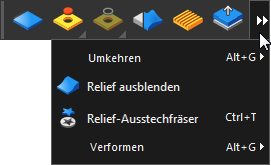
Tipp: Sie können die Größe von Schaltflächen reduzieren, indem Sie das Kontrollkästchen Große Symbole in der Optionen-Registerkarte des Anpassen-Dialogs abwählen. Um den Dialog anzuzeigen, wählen Sie Fenster > Werkzeugleisten und angedockte Fenster > Anpassen aus.
Toolsets
Toolsets gruppieren Schaltflächen für verwandte Funktionen zusammen. Toolsets werden von  in der unteren rechten Ecke einer Schaltfläche gekennzeichnet.
Um ein Toolset anzeigen zu lassen:
- Positionieren Sie den Mauszeiger über der Schaltfläche, deren Toolset Sie anzeigen lassen möchten.
- Klicken und halten Sie die Maustaste, um die verfügbaren zusätzlichen Schaltflächen des Toolsets anzeigen zu lassen, zum Beispiel:
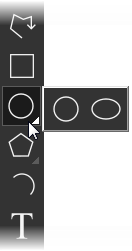
- Um eine Schaltfläche in dem Toolset auszuwählen, positionieren Sie den Mauszeiger über der Schaltfläche, die Sie auswählen möchten, und lassen Sie dann die Maustaste los. Die Schaltfläche ist ausgewählt und wird in der Symbolleiste angezeigt.