Mit der Funktion In Objekte konvertieren können Sie importierte CAD-Modelle in Factory-Objekte konvertieren. Wenn Sie beispielsweise Komponentendaten von einem Lieferanten erhalten, die Sie auswerten oder für die Sie eine Kollisionserkennung durchführen möchten, können Sie die Daten mit dieser Funktion schnell in ein Factory-Objekt konvertieren, das Sie in Layouts platzieren können.
Der Konvertierungsvorgang:
- Erstellt ein Objekt für jedes ausgewählte Modell.
- publiziert das Objekt in der Objektbibliothek.
- ersetzt das ausgewählte Modell ggf. durch das neu erstellte Objekt.
- Öffnen Sie die Baugruppe, die Sie konvertieren möchten.
- Wählen Sie in der Factory-Multifunktionsleiste die Option In Objekte konvertieren aus, um eine Liste der Bauteile oder Unterbaugruppen innerhalb des Modells anzuzeigen, die in Objekte konvertiert werden können. Sie können auch mit der rechten Maustaste auf ein Objekt klicken und Factory
 In Objekte konvertieren auswählen, um die Liste aufzurufen.
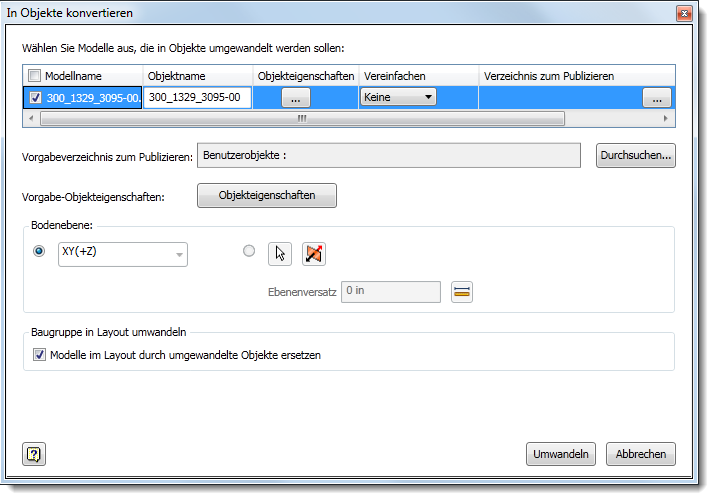
- Wählen Sie die zu konvertierenden Elemente unter der Überschrift Modellname aus, oder klicken Sie auf das Kontrollkästchen neben der Überschrift, um alle Elemente auszuwählen.
- Ändern Sie den Objektnamen wie gewünscht. Als Name wird automatisch der importierte Modellname vorgegeben.
- Klicken Sie auf die Spalte Objekteigenschaften, um Zusammenfassung, Projekt, Kennzeichnung, Prozess, Layer und anpassbare Eigenschaften für das neue Objekt einzugeben. Weitere Informationen finden Sie unter Definieren von Objekteigenschaften. Wenn Sie mehrere Objekte erstellen (mehrere Modelle sind ausgewählt), können Sie Vorgabeeigenschaften für alle ausgewählten Objekte definieren, indem Sie neben dem Feld Vorgabe-Objekteigenschaften auf Objekteigenschaften klicken.
- Wählen Sie eine Option für Vereinfachen aus der Dropdown-Liste aus, um eine Baugruppe als einzelnes Bauteil zu publizieren oder das Bauteil als Netz zu speichern. Durch Vereinfachen können die Leistung verbessert und die Verwaltung vereinfacht werden, da weniger Dateien erstellt werden. Die Optionen Mittel und Grob werden automatisch in der Dropdown-Liste angezeigt. Benutzerdefinierte Optionen werden möglicherweise ebenfalls angezeigt. Diese werden im Benutzerordner AppData definiert (%AppData%\Autodesk\Factory Design 2018\Simplification\).
Wenn Sie eine andere Option als Keine auswählen, enthält das Feld Auslassungspunkte (...). Klicken Sie, um die Vereinfachungseinstellungen einzugeben und eine Konturvereinfachung des Modells vorzunehmen oder es als Netz zu speichern. Bauteile können nur als Netz gespeichert werden.
Ausführliche Informationen zum Vervollständigen der Felder für die Konturvereinfachung finden Sie in der Hilfe zu Inventor unter Dialogfeld Konturvereinfachungs-Baugruppen. Weitere Informationen zu den Feldern Als Netz speichern finden Sie in der Hilfe zu Inventor unter Speichern unter - Exportoptionen - Referenz.
- Geben Sie ein Vorgabeverzeichnis zum Publizieren an, um die ausgewählten Objekte im selben Verzeichnis zu publizieren. Um ein bestimmtes Objekt in einem anderen Verzeichnis zu speichern, geben Sie das Verzeichnis im Feld Verzeichnis zum Publizieren des Objekts in der Modellauswahlliste ein.
- Klicken Sie auf Vorgabe-Objekteigenschaften, um Eigenschaften für alle ausgewählten Objekte zu definieren.
- Wenn Sie eine Inventor-Baugruppendatei konvertieren, wählen Sie die Bodenebene oder eine planare Grundfläche, damit das neue Objekt beim Platzieren auf der Factory-Grundfläche korrekt ausgerichtet wird. Wenn Ihre Baugruppe bereits in der XY(+Z)-Ebene ausgerichtet ist, müssen Sie hier keine Auswahl treffen, da es sich hierbei um die Vorgabeausrichtung für umgewandelte Objekte handelt. Diese Dropdown-Liste ist nicht aktiv, wenn die Datei bereits ein Factory-Layout ist. Wenn Sie eine planare Fläche auswählen, klicken Sie auf die Schaltfläche Richtung umkehren
 , um die Richtung der Bodenebene durch Umkehren der Baugruppe zu wechseln. Wählen Sie Ebenenversatz
 aus, um die Grundfläche in einem positiven oder negativen Abstand zur ausgewählten Ebene zu definieren.
- Wählen Sie Modelle im Layout durch umgewandelte Objekte ersetzen aus, um das Modell im aktuellen Layout automatisch durch die neu erstellten Objekte zu ersetzen. Wenn Sie diese Option nicht auswählen, werden die Objekte zwar dennoch erstellt und Ihrer Benutzerobjektbibliothek hinzugefügt, das Modell verbleibt jedoch im Layout.
- Klicken Sie auf Umwandeln, um die Objekte zu erstellen.
So konvertieren Sie Baugruppenkomponenten in Objekte: