Autodesk Inventor-Dateien verfügen über Eigenschaften, die auch als iProperties bezeichnet werden. Anhand dieser Eigenschaften können Dateien verfolgt und verwaltet, Berichte erstellt und Stücklisten in Baugruppen, Teilelisten in Zeichnungen, Schriftfelder und andere Informationen automatisch aktualisiert werden. Factory-Objekte weisen ebenfalls Eigenschaften ähnlich der iProperties auf. Diese Eigenschaften können mittels iProperties oder mit dem Befehl Objekteigenschaften definiert werden.
- Eine Eigenschaft kann als Text oder als Schlüsselparameterausdruck eingegeben werden.
- Wenn Sie Eigenschaften aktualisieren, werden diese Aktualisierungen nicht auf bereits im Layout platzierte Objekte angewendet. Klicken Sie zum Aktualisieren platzierter Objekte auf der Registerkarte Factory in der Gruppe Factory-Objekte auf Objekte aktualisieren.
- Wenn ein Objekt mehrmals in einem Layout vorhanden ist, aber die Eigenschaften variieren, wird das Objekt als einzelne Position in der Stückliste angezeigt.
Führen Sie die folgenden Schritte durch, um einem Objekt Eigenschaften zuzuweisen.
- Klicken Sie auf der Registerkarte Objekterstellung in der Gruppe Autor auf Objekteigenschaften
 , um das Fenster Eigenschaften zu öffnen.
- Geben Sie unter Zusammenfassung Informationen zur Suche nach diesem Objekt im Objekt-Browser ein. Diese Eigenschaften können nicht geändert werden, wenn Sie das Objekt in einem Layout platzieren.
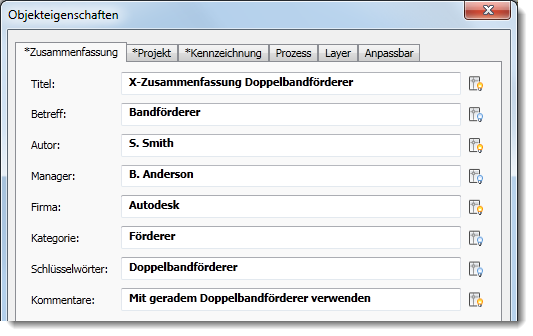
Anmerkung: Das Glühbirnensymbol neben jedem Feld bestimmt, ob der Eigenschaftswert im Block in AutoCAD angezeigt wird:
Klicken Sie auf das Symbol, um die Anzeige zu aktivieren. Lassen Sie das Symbol deaktiviert, um die Anzeige in AutoCAD auszublenden.
Diese Symbole werden auch für die Felder Projekt und Kennzeichnung sowie für das Feld Wert auf der Registerkarte Anpassbar angezeigt.
- Die Registerkarte Projekt enthält Informationen, die bei der Vorbereitung einer Stückliste hilfreich sind. Diese Eigenschaften können nicht geändert werden, wenn Sie das Objekt in einem Layout platzieren.
Dateiuntertyp Dateityp, z. B. DWF oder IPT Bauteilnummer Bauteilnummer des Objekts. Wenn Sie diese leer lassen, wird automatisch der Dateiname als Bauteilnummer zugewiesen. Bestandsnummer Bestandsnummer des Objekts Beschreibung Eine kurze Beschreibung des Objekts Versionsnummer Dateirevisionsnummer Projekt Projektname Konstrukteur Projekt- oder Modellkonstrukteur Bevollmächtigter Unterzeichnungsbevollmächtigter Kostenstelle Kostenstelle für das Objekt Geschätzte Kosten In der Stückliste und anderen Kostenberechnungen herangezogene Kosten für das Objekt Erstellungsdatum Heutiges Datum. Klicken Sie auf das Kalendersymbol, um ein anderes Datum auszuwählen. Anbieter Name des Herstellers oder Lieferanten, wenn es sich um ein Drittanbieterobjekt handelt WEB-Verknüpfung Zuliefererverknüpfung oder andere relevante Website-Adresse - Klicken Sie auf die Registerkarte Kennzeichnung, um zusätzliche Informationen zu einem Objekt hinzuzufügen, z. B. Typ, Bauteilnummer, Fließgeschwindigkeit usw. Im Gegensatz zu einer Anmerkung wird eine Kennzeichnung beim Erstellen und Publizieren eines Objekts in der
Umgebung der Objekterstellung hinzugefügt. Sie kann nicht geändert werden, ohne das Objekt zu bearbeiten. Um die Beschreibung eines Objekts in einem Layout anzuzeigen, bewegen Sie den Cursor über das Objekt.
Ein veröffentlichtes Objekt kann nur eine Kennzeichnung mit optional erweitertem Kennzeichnungstext enthalten. Wenn ein Objekt über Varianten verfügt, klicken Sie auf die Schaltfläche Erweitert, um anhand einer iLogic-Regel eine Kennzeichnung für jede Variante zu erstellen.
- Geben Sie auf der Registerkarte Prozess Informationen zum Ausführen von Simulationen in Process Analysis ein. Wenn Sie Process Analysis nicht verwenden, fahren Sie mit der Registerkarte Layer im nächsten Schritt fort.
Prozessobjekt Aktivieren Sie dieses Kontrollkästchen, um dieses Objekt als Simulationsobjekt festzulegen, und wählen Sie dann den Objekttyp aus: Puffer, Prozessor oder Quelle. Die angezeigten Felder variieren je nach ausgewähltem Objekttyp. Puffer Puffer speichern vorübergehend die von einem Prozessor erzeugten Elemente. Name: Puffername, z. B. storage1
Kapazität: Gibt an, wie viele Elemente der Puffer speichern kann.
Prozessor Prozessoren erhalten Quellmaterialien oder Bauteile und führen Vorgänge für diese durch. Name: Prozessorname, z. B. Basisbaugruppe
Beschreibung: Prozessorbeschreibung
MTBF: Mittlere Zeit zwischen Fehlern für diesen Prozessor und dessen Vorgänge. Beispiel: 4400 Std. zeigt an, dass der Prozessor durchschnittlich 4400 Stunden ausgeführt wird, bevor ein Fehler auftritt.
MTTR: Mittlere erforderliche Zeit zum Reparieren dieses Prozessors nach einem Fehler. Beispiel: 60 Min. zeigt an, dass die Reparatur durchschnittlich 60 Minuten dauert.
Kostensatz einrichten: Einrichtungsausgaben geteilt durch die Einrichtungszeit
Verarbeitungskostensatz: Verarbeitungsausgaben geteilt durch die Verarbeitungszeit
Betriebszeit (%): Zeitanteil, in dem der Prozessor ausgeführt wird
Energieverbrauchsrate: Anzahl der verarbeiteten Elemente pro Energieeinheit
Prozessorvorgangsname: Name des gesamten Prozessmodells, dem dieser Prozessor angehört; z. B. Motorbaugruppe
Verarbeitungszeit: Anzahl der in der ausgewählten Zeiteinheit verarbeiteten Elemente
Einrichtungszeit: Erforderliche Zeit zum Einrichten des Prozessors, um den Vorgang auszuführen
Sequenzielle Operationen: Vorgänge in der angezeigten Reihenfolge ausführen. Klicken Sie zum Hinzufügen eines Vorgangs zur Liste auf
 .
.
Source Quellen sind Rohmaterialien oder Bauteile, die in einen Factory-Arbeitsablauf gelangen. Name: Quellname, z. B. Metallstange
Ausgabegeschwindigkeit: Anzahl der Elemente, die die Quelle in der ausgewählten Zeiteinheit liefert
Unendliche Zufuhr: Gibt an, dass eine unbegrenzte Zufuhr verfügbar ist. Wenn die Zufuhr begrenzt ist, lassen Sie diese Option leer, und geben Sie einen Wert in das Feld Gesamtzahl der Bauteile ein.
Gesamtzahl der Bauteile: Anzahl der aus dieser Quelle verfügbaren Elemente
-
Auf der Registerkarte Layer können Sie einen vorhandenen Layer auswählen oder einen neuen Layer definieren, in dem das Objekt platziert werden soll. Die automatische Layer-Zuweisung ist nützlich, wenn Sie die Sichtbarkeit dieses Objekts in komplexen Konstruktionen steuern möchten.
Wählen Sie Layer für Objekt angeben, um einen Layer mit diesem Objekt zu verknüpfen. Wenn Sie dieses Kontrollkästchen nicht aktivieren, wird das Objekt im aktuellen DWG-Layer in AutoCAD bzw. im aktuellen Layout-Layer in Inventor platziert.
Wenn Sie einen neuen Layer erstellen möchten, geben Sie einen Namen in das Textfeld ein, und wählen Sie eine Farbe für den Layer aus.
Um einen vorhandenen Layer auszuwählen, wählen Sie einen Wert aus der angezeigten Liste aus. Die angezeigte Liste wird aus der Datei abgerufen, die in den Factory-Optionen auf der Registerkarte Objekterstellung im Feld Layer aus Datei laden angegeben ist. Wenn in den Einstellungen keine Datei angegeben ist, ist die Layer-Liste leer.Anmerkung: Aktivieren Sie das Kontrollkästchen Automatische Layer-Zuweisung aktivieren in den Factory-Optionen auf der Registerkarte Objekte, um diese Funktion zu aktivieren. - Auf der Registerkarte Anpassbar können Sie benutzerdefinierte Eigenschaften hinzufügen, um die Objektdaten zu verfolgen. Informationen, die Sie hier eingeben, werden auf der Palette Factory-Eigenschaften nach Kategorie angezeigt:
Name Geben Sie einen Namen für eine neue benutzerdefinierte Eigenschaft ein, oder wählen Sie eine bestehende benutzerdefinierte Eigenschaft zur Bearbeitung aus. Typ Wählen Sie einen Datentyp aus. Wert Geben Sie einen Wert ein, der dem ausgewählten Datentyp entspricht. Kategorie Geben Sie einen neuen Kategorienamen ein, oder wählen Sie eine vorhandene Kategorie aus. Klicken Sie auf Hinzufügen, um die Eigenschaft zur Liste hinzuzufügen. Die Schaltfläche Löschen löscht die ausgewählte Eigenschaft aus der Eigenschaftenliste.
Nachdem Sie diese Eigenschaften definiert und das Objekt publiziert haben, können Sie es in AutoCAD- und Inventor-Layouts platzieren.
Definieren von Objekteigenschaften mit Schlüsselparametern
Wenn Sie Objekteigenschaften definieren, können Sie entweder Text in die Felder oder einen Ausdruck eingeben, der einen Modellparameter definiert. Wenn Sie beispielsweise in das Feld Beschreibung der Objekteigenschaften den Ausdruck "=The height of the model is <Height>" eingeben, enthält die Beschreibung, die für ein Objekt in der Palette, der Vorschau, in QuickInfos, Zeichnungen und exportierten Tabellen angezeigt wird, die tatsächliche Höhe des ausgewählten Objekts. Wenn die Höhe eines Objekts also 70 Zoll beträgt, wird die Beschreibung als "Die Höhe des Modells beträgt 70 Zoll" angezeigt. Ausdrücke und Werte können auch durchsucht werden. So können Sie beispielsweise nach "Höhe beträgt 70 Zoll" oder "Höhe beträgt" oder "70 Zoll" suchen, um Objekte zu ermitteln, die diesen Kriterien entsprechen.
Ausdrücke werden in allen Eigenschaftsfeldern mit Ausnahme der folgenden unterstützt:
- Eigenschaften der Registerkarte Prozess
- Eigenschaften der Registerkarte Layer
- Geschätzte Kosten auf der Registerkarte Projekt
- Erstellungsdatum auf der Registerkarte Projekt
Für ein Objekt in Inventor definierte Ausdrücke werden auch mit dem Objekt in AutoCAD und Navisworks angezeigt.
Um einen Ausdruck einzugeben, können Sie ihn entweder direkt in das Feld eingeben oder zuerst in das Feld und anschließend auf die Auslassungspunkte (...) klicken, um ein mehrzeiliges Eingabefenster zu öffnen.
Ausdrucksformat
Ein Ausdruck muss mit einem Gleichheitszeichen (=) beginnen. Sämtlicher Text, der auf = folgt, wird als Teil des Ausdrucks behandelt. Um einen Schlüsselparameter einzufügen, verwenden Sie das Format <Parametername>. Beispiel: "=The width is <width> or =Size is <Length>*<Width>*<Height>".
Der Parametername muss mit einem definierten Parameternamen übereinstimmen und die Groß- und Kleinschreibung beachten. Wenn ein Parameternamen groß geschrieben wird, muss er auch im Ausdruck groß geschrieben werden. Um die Schlüsselparameter eines Objekts anzuzeigen, klicken Sie auf die Auslassungspunkte (...) im Feld Eigenschaft, um das mehrzeilige Eingabefenster anzuzeigen, und klicken Sie dann auf Schlüsselparameter.
Wenn ein Objekt publiziert wird, kann ein Benutzer nur Ausdrücke ändern, die in den anpassbaren Eigenschaften oder in Objektbeschriftungen enthalten sind.