Mithilfe der Vault-Integrationsfunktionen können Sie Bibliotheken verwalten und Objekte mit Vault Professional speichern, anzeigen und herunterladen.
In Vault gespeicherte Objekte werden im Factory-Objekt-Browser im Ordner Vault-Objekte angezeigt. Die Struktur des Ordners entspricht der Bibliotheksstruktur in Vault. Wenn Sie einen Ordner in Vault hinzufügen oder löschen, wird die Änderung im Objekt-Browser übernommen.
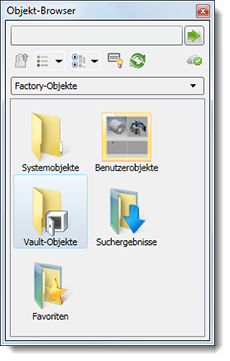
Viele Aktivitäten zur Objektverwaltung erfolgen im Ordner Vault-Objekte. Von hier aus können Sie Objekte genauso wie andere lokale oder Cloud-Objekte herunterladen, kopieren, in der Vorschau anzeigen und dem Ordner Favoriten hinzufügen. Wenn Sie im Ordner Vault-Objekte Änderungen an einem Objekt vornehmen und die Aktualisierungen speichern, werden sie auch in Vault gespeichert.
Publizieren von Objekten in Vault
Führen Sie zum Publizieren von Objekten in Vault die gleichen Schritte wie beim Publizieren anderer Objekte aus; wählen Sie jedoch Vault als Ziel:
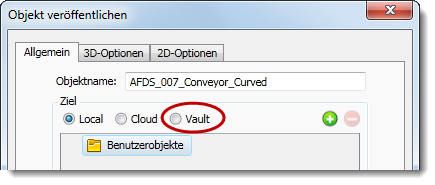
Weitere Informationen zum Publizieren finden Sie unter Publizieren von Factory-Objekten in der Hilfe zu Inventor Factory.
Verschieben lokaler Objekte in Vault
Die Funktion Verschieben ist nützlich, wenn Sie Objekte lokal speichern, aber zum Speichern oder Freigeben in Vault verschieben möchten.
Sie können den Inhalt in einen vorhandenen Ordner verschieben oder beim Verschieben einen neuen Ordner erstellen. Wenn Sie ein Objekt oder einen Ordner verschieben, wird es bzw. er vom ursprünglichen Speicherort gelöscht.
So verschieben Sie Objekte in Vault:
- Suchen Sie das Objekt oder den Ordner im Objekt-Browser.
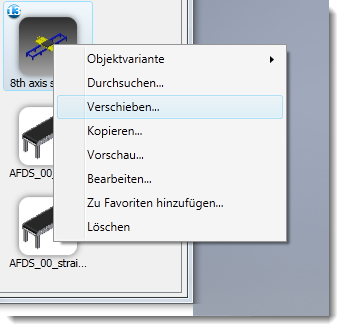
- Klicken Sie mit der rechten Maustaste auf das Element, um das Kontextmenü aufzurufen.
- Wählen Sie Verschieben.
- Wählen Sie Vault, und wählen Sie den Ordner aus, in den Sie das ausgewählte Element verschieben möchten.
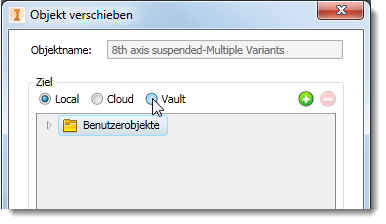
- Klicken Sie auf OK.
Aktualisieren von Layouts mit Objekten aus Vault
Insbesondere bei älteren Layouts kann es vorkommen, dass Vault eine Version eines Objekts speichert, die neuer ist als die im Layout. Führen Sie die folgenden Schritte aus, um das Layout schnell und einfach zu aktualisieren.
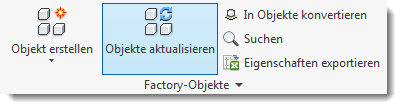
- Klicken Sie in der Inventor Factory-Multifunktionsleiste auf Objekte aktualisieren, um eine Liste der veralteten Objekte anzuzeigen.
- Aktivieren Sie die Kontrollkästchen neben den zu aktualisierenden platzierten Objekten. Wenn Sie den Mauszeiger auf eine beliebige Stelle in einer Zeile bewegen, werden die entsprechenden Objekte im Layout markiert, damit Sie schnell erkennen können, was geändert wird.
- Aktivieren Sie das Kontrollkästchen Objekte in Unterlayouts einschließen, damit auch Objekte aktualisiert werden, die in Unterbaugruppen platziert sind.
- Wählen Sie Aktualisieren aus. Der Status wird in Erfolgreich geändert, wenn die Aktualisierung der Objekte erfolgreich abgeschlossen ist. Wenn eine Aktualisierung fehlschlägt, bewegen Sie den Mauszeiger auf den Status, um die Ursache anzuzeigen.
Aktualisieren von Vault-Objekten im Objekt-Browser
Mit nur wenigen Klicks können Sie ein einzelnes Vault-Objekt oder mehrere Vault-Objekte im Stapel aktualisieren.
- Wählen Sie im Objekt-Browser den Ordner Vault-Objekte aus.
- Navigieren Sie zum Ordner Vault-Objekte oder dem entsprechenden Unterordner mit den Objekten, die Sie aktualisieren möchten, und klicken Sie mit der rechten Maustaste auf den Ordner, um die Kontextmenü-Optionen anzuzeigen.
- Wählen Sie im Kontextmenü Objekte aktualisieren aus.
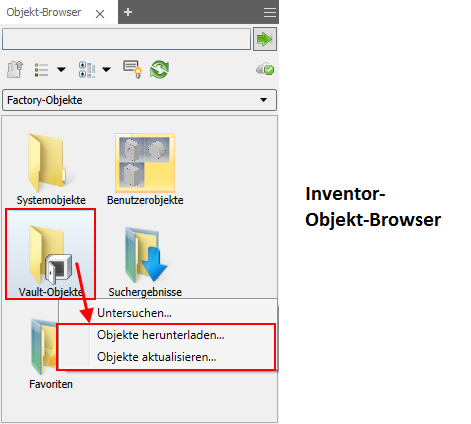
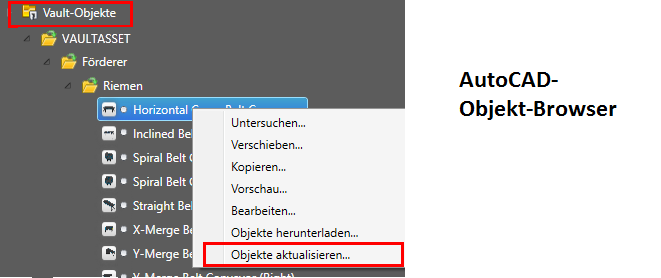
Nachdem Sie die Objekte heruntergeladen oder aktualisiert haben, entsprechen diese dem neuesten Stand der Objektdaten.
Herunterladen von Objekten aus Vault
Heruntergeladene Vault-Objekte werden auf Ihrer lokalen Festplatte in einem Ordner mit der Bezeichnung FactoryCloudLibrary gespeichert. Sie sind dann für alle Factory-Layouts verfügbar, auch wenn Sie nicht mit dem Internet verbunden sind. Falls eine neuere, aktualisierte Version eines heruntergeladenen Objekts verfügbar ist, wird das Objekt im Objekt-Browser durch das Symbol  gekennzeichnet.
So laden Sie Objekte im Stapel aus Vault herunter
- Wählen Sie einen Ordner aus der Vault-Ordnerstruktur im Objekt-Browser aus.
- Klicken Sie mit der rechten Maustaste, um die Liste der Kontextmenü-Optionen aufzurufen.
- Wählen Sie Objekt herunterladen aus.
Alle Objekte in den Vault-Objekten entsprechen dem neuesten Stand der Objektdaten.