- Klicken Sie auf
Registerkarte Objekterstellung
 Gruppe Veröffentlichen
Objekt veröffentlichen
Gruppe Veröffentlichen
Objekt veröffentlichen
 , um das Dialogfeld Objekt veröffentlichen anzuzeigen.
- Wählen Sie auf der Registerkarte Allgemein den Ordner Benutzerobjekte als Zielordner für das veröffentlichte Objekt. (Vorgabemäßig werden selbst erstellte Objekte in der Bibliothek Benutzerobjekte veröffentlicht.)
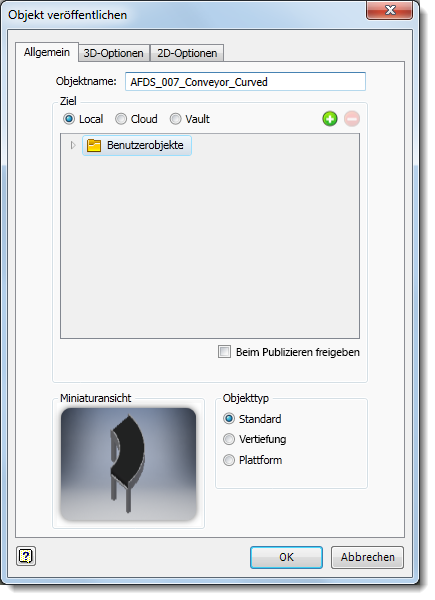
Um das publizierte Objekt in einem anderen Ordner zu speichern, klicken Sie mit der rechten Maustaste auf den Ordner Benutzerobjekte und wählen im Kontextmenü die Option Neu aus. Der neue Ordner wird als Unterordner im Ordner Benutzerobjekte eingefügt. Wenn Sie dem neuen Ordner einen aussagekräftigeren Namen geben möchten, klicken Sie mit der rechten Maustaste auf den Namen des Ordners und wählen im Kontextmenü die Option Umbenennen. Geben Sie den gewünschten Ordnernamen ein, und drücken Sie die Eingabetaste.Anmerkung: Im Kontextmenü können Sie außerdem einen zusätzlichen Unterordner für den neuen Ordner erstellen. Benutzerdefinierte Ordner können Sie über das Kontextmenü auch aus der Ordnerstruktur der Benutzerobjekte löschen. Denken Sie daran, dass alle Objekte in diesen Unterordnern ebenfalls gelöscht werden. Mit der Kontextmenü-Option Durchsuchen öffnen Sie den ausgewählten Ordner in Windows-Explorer. - Nachdem Sie für das Objekt den Vorgabeordner Benutzerobjekte angegeben oder einen neuen Unterordner erstellt haben, geben Sie an, ob das Objekt lokal gespeichert oder in der Cloud oder in Vault publiziert werden soll.
Wählen Sie in diesem Fall die gewünschte Objektsammlung aus der Liste aus. (Zum Anzeigen der Elemente einer Objektsammlung klicken Sie rechts neben dem Namen der Sammlung auf die Schaltfläche Erweitern
 .)
.)
Objektsammlungen können über das Dialogfeld Objekt veröffentlichen oder direkt im webbasierten Factory-Kataloge erstellt werden. Mit den Schaltflächen Hinzufügen
 und Entfernen
 können Sie der Liste Sammlungen hinzufügen bzw. daraus entfernen. Durch das Hinzufügen einer Sammlung wird ein neuer Ordner erstellt, der zum Erstellungszeitpunkt benannt oder später umbenannt werden kann.
Tipp: Die Schaltflächen Hinzufügen und Entfernen können auch zum Erstellen und Löschen von Ordnern für lokale Objekte verwendet werden.
können Sie der Liste Sammlungen hinzufügen bzw. daraus entfernen. Durch das Hinzufügen einer Sammlung wird ein neuer Ordner erstellt, der zum Erstellungszeitpunkt benannt oder später umbenannt werden kann.
Tipp: Die Schaltflächen Hinzufügen und Entfernen können auch zum Erstellen und Löschen von Ordnern für lokale Objekte verwendet werden. - Wenn Sie das Objekt für andere Benutzer der Cloud freigeben möchten, aktivieren Sie das Kontrollkästchen Beim Publizieren freigeben. Wenn ein Objekt gemeinsam nutzbar ist, können andere Benutzer es bewerten und kommentieren. Die Bewertungen und Kommentare zum Objekt können sowohl im Objekt-Browser als auch auf der Seite Objektinformationen der webbasierten Factory-Kataloge eingesehen werden. Weitere Informationen zum Bewerten und Kommentieren gemeinsam nutzbarer Objekte finden Sie in der Hilfe zu Inventor Factory unter Einfügen von Factory-Objekten.
Anmerkung: Sie können die öffentliche Freigabe von Objekten auch über Factory-Katalogeaktivieren und deaktivieren.
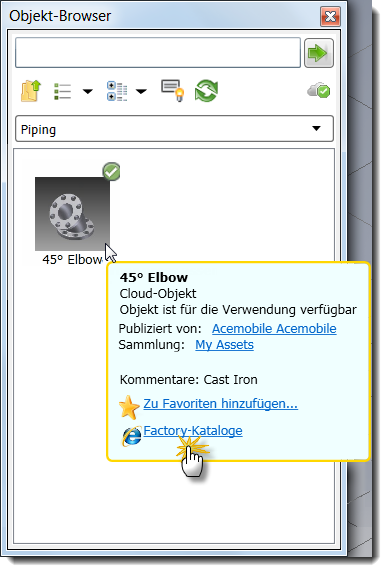
Das in der Cloud veröffentlichte Objekt steht im Objekt-Browser zum Herunterladen zur Verfügung. Zugriff auf die Factory-Kataloge erhalten Sie auch über den Browser für Cloud-basierte Objekte.
- Klicken Sie auf das entsprechende Optionsfeld, um den Objekttyp anzugeben: Standard (Vorgabe), Vertiefung oder Plattform.
- Klicken Sie auf die Registerkarte 3D-Optionen. Wählen Sie Vereinfachen, um eine Baugruppe als einzelnes Bauteil zu publizieren oder das Bauteil als Netz zu speichern, und wählen Sie dann eine Einstellung aus dem Dropdown-Menü aus. Durch Vereinfachen können die Leistung verbessert und die Verwaltung vereinfacht werden, da weniger Dateien erstellt werden. Die Optionen Mittel und Grob werden automatisch in der Dropdown-Liste angezeigt. Benutzerdefinierte Optionen werden möglicherweise auch angezeigt und werden im Benutzerordner AppData definiert (
- AppData%\Autodesk\Factory Design 2018\Simplification\).
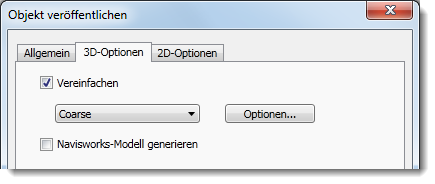
Wenn es sich um eine Baugruppe handelt, klicken Sie auf Optionen, um die Vereinfachungseinstellungen einzugeben und eine Konturvereinfachung der Baugruppe vorzunehmen oder sie als Netz zu speichern. Bauteile können nur als Netz gespeichert werden.
Ausführliche Informationen zum Vervollständigen der Felder für die Konturvereinfachung finden Sie in der Hilfe zu Inventor unter Dialogfeld Konturvereinfachungs-Baugruppen. Weitere Informationen zu den Feldern Als Netz speichern finden Sie in der Hilfe zu Inventor unter Speichern unter - Exportoptionen - Referenz.
Wählen Sie Navisworks-Modell generieren, wenn Sie Navisworks nutzen und beim Publizieren eines Objekts ein Navisworks-kompatibles Modell erstellen möchten.
- Klicken Sie auf die Registerkarte 2D-Optionen, wenn Sie eine 2D-Zeichnung des Objekts im DWG-Format publizieren möchten. Beim Veröffentlichen einer 2D-Zeichnung von einem 3D-Objekt wird ein 2D-Objekt für die Verwendung in AutoCAD Factory erstellt. Das Objekt wird im Objekt-Browser von AutoCAD Factory automatisch im Ordner Benutzerobjekte gespeichert.
Anmerkung: Eine Unterstützung zum Zeichnen von Netzen ist derzeit nicht verfügbar. Wenn das Modell, aus dem Sie eine 2D-Darstellung erstellen möchten, nur Netzdaten enthält, führt dieser Vorgang zu einer leeren DWG-Datei.
Das Kontrollkästchen 2D-Objekt publizieren kann auf der Registerkarte Objekterstellung im Dialogfeld Factory-Optionen aktiviert bzw. deaktiviert werden. Vorgabemäßig ist diese Einstellung aktiviert.
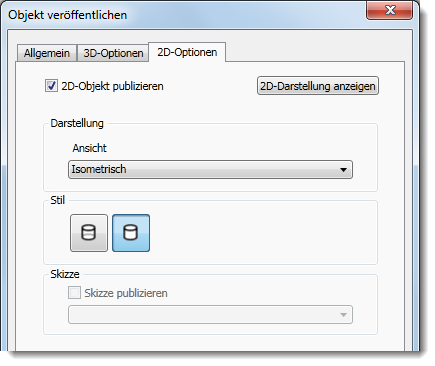
- Wählen Sie in der Dropdown-Liste Ansicht eine gespeicherte Ansicht aus, oder übernehmen Sie die vorgabemäßige Hauptansicht. Klicken Sie dann auf die entsprechende Stilschaltfläche, um für die publizierte Zeichnung zwischen einer Darstellung mit einer verdeckten Linie oder nicht verdeckten Linie zu wählen.
- Aktivieren Sie das Kontrollkästchen Skizze publizieren, wenn Sie eine bestimmte Skizze aus dem Bauteil- oder Baugruppen-Browser des Objekts publizieren möchten. Wählen Sie den Skizzennamen aus der Dropdown-Liste des Browsers.
- Klicken Sie oben rechts im Dialogfeld auf die Schaltfläche 2D-Darstellung anzeigen, um eine 2D-Vorschau des Objekts anzuzeigen. Wenn Sie das Objekt hinreichend geprüft haben, klicken Sie auf OK, um das Dialogfeld 2D-Darstellung anzeigen zu schließen.
- Klicken Sie auf OK, um das Modell zur Bibliothek Factory-Objekte hinzuzufügen und das Dialogfeld Objekt veröffentlichen zu schließen.
-
 Klicken Sie auf
Registerkarte Objekterstellung
Gruppe Beenden
Objekterstellung beenden , um die Umgebung zu beenden.
Klicken Sie auf
Registerkarte Objekterstellung
Gruppe Beenden
Objekterstellung beenden , um die Umgebung zu beenden.
Verwenden von Projektbibliotheken für veröffentlichte Factory-Objekte
Eine Projektbibliothek ist ein Ordner, der häufig verwendete Standard-Bauteile enthält, die referenziert und verwendet, aber im Zuge eines Projekts nicht bearbeitet werden können. Projektbibliotheken enthalten gewöhnlich Standard-Bauteile wie Verbindungselemente, O-Ringe, Halteklammern, elektrische Komponenten usw. Sie können Ihre eigenen Factory-Objekte erstellen und sie entweder in einem speziell ausgewiesenen Projektbibliotheksordner auf Ihrem lokalen Rechner oder für die gemeinsame Verwendung mit anderen in einem Netzwerk speichern.
Geben Sie den Speicherort der Projektbibliothek nach der Erstellung des Ordners im Projekt-Editor an.
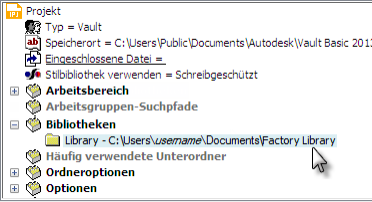
Wenn das Projekt aktiv ist, wird die Projektbibliothek mit dem Namen Bibliothek im Dialogfeld Objekt veröffentlichen angezeigt.
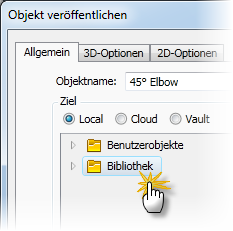
Neue Factory-Objekte, die erstellt und veröffentlicht werden, können diesem Bibliotheksordner direkt hinzugefügt werden. Weitere Informationen über Inventor-Projekte finden Sie in der Inventor-Hilfe.