Eigenschaften unterstützen Sie beim Verwalten und Suchen von Objekten, Erstellen von Berichten und Aktualisieren von Stücklisten. Beachten Sie beim Zuweisen oder Aktualisieren von Objekteigenschaften folgende Punkte:
- Wenn Sie Eigenschaften aktualisieren, werden diese Aktualisierungen nicht auf bereits im Layout platzierte Objekte angewendet. Klicken Sie zum Aktualisieren platzierter Objekte auf der Registerkarte Factory in der Gruppe Factory-Objekte auf Objekte aktualisieren.
- Wenn ein Objekt mehrmals in einem Layout vorhanden ist, aber die Eigenschaften variieren, wird das Objekt als einzelne Position in der Stückliste angezeigt.
So weisen Sie einem Objekt Eigenschaften zu
- Klicken Sie auf der Registerkarte Objekterstellung in der Gruppe Autor auf Objekteigenschaften
 , um das Fenster Eigenschaften zu öffnen.
- Geben Sie unter Zusammenfassung Informationen zur Suche nach diesem Objekt im Objekt-Browser ein.
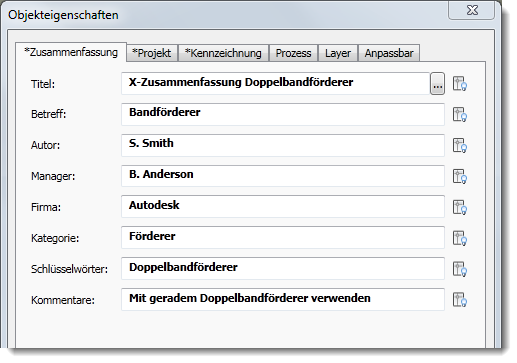
Anmerkung: Das Glühbirnensymbol neben jedem Feld bestimmt, ob der Eigenschaftswert im Block in AutoCAD angezeigt wird:
Klicken Sie auf das Symbol, um die Anzeige zu aktivieren. Lassen Sie das Symbol deaktiviert, um die Anzeige in AutoCAD auszublenden.
Diese Symbole werden auch für die Felder Projekt und Kennzeichnung sowie für das Feld Wert auf der Registerkarte Anpassbar angezeigt.
- Die Registerkarte Projekt enthält Informationen, die bei der Vorbereitung einer Stückliste hilfreich sind:
Dateiuntertyp Dateityp, z. B. DWF oder IPT Bauteilnummer Bauteilnummer des Objekts. Wenn Sie diese leer lassen, wird automatisch der Dateiname als Bauteilnummer zugewiesen. Bestandsnummer Bestandsnummer des Objekts Beschreibung Eine kurze Beschreibung des Objekts Versionsnummer Dateirevisionsnummer Projekt Projektname Konstrukteur Projekt- oder Modellkonstrukteur Bevollmächtigter Unterzeichnungsbevollmächtigter Kostenstelle Kostenstelle für das Objekt Geschätzte Kosten In der Stückliste und anderen Kostenberechnungen herangezogene Kosten für das Objekt Erstellungsdatum Heutiges Datum. Klicken Sie auf das Kalendersymbol, um ein anderes Datum auszuwählen. Anbieter Name des Herstellers oder Lieferanten, wenn es sich um ein Drittanbieterobjekt handelt WEB-Verknüpfung Zuliefererverknüpfung oder andere relevante Website-Adresse - Klicken Sie auf die Registerkarte Kennzeichnung, um einem Objekt eine Kennzeichnung hinzuzufügen. Das Feld Kennzeichnung wird vorgabemäßig angezeigt und mit dem Blocknamen ausgefüllt. Unter Erweiterte Kennzeichnung können Sie eine detailliertere Beschreibung eingeben. Das Feld Erweiterte Kennzeichnung unterstützt auch Website-Adressen, die als anklickbare Verknüpfungen in der Popup-Objektbeschreibung angezeigt werden.
- Geben Sie auf der Registerkarte Prozess Informationen zum Ausführen von Simulationen in Process Analysis ein. Wenn Sie Process Analysis nicht verwenden, fahren Sie mit der Registerkarte Layer im nächsten Schritt fort.
Prozessobjekt Aktivieren Sie dieses Kontrollkästchen, um dieses Objekt als Simulationsobjekt festzulegen, und wählen Sie dann den Objekttyp aus: Puffer, Prozessor oder Quelle. Die angezeigten Felder variieren je nach ausgewähltem Objekttyp. Puffer Puffer speichern vorübergehend die von einem Prozessor erzeugten Elemente.
Kapazität: Gibt an, wie viele Elemente der Puffer speichern kann.
Kapazitätsschwellenwerte: Die Kapazitätsschwellenwerte Min. (%) und Max. (%) lösen einen Nutzungsalarm aus, wenn der Puffer unausgelastet ist bzw. die Kapazitätsgrenze erreicht hat oder sie bald erreicht hat.
Ausgabeverteilung: Die Routing-Methode, wenn diese Quelle das Material für ein oder mehrere Ziele wie z. B. mehrere Produktionslinien bereitstellt.
- - Feste Priorität: Priorität hat das erste Ziel, das erstellt wurde.
- - Kürzeste Warteschlange: Wählen Sie das Ziel mit der kürzesten Warteschlange.
- - Längste Warteschlange: Wählen Sie das Ziel mit der längsten Warteschlange.
- - Round-Robin: Drehen Sie die Ziele der Reihe nach, unabhängig von der Warteschlangenlänge.
- Zufall: Wählen Sie das Ziel nach dem Zufallsprinzip aus.
Wählen Sie Ignorieren, wenn nicht verfügbar, um ein deaktiviertes Ziel, das mit einer Ausgabeverteilung der Ausgabeplanung verbunden ist, auszuschließen.
Name des Vorgangs: Name des gesamten Prozessmodells, dem dieser Prozessor angehört; z. B. Motorbaugruppe.
Operator Für einen Operator stehen keine Eigenschaften zum Vordefinieren zur Verfügung.
Prozessor Prozessoren erhalten Quellmaterialien oder Bauteile und führen Vorgänge für diese durch.
MTBF: Mittlere Zeit zwischen Fehlern für diesen Prozessor und dessen Vorgänge. Beispiel: 4400 Std. zeigt an, dass der Prozessor durchschnittlich 4400 Stunden ausgeführt wird, bevor ein Fehler auftritt.
MTTR: Mittlere erforderliche Zeit zum Reparieren dieses Prozessors nach einem Fehler. Beispiel: 60 Min. zeigt an, dass die Reparatur durchschnittlich 60 Minuten dauert.
Ausgabeverteilung: Die Routing-Methode, wenn diese Quelle das Material für ein oder mehrere Ziele wie z. B. mehrere Produktionslinien bereitstellt. Wählen Sie Ignorieren, wenn nicht verfügbar, um ein deaktiviertes Ziel, das mit einer Ausgabeverteilung der Ausgabeplanung verbunden ist, auszuschließen.
Nutzungsalarme: Min. (%) und Max. (%) lösen Nutzungsalarme aus, wenn der Prozessor langsamer bzw. schneller als die festgelegten Grenzwerte produziert.
Sequenzielle Operationen: Die Vorgänge werden in der angezeigten Reihenfolge ausgeführt.
Prozessorvorgänge: Fügen Sie der Liste einen Vorgang hinzu, indem Sie auf die Schaltfläche
 klicken.
Name: Name des gesamten Prozessmodells, dem dieser Prozessor angehört; z. B. Motorbaugruppe.
Einrichtungszeit: Erforderliche Zeit zum Einrichten des Prozessors, um den Vorgang auszuführen.
Verarbeitungszeit: Anzahl der in der ausgewählten Zeiteinheit verarbeiteten Elemente.
Minimale Menge: Die Mindestanzahl der Elemente, die durch einen Vorgang verarbeitet werden, bevor der Prozessor zu einem anderen Vorgang wechselt.
Produkt Zielmenge: Legen Sie die Zielmenge fest, um anzugeben, wie viele Endprodukte Sie während einer Simulation produzieren möchten.
Produktionsrateneinheit: Legt fest, ob die Rate der Produktion pro Sekunde, Minute, Stunde oder Tag ermittelt wird.
Source Quellen sind Rohmaterialien oder Bauteile, die in einen Factory-Arbeitsablauf gelangen.
Menge: Anzahl der aus dieser Quelle verfügbaren Elemente. Wählen Sie Unendlich, wenn die Bereitstellung unbegrenzt ist.
Ausgabegeschwindigkeit: Anzahl der Elemente, die die Quelle in der ausgewählten Zeiteinheit liefert. Wenn die Geschwindigkeit variieren kann, geben Sie den zulässigen Bereich als Prozentsatz der Ausgabe an.
Ausgabeverteilung: Die Routing-Methode, wenn diese Quelle das Material für ein oder mehrere Ziele wie z. B. mehrere Produktionslinien bereitstellt. Wählen Sie Ignorieren, wenn nicht verfügbar, um ein deaktiviertes Ziel, das mit einer Ausgabeverteilung der Ausgabeplanung verbunden ist, auszuschließen.
- Auf der Registerkarte Layer können Sie einen vorhandenen Layer auswählen oder einen neuen Layer definieren, in dem das Objekt platziert werden soll. Die automatische Layer-Zuweisung ist nützlich, wenn Sie die Sichtbarkeit dieses Objekts in komplexen Konstruktionen steuern möchten.
Wählen Sie Layer für Objekt angeben, um einen Layer mit diesem Objekt zu verknüpfen. Wenn Sie dieses Kontrollkästchen nicht aktivieren, wird das Objekt im aktuellen DWG-Layer in AutoCAD bzw. im aktuellen Layout-Layer in Inventor platziert. Wenn Sie einen neuen Layer erstellen möchten, geben Sie einen Namen in das Textfeld ein, und wählen Sie eine Farbe für den Layer aus. Um einen vorhandenen Layer auszuwählen, wählen Sie einen Wert aus der angezeigten Liste aus. Die angezeigte Liste wird aus der unter Objekterstellung auf der AutoCAD-Registerkarte Optionen Factory-Objekte angegebenen Datei abgerufen. Wenn in den Einstellungen keine Datei angegeben ist, ist die Layer-Liste leer. Weitere Informationen finden Sie unter Festlegen von Factory-Objektvorgaben.
Anmerkung: Aktivieren Sie das Kontrollkästchen Automatische Layer-Zuweisung aktivieren auf der Registerkarte Factory-Objekte, um diese Funktion zu aktivieren. Weitere Informationen finden Sie unter Festlegen von Factory-Objektvorgaben. - Auf der Registerkarte Anpassbar können Sie benutzerdefinierte Eigenschaften hinzufügen, um die Objektdaten zu verfolgen. Informationen, die Sie hier eingeben, werden im Factory-Eigenschaften-Browser nach Kategorie angezeigt:
Klicken Sie auf Hinzufügen, um die Eigenschaft zur Liste hinzuzufügen. Die Schaltfläche Löschen löscht die ausgewählte Eigenschaft aus der Eigenschaftenliste.
Name Geben Sie einen neuen Eigenschaftsnamen ein, oder wählen Sie eine bestehende anpassbare Eigenschaft zur Bearbeitung aus. Typ Wählen Sie einen Datentyp aus. Wert Geben Sie einen Wert ein, der dem ausgewählten Datentyp entspricht. Kategorie Geben Sie einen neuen Kategorienamen ein, oder wählen Sie eine vorhandene Kategorie aus.
Nachdem Sie diese Eigenschaften definiert und das Objekt publiziert haben, können Sie es in AutoCAD- und Inventor-Layouts platzieren.