Aktualisieren Sie Factory-Objekte mit den aktuellen Objektdaten, und laden Sie Cloud-Objekte zur Verwendung und Wiederverwendung herunter.
So aktualisieren Sie platzierte Objekte in Ihrem AutoCAD-Layout
Nach dem Erstellen und Publizieren eines Objekts müssen Sie möglicherweise Änderungen vornehmen. Objekte können problemlos bearbeitet werden. Wie lassen sich diese Änderungen aber auf die bereits im Layout platzierten Objekte anwenden? Durch das Aktualisieren von Objekten können Sie platzierte Objekte selektiv aktualisieren, um sie auf den neuesten Stand der Datendefinitionen zu bringen.
Über die Objekterstellung können Sie die erforderlichen Änderungen an dem Objekt vornehmen und das Objekt anschließend publizieren.
- Öffnen Sie das Layout, in dem Sie das Objekt platziert haben.
- Wählen Sie in der Multifunktionsleiste Factory Objekte aktualisieren aus, um eine Liste der veralteten Objekte anzuzeigen.
- Aktivieren Sie die Kontrollkästchen neben den zu aktualisierenden platzierten Objekten. Wenn Sie auf eine beliebige Stelle in einer Zeile klicken, werden die entsprechenden Objekte im Layout markiert, damit Sie schnell erkennen können, was geändert wird.
- Wählen Sie Aktualisieren aus. Der Status wird in Erfolgreich geändert, wenn die Aktualisierung der Objekte erfolgreich abgeschlossen ist. Wenn eine Aktualisierung fehlschlägt, bewegen Sie den Mauszeiger auf den Status, um die Ursache anzuzeigen.
So führen Sie ein Massen-Update für Objekte aus dem Objekt-Browser durch
Wählen Sie Objekte aktualisieren aus, um die Objekte mit den aktuellen Objektdaten zu aktualisieren.
So aktualisieren Sie Factory-Objekte aus dem Objekt-Browser
- Wählen Sie einen beliebigen Ordner aus dem Objekt-Browser in AutoCAD aus.
- Klicken Sie mit der rechten Maustaste auf den ausgewählten Ordner, um auf die Liste der Kontextmenü-Befehle zuzugreifen.
- Wählen Sie Objekte aktualisieren aus.
Alle Objekte wurden mit den aktuellen Objektdaten aktualisiert.
So führen Sie einen Massen-Download für Objekte aus dem Objekt-Browser durch
Laden Sie Factory-Objekte für die Verwendung und Wiederverwendung in Ihrem Factory-Layout herunter. Heruntergeladene Factory-Cloud-Objekte werden auf Ihrer lokalen Festplatte in einem Ordner mit der Bezeichnung FactoryCloudLibrary gespeichert.
So laden Sie Factory-Objekte aus dem Objekt-Browser herunter
- Wählen Sie einen Ordner oder eine Liste mit Suchergebnissen aus dem Objekt-Browser in AutoCAD aus.
- Klicken Sie mit der rechten Maustaste auf den ausgewählten Ordner oder den Knoten Suchergebnisse, um auf die Liste der Kontextmenübefehle zuzugreifen.
- Wählen Sie Objekte herunterladen aus dem Menü aus.
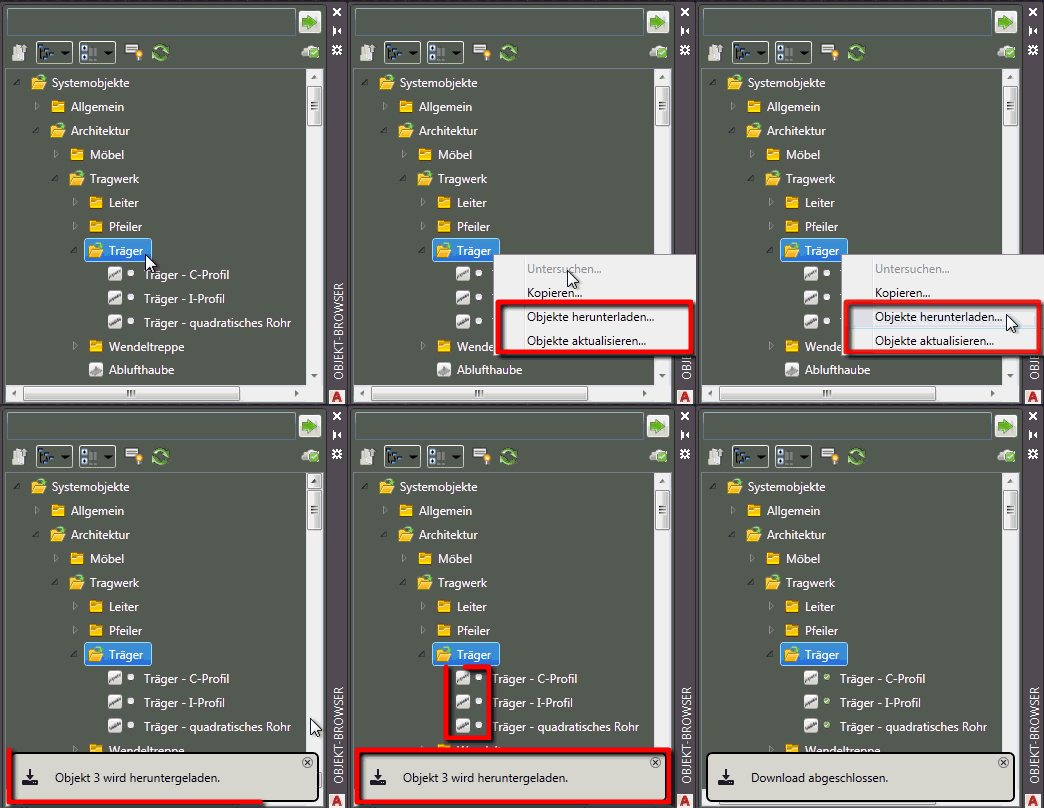
Alle heruntergeladenen Objekte stehen jetzt für die Verwendung und Wiederverwendung in Ihrem Factory-Layout zur Verfügung.
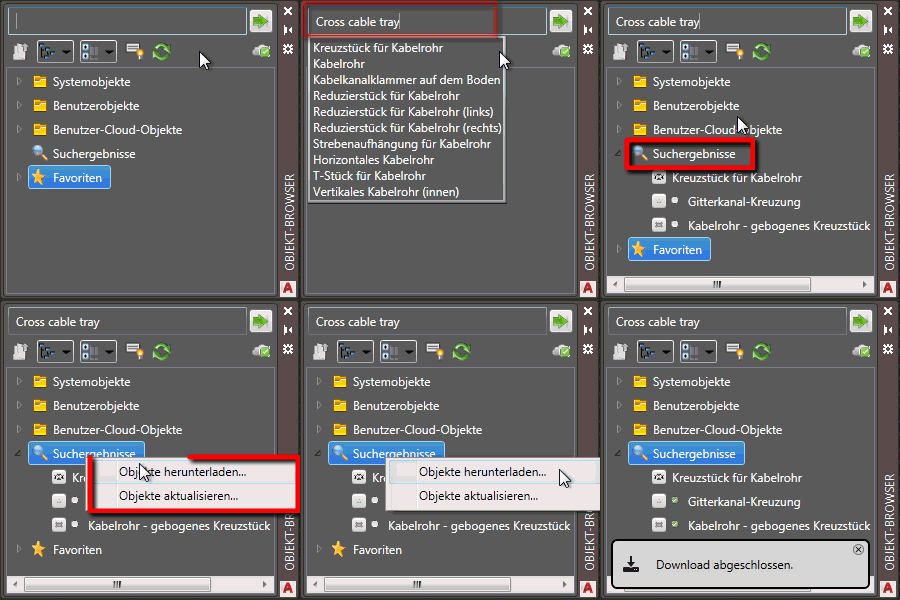
So führen Sie ein Massen-Update oder einen Massen-Download für Objekte aus den Suchergebnissen des Objekt-Browsers durch
Alternativ können Sie ein Massen-Update oder einen Massen-Download für eine Objektliste in den Suchergebnissen aus dem Objekt-Browser heraus durchführen.
- Geben Sie Ihre Suchkriterien ein, und drücken Sie die EINGABETASTE.
- Wählen Sie im Objekt-Browser den Knoten
 aus, und klicken Sie mit der rechten Maustaste darauf, um auf die Kontextmenüoptionen zuzugreifen.
- Bewegen Sie den Mauszeiger über die Option Factory, um das Kontextmenü aufzurufen, und wählen Sie Objekte aktualisieren oder Objekte herunterladen aus.