Erstellen Sie eine Factory-QuickInfo für Schlüsselparameter, die im Dialogfeld Factory-Eigenschaften angezeigt wird.
Erstellen Sie eine benutzerdefinierte Factory-QuickInfo, die angezeigt wird, wenn Sie den Mauszeiger über den Parameterwert im Dialogfeld Factory-Eigenschaften bewegen. Das Erstellen einer Factory-QuickInfo bietet die Möglichkeit, einen Objektparameter schnell zu identifizieren.
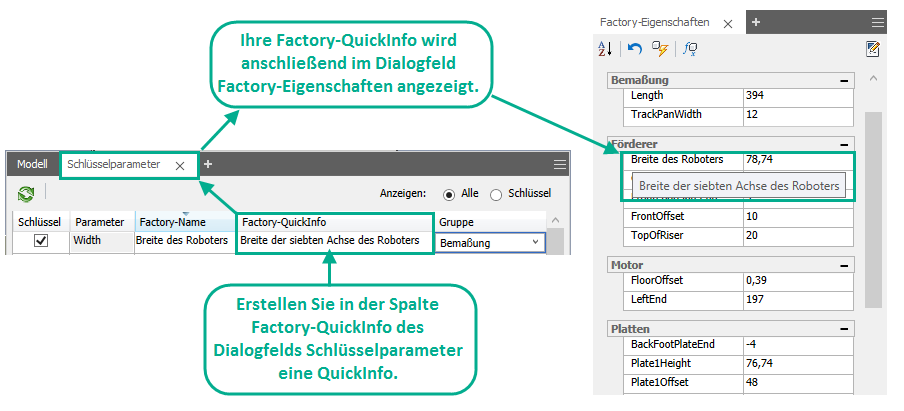
Anmerkung: Wenn das Feld mit der Factory-QuickInfo leer ist, wird vorgabemäßig der Inventor-Parameterkommentar verwendet.
So erstellen Sie eine benutzerdefinierte Factory-QuickInfo in Inventor Factory
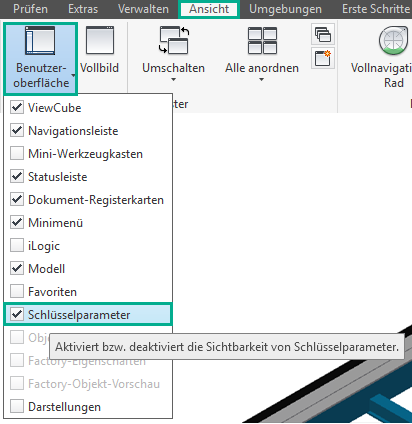
- Wählen Sie auf der Registerkarte Ansicht
 Gruppe Fenster
Benutzeroberfläche das Kontrollkästchen Schlüsselparameter aus.
Gruppe Fenster
Benutzeroberfläche das Kontrollkästchen Schlüsselparameter aus.
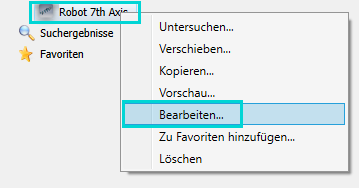
- Klicken Sie im Objekt-Browser auf das Objekt, und wählen Sie dann im Kontextmenü Bearbeiten aus.
- Optional können Sie die Objekterstellung
 verwenden, um die Schlüsselparameter anzupassen, sobald das Objekt publiziert wurde.
- Wählen Sie unter Objekt-Browser Modell-Browser
 , neben der Browser-Registerkarte Modell, aus.
- Wählen Sie Schlüsselparameter aus der Liste aus.
- Fügen Sie im Objekt-Editor eine fabrikspezifische QuickInfo im Feld Factory-QuickInfo des Dialogfelds Schlüsselparameter hinzu.
- Klicken Sie in der Multifunktionsleiste auf Objekteditor beenden
 .
.
- Klicken Sie im Dialogfeld Objekt speichern zum Speichern auf OK, wenn Sie dazu aufgefordert werden.
- Klicken Sie in der Factory-Multifunktionsleiste auf Objekte aktualisieren
 , um das Objektexemplar mit neuen Eigenschaften zu aktualisieren.
- Wählen Sie unter der Registerkarte Factory
Gruppe Extras
Menü Paletten die Option Factory-Eigenschaften aus, um Ihre Factory-QuickInfo im Dialogfeld Factory-Eigenschaften anzuzeigen.
- Öffnen Sie das Dialogfeld Factory-Eigenschaften, wählen Sie das Objekt im Layout aus, und bewegen Sie den Mauszeiger über eine Kategorie, um die QuickInfo anzuzeigen.