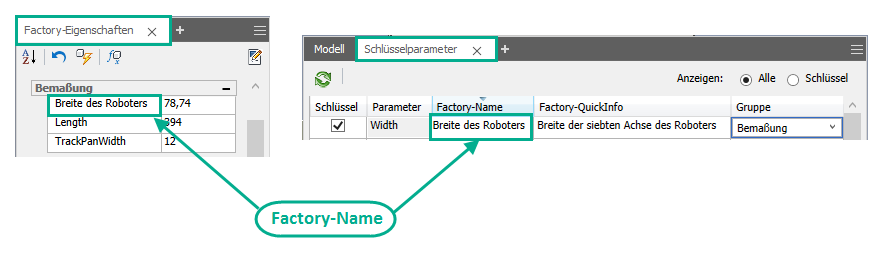
Erstellen Sie einen eindeutigen Factory-Namen für Ihre Schlüsselparameter zur Anzeige im Dialogfeld Factory-Eigenschaften.
Erstellen Sie für Ihre Parameter einen eindeutigen Factory-Namen, damit Sie den Parameter in einem Objektexemplar schnell identifizieren und erkennen können, was dieser Parameter darstellt. Dieser benutzerdefinierte Factory-Name wird über die Objekterstellung oder den Objekteditor in der Objektdefinition für Schlüsselparameter in der Spalte Factory-Name im Dialogfeld Schlüsselparameter eingegeben.
Der benutzerdefinierte Factory-Name bleibt während der gesamten Sitzung bestehen, wenn das Kontrollkästchen Schlüssel ausgewählt, die Anzeigeeinstellung geändert oder eine Änderung an der Gruppenzuweisung vorgenommen wurde. Nur Parameter für die Schlüssel ausgewählt wurde werden nach dem Platzieren des Objekts in Ihrem Layout im Layout angezeigt.
So erstellen Sie einen Factory-Namen in Inventor Factory
Beim Erstellen eines benutzerdefinierten Factory-Namens für Schlüsselparameter in einer Objektdefinition gilt:
- Jeder Parameter muss über einen eindeutigen Factory-Namen verfügen.
- Das Zuweisen eines Factory-Namens ist optional.
- Der Inventor-Parametername wird vorgabemäßig verwendet, wenn kein Factory-Name definiert ist.
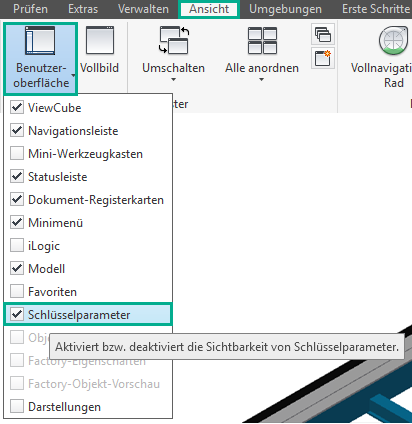
- Wählen Sie auf der Registerkarte Ansicht
 Gruppe Fenster
Menü Benutzeroberfläche das Kontrollkästchen Schlüsselparameter aus.
Gruppe Fenster
Menü Benutzeroberfläche das Kontrollkästchen Schlüsselparameter aus.
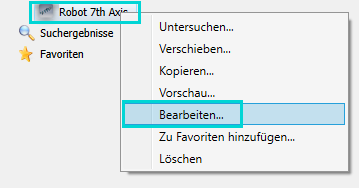
- Klicken Sie im Objekt-Browser mit der rechten Maustaste auf Benutzerobjekt, und wählen Sie aus dem Kontextmenü Bearbeiten aus, um die Objekt-Editor-Umgebung zu öffnen.
- Optional können Sie, sobald ein Objekt publiziert wurde, die Objekterstellung
 aus der Gruppe Factory-Objekte auf der Registerkarte Objekt erstellen auswählen, um die Schlüsselparameter in der Objekterstellungsumgebung anzupassen.
- Wählen Sie unter Objekt-Browser Modell-Browser
 , neben der Browser-Registerkarte Modell, aus.
- Wählen Sie Schlüsselparameter aus dem Menü aus.
- Geben Sie im Dialogfeld Schlüsselparameter einen eindeutigen Factory-Namen ein, der im Dialogfeld Factory-Eigenschaften angezeigt wird. Dieser eindeutige Factory-Name wird auch in den AutoCAD Factory-, Vault Factory- und Navisworks Factory-Eigenschaften angezeigt.
- Klicken Sie in der Multifunktionsleiste auf
 .
.
- Klicken Sie im Dialogfeld Objekt speichern zum Speichern auf OK, wenn Sie dazu aufgefordert werden.
- Klicken Sie in der Factory-Multifunktionsleiste auf
 , um das Objektexemplar mit neuen Eigenschaften zu aktualisieren.
- Wählen Sie unter der Registerkarte Factory
Gruppe Extras
Menü Paletten die Option Factory-Eigenschaften aus, um Ihren Factory-Namen im Dialogfeld Factory-Eigenschaften anzuzeigen.