Sie können die Darstellungsverwaltung verwenden, um eine AutoCAD-Zeichnungsdatei zuzuordnen.
Anmerkung: Dieser Übung liegt die Karte build_map1.dwg zugrunde, die Sie in der vorherigen Übung erstellt haben.
Video-Übungslektion

|
Wenn Sie mit dem Internet verbunden sind, starten Sie das Video, um zu sehen, wie Sie eine AutoCAD-Zeichnung an die Karte anhängen. Sie können das Verfahren auch selbst versuchen, indem Sie auf die entsprechende Schaltfläche klicken. Die Schritte für dieses Verfahren sind unterhalb des Videos aufgeführt. |
So hängen Sie eine AutoCAD-Zeichnungsdatei an
- Falls Sie dies noch nicht getan haben, kopieren Sie die Beispieldateien in einen lokalen Ordner.
- Klicken Sie in der Datei build_map1.dwg in der Darstellungsverwaltung auf .
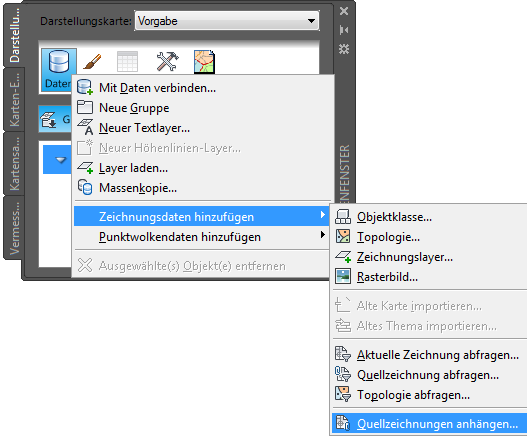
- Klicken Sie im Dialogfeld Zeichnungsauswahl definieren/bearbeiten auf Anhängen.
- Navigieren Sie zu dem Ordner mit Ihren Beispieldateien, und wählen Sie die Datei Counties.dwg aus.
- Klicken Sie auf Hinzufügen und anschließend auf OK.
- Klicken Sie im Dialogfeld Zeichnungsauswahl definieren/bearbeiten auf OK, um die Zeichnungsdatei an die Karte anzuhängen.
Wenn Sie eine Zeichnung zuordnen, wird diese nicht in der Darstellungsverwaltung aufgeführt und nicht in der Karte angezeigt. Allerdings wird Sie auf der Registerkarte Karten-Explorer des Aufgabenfensters unter Aktuelle Zeichnung angezeigt.
Sie können Objekte aus der Zeichnung abfragen, um sie in Ihrer Karte zu verwenden (siehe nächste Übung).
- Speichern Sie Ihre Arbeit. Klicken Sie auf

 Speichern unterZeichnung.
Um diese Übungslektion fortzusetzen, gehen Sie zu Übung 3: Abfragen von Daten aus der Zeichnung.