Der neue Werkzeugweg wird automatisch dem aktiven NC-Programm hinzugefügt. Sollte der Werkzeugweg aus irgendwelchen Gründen nicht erscheinen, ziehen Sie den Werkzeugweg manuell mit der Maus unter das NC-Programm.
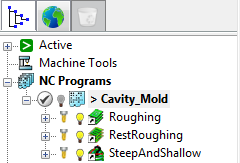
So simulieren Sie das NC-Programm:
- Klicken Sie auf die , um die Ansicht zurückzusetzen.
- Klicken Sie auf die
- . Die Farbe wechselt zu grün und es ist Ein-geschaltet.
- Damit die Unterschiede zwischen Werkzeugwegen leichter zu erkennen sind, klicken Sie auf:
- .
- .
- Klicken Sie im Explorer mit der rechten Maustaste auf das NC-Programm Cavity_Mold und wählen Sie die Option Von Beginn an simulieren aus dem Kontextmenü aus.
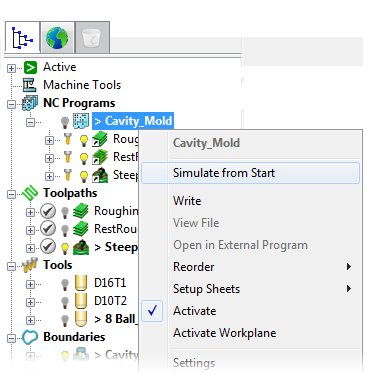
Das NC-Programm ist automatisch auf der ausgewählt, und die Schaltflächen der Steuerung der Simulation-Gruppe sind aktiviert.
- Klicken Sie auf die , und lassen Sie die Simulation bis zum Ende abspielen.
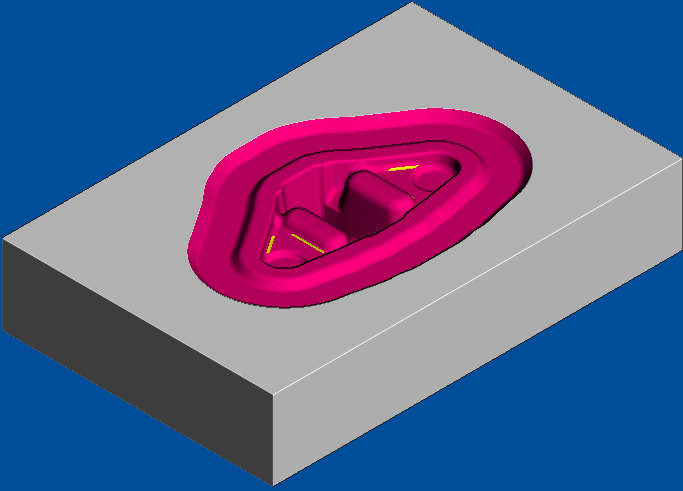
- Zoomen Sie in die unbearbeiteten Bereiche hinein. Sie können sehen, dass einige der Ecken bereinigt werden müssen, insbesondere zwischen nicht-tangentialen Flächen.
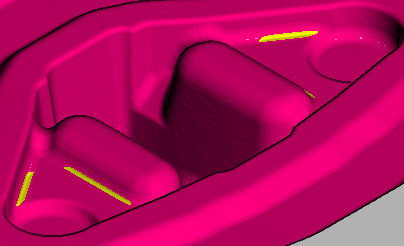
- Klicken Sie auf die , und wählen Sie Ja, um die Simulation anzuhalten. Die Schaltfläche Ein ändert sich in Aus, und das PowerMill-Standardgrafikfenster wird angezeigt.