Das Werkzeug, das aktuell im Steil- und Flachbereichsschlichten-Strategiedialog ausgewählt ist, ist das gleiche Werkzeug, das bereits für den Restmaterial-Schruppwerkzeugweg eingesetzt wurde. Das Werkzeug ist nicht für die aktuelle Werkzeugwegstrategie geeignet und muss geändert werden. In diesem Beispiel wird ein 8 mm (5/16 Zoll) Kugelwerkzeug verwendet.
- Im Steil- und Flachbereichsschlichten-Strategiedialog klicken Sie auf
 , um die Werkzeug-Seite auszuwählen.
- In der Werkzeug-Seite wählen Sie aus der Werkzeugliste
 aus, um ein Kugelwerkzeug anzulegen.
- In der Werkzeug-Seite klicken Sie auf
 , um den Kugelwerkzeug-Dialog anzuzeigen.
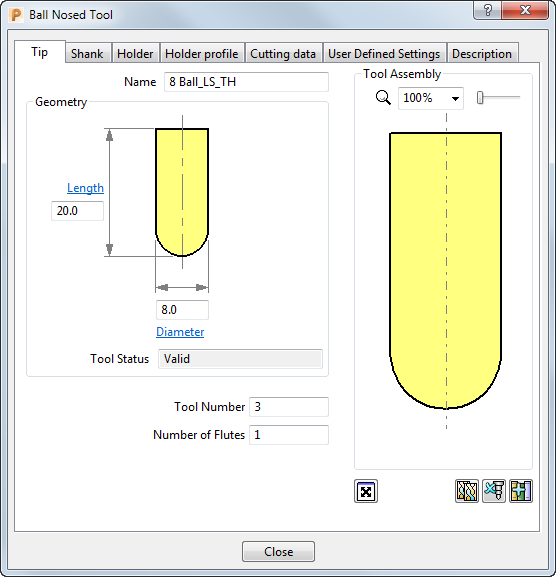
- Im Kugelwerkzeug-Dialog geben Sie:
- Name: 8 Ball_LS_TH
- Länge: 20 mm
- Durchmesser: 8 mm
- Werkzeugnummer: 3
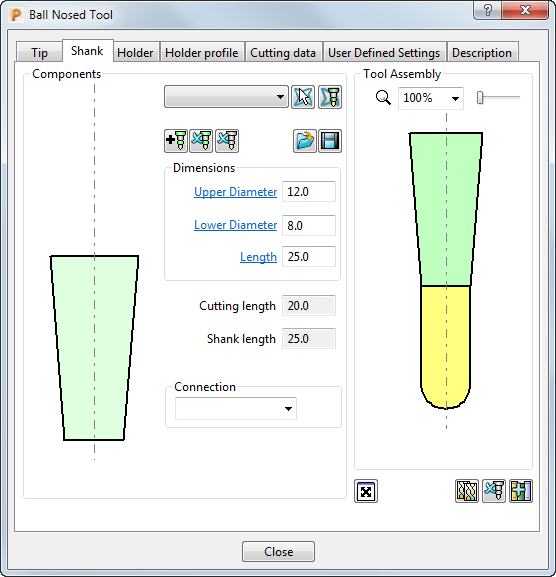
- Wählen Sie die Schaft-Registerkarte aus und klicken Sie auf
 , um eine Schaftkomponente hinzuzufügen. Geben Sie Folgendes ein:
- Oberer Durchmesser: 12
- Unterer Durchmesser: 8
- Länge: 25
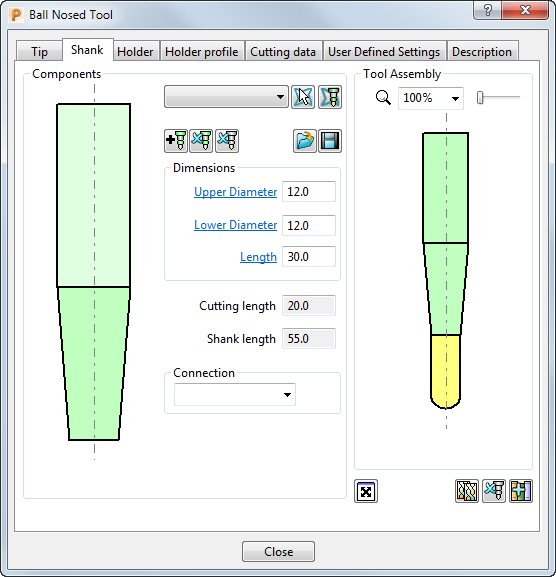
- Klicken Sie auf die Schaltfläche, um eine zweite Schaftkomponente hinzuzufügen. Geben Sie Folgendes ein:
- Oberer Durchmesser: 12
- Unterer Durchmesser: 12
- Länge: 30
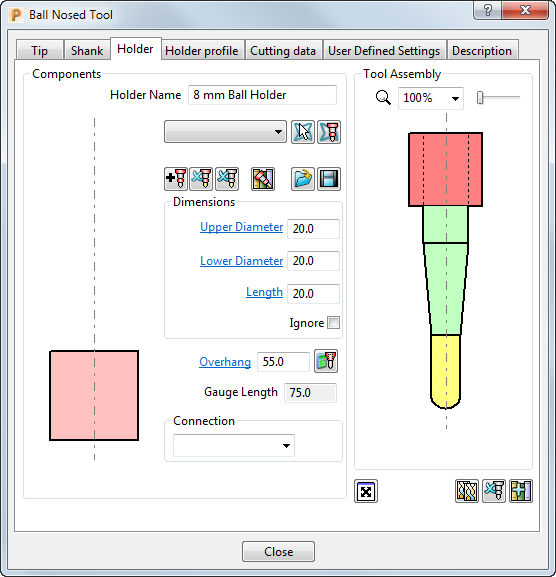
- Wählen Sie die Halter-Registerkarte aus und klicken Sie dann auf die
 Schaltfläche, um eine Halterkomponente hinzuzufügen. Geben Sie Folgendes ein:
- Name: 8 mm Ball Holder
- Oberer Durchmesser: 20
- Unterer Durchmesser: 20
- Länge: 20
- Auskragung: 55
- Klicken Sie auf die Schaltfläche, um den oberen Teil des Halters hinzuzufügen. Geben Sie Folgendes ein:
- Oberer Durchmesser: 60
- Unterer Durchmesser: 60
- Länge: 10
- Auskragung: 55
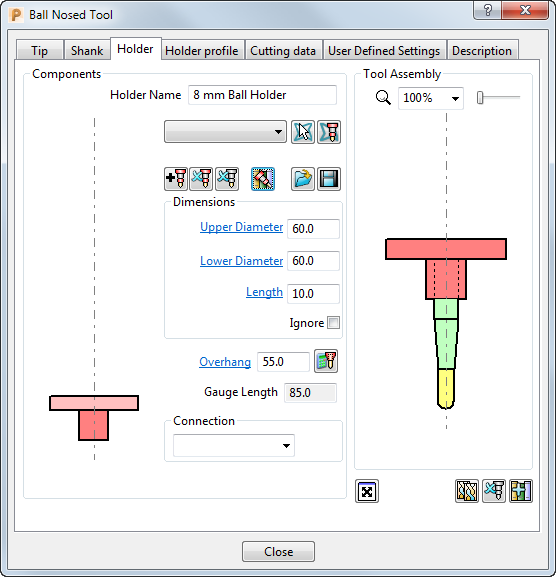
- Klicken Sie auf Schließen, um die Werkzeug-Seite mit dem neuen Werkzeug zu aktualisieren.
Das neue Werkzeug wird im Explorer angezeigt und im Grafikfenster gezeichnet; dort wird es automatisch an der Z-Achse ausgerichtet.
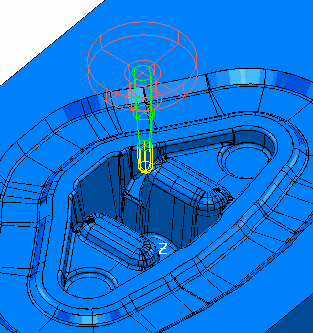
Der Werkzeugweg ist jedoch noch nicht komplett, da er eine Grenzlinie referenzieren muss. Sie können den Dialog aber schließen, ohne dass der Werkzeugweg erstellt wird.
- Klicken Sie auf OK, um den Werkzeugweg-Dialog zu schließen.