Verwenden Sie die Optionen auf der zum Anpassen der Größe des Modells.
Optimaler Maßstab — Verwenden Sie diese Option, um die Ansicht so anzupassen, sodass das gesamte Modell sichtbar ist.
So funktioniert die Umwandlung:
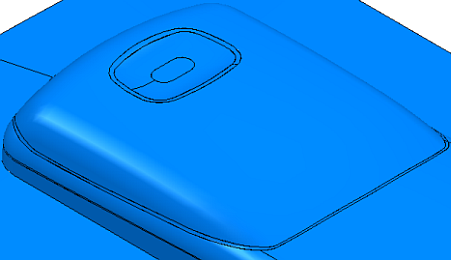
In dieses um:
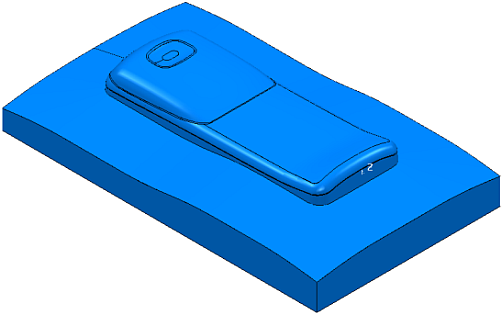
Es zoomt hinein oder heraus, je nach Bedarf. Es wird auch ein sehr kleines Bild optimal an die Fenstergröße angepasst.
Tipp: Wenn Sie das Modell nicht sehen können, klicken Sie auf die , um das Modell in der Mitte des Bildschirms zu zentrieren.
Zoom:
- In Box zoomen — Setzen Sie diese Option ein, um in einen spezifischen Bereich des Bildes hinein zu zoomen. Klicken Sie und ziehen Sie dann mit der linken Maustaste ein Zoom-Rechteck über einen Abschnitt des Modells. PowerMill vergrößert den ausgewählten Bereich.
So funktioniert die Umwandlung:
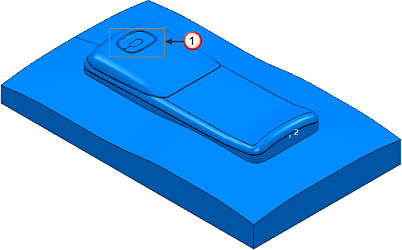
in dies um:
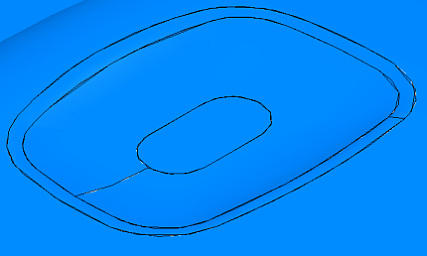
 Zoom-Rechteck
- Zoom + — Mithilfe dieser Option zoomen Sie in das Modell hinein. Klicken Sie wiederholt auf die Maustaste, bis die gewünschte Ansicht vorliegt. Dadurch wird das Modell in der Mitte des Grafikfensters gezoomt.
- Zoom - — Verwenden Sie diese Option, um aus dem Modell herauszuzoomen. Klicken Sie wiederholt auf die Maustaste, bis die gewünschte Ansicht vorliegt. Dadurch wird das Modell in der Mitte des Grafikfensters gezoomt.
Tipp: Sie können die Größe eines Modells auch anpassen, indem Sie die Strg-Taste und die mittlere (oder rechte) Maustaste gedrückt halten und die Maus dann nach oben zu Zoom + oder nach unter zu Zoom - ziehen.