Setzen Sie das Individuelle Featuregruppen-Menü ein, um die gewählte Featuregruppe zu verwalten und zu bearbeiten.
Klicken Sie mit der rechten Maustaste im Explorer auf eine individuelle Featuregruppe, um das Menü zu öffnen.
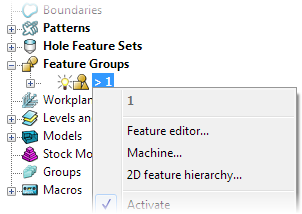
1 — So lautet der Name dieses Menüs und der Name der gewählten Featuregruppe.
Feature Editor – Wählen Sie dies, um die Feature Editor-Registerkarte anzuzeigen.
Maschine — Wählen Sie dies, um den Strategieauswahl-Dialog zu öffnen.
2D Feature Hierarchie – Wählen Sie dies, um das Dialogfeld 2D Feature Hierarchie anzuzeigen.
Aktivieren — Wenn ausgewählt, wird diese Featuregruppe aktiviert und alle aktuell aktiven Featuregruppen werden deaktiviert. Wenn abgewählt, wird diese Featuregruppe deaktiviert.
Arbeitsebene aktivieren — Wählen Sie dies, um die Arbeitsebene, die zur Erstellung dieser Featuregruppe verwendet wurde, zu aktivieren.
Zeichnen — Wenn ausgewählt, wird die Featuregruppe angezeigt. Wählen Sie die Option ab, um sie auszublenden. Diese Option schaltet zwischen  und
und  um.
um.
Umbenennen – Wählen Sie dies, um das Element umzubenennen.
Alles wählen — Wählen Sie dies, um alle Features in der Featuregruppe auszuwählen (die Farbe wechselt zu Gelb).
Auswahl umkehren — Wählen Sie dies, um den Teil der Featuregruppe, der aktuell ausgewählt ist, abzuwählen und den Teil der Featuregruppe, der aktuell nicht ausgewählt ist, auszuwählen.
Alles abwählen — Wählen Sie dies, um alle Features in der Featuregruppe abzuwählen (die Farbe wechselt zu Lila).
Lösche aus Ordner — Wählen Sie dies, um die Featuregruppe aus dem aktuellen Ordner zu löschen.
In diesem Beispiel werden Featuregruppen verwendet, alle anderen Elemente funktionieren jedoch auf die gleiche Weise. So funktioniert die Umwandlung:
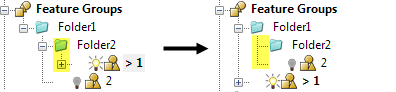
Weitere Informationen finden Sie unter Ordner.
Ändern — Wählen Sie dies, um die Featuregruppe zu ändern.
- Featuregruppe kopieren – Wählen Sie dies, um eine neue Featuregruppe mit genau denselben Features zu erstellen. Diese neue Featuregruppe hat denselben Namen wie die ursprüngliche Featuregruppe mit der Ergänzung _1.
- Featuregruppe kopieren (nur Gewählte)) – Wählen Sie dies, um eine Kopie der ausgewählten Features der Featuregruppe zu erstellen. Diese neue Featuregruppe hat denselben Namen wie die ursprüngliche Featuregruppe mit der Ergänzung _1.
- Auswahl aufnehmen – Wählen Sie dies, um die ausgewählten Features aus einer anderen Featuregruppe dieser Featuregruppe hinzuzufügen.
- Gewählte Features löschen – Wählen Sie dies, um die ausgewählten Features aus der Featuregruppe zu löschen.
Entsperren — Wählen Sie dies, um die Featuregruppe zu entsperren, damit Sie diese ändern können. Dies überschreibt alle Sperrungen, die auf der Featuregruppe liegen.
Zeichne Kurven — Wählen Sie dies, um alle Ursprungskurven, die als Grundlage für die Features dienten, darzustellen.
Drahtmodell zeichnen — Wählen Sie dies, um eine Drahtmodelldarstellung der Features anzuzeigen.
Featuregruppe löschen — Wählen Sie dies, um die Featuregruppe zu löschen.