Die Import-Elemente bestimmen die Standard-Importoptionen. Der Dialog enthält folgende Optionen:
Volumen aufteilen – Wählen Sie diese Option aus, um ein Volumenmodell automatisch in ein Flächenmodell aufzuteilen, es in PowerMill importiert wird. Diese Option ist standardmäßig ausgewählt.
Laden zurückstellen — Wählen Sie dies ab, damit die mit einem Projekt verknüpften Modelle, zu selben Zeit wie das Projekt geladen werden. Wenn Sie kein Laden der Modelle wünschen, wählen Sie die Option Laden zurückstellen aus. Diese Option ist standardmäßig abgewählt.
Sie haben die Option, beim Import eines Projekts kein Modell zu laden (wählen Sie Datei-Registerkarte > Optionen > Anwendungsoptionen > Import > Laden zurückstellen).
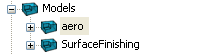
Im Folgenden wird der Unterschied zwischen einem zurückgestelltem Modell und einem Modell gezeigt:
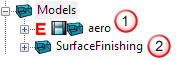
 Zurückgestelltes Modell.
 Modell.
Klicken Sie auf  , um das zurückgestellte Modell zu laden:
Berechnete Werkzeugwege und Grenzen ignorieren neue Modelle — Wenn ausgewählt, fügen bestehende Werkzeugwege und Grenzlinien das Modell einem neuen Aufmaß-Set mit einem Bearbeitungsmodus des Typs Nicht beachten hinzu. Dies ist hilfreich, sollte es sich beim Modell um ein Spannmodell handeln. Dadurch können Sie bestehende Werkzeugwege neu berechnen, ohne manuell die Aufmaß-Sets ändern zu müssen, damit das Aufspannmodell aufgenommen werden kann.
Toleranz Modellimport — Geben Sie die Toleranz ein, die verwendet wird, um das Importdateiformat in ein .dgk-Format zu übertragen. Wenn es sich bei der Datei z. B. um eine IGES-Datei handelt, bestimmt die Toleranz, wie genau sich das dgk-Modell mit dem Original deckt.
Zuletzt benutzte Elemente – Geben Sie die Anzahl der Projekte und Modelle ein, die in der Datei-Registerkarte > Zuletzt verwendete Projekteund Datei-Registerkarte > Zuletzt verwendete Modelle aufgeführt werden.