Zunächst wird das Archiv der Remote-Kurbelbaugruppe geöffnet.
- Wenn Simulation Mechanical noch nicht ausgeführt wird, starten Sie es über die Verknüpfung auf dem Desktop oder das Startmenü von Windows®. Das Dialogfeld Öffnen wird angezeigt.
- Überspringen Sie den nächsten Schritt und fahren Sie mit Schritt 3 fort.
- Wenn Simulation Mechanical bereits ausgeführt wird, klicken Sie im Schnellzugriff-Werkzeugkasten auf
 Öffnen. Das Dialogfeld Öffnen wird angezeigt.
- Wenn Neu oder Letzte Dateien ausgewählt ist, klicken Sie auf das Symbol für Öffnen () in der linken oberen Ecke des Dialogfelds, um andere Dateien zu suchen.
- Wechseln Sie in den Ordner, in dem Sie die Lernprogrammmodelle gespeichert haben.
- Wählen Sie die Option Autodesk Simulation-Archiv (*.ach) im Abschnitt Autodesk Simulation-Dateien der Dropdown-Liste Dateityp.
- Wählen Sie die Datei Remote Crank.ach aus.
- Klicken Sie auf Öffnen.
- Wählen Sie den Ordner, in den die Datei extrahiert werden soll.
- Klicken Sie auf OK. Die Archivdateien werden extrahiert, und das Modell wird in der FEM-Editor-Umgebung geöffnet, wie unten dargestellt.
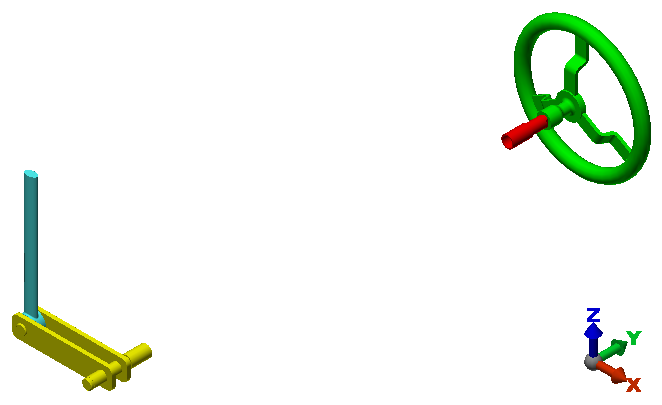 Anmerkung: Der Analysetyp wurde bereits wie archiviert auf Statische Spannung mit linearen Materialmodellen eingestellt, wobei es sich um den richtigen Analysetyp für dieses Lernprogramm handelt.
- Klicken Sie auf OK. Die Archivdateien werden extrahiert, und das Modell wird in der FEM-Editor-Umgebung geöffnet, wie unten dargestellt.