Wenn Sie auf die Schaltfläche Optionen im Dialogfeld Netzeinstellungen des Modells klicken und das Symbol Fläche auswählen, werden zwei Registerkarten angezeigt :Allgemein und Optionen. Das Symbol Fläche wird unabhängig davon angezeigt, welches Optionsfeld im Abschnitt Netztyp des Dialogfelds Netzeinstellungen des Modells ausgewählt ist.
Registerkarte Allgemein
Abschnitt Netzgröße:
Verwenden Sie das Feld Größe im Abschnitt Netzgröße, um die Größe der Elemente anzugeben, die erzeugt werden.
- Wenn die Option Prozent von Autolänge im Dropdown-Feld Typ ausgewählt ist, definieren Sie einen Prozentsatz der Vorgabenetzgröße. Verwenden Sie entweder den Schieberegler Grob/Fein, oder geben Sie den Prozentsatz der Vorgabenetzgröße als Zahl in das Feld Größe ein. Die Vorgabenetzgröße wird basierend auf den Abmessungen des Modells oder Bauteils berechnet.
- Wenn die Option Absolute Netzgröße im Dropdown-Feld Typ ausgewählt ist, geben Sie die ungefähre Seitenlängen der auf der Fläche des Bauteils erstellten Elemente an. Geben Sie die gewünschte Abmessung in das Feld Größe ein.
- Die absolute Netzgröße, die dem Prozentsatz der Autolänge entspricht (und umgekehrt), ist nur bekannt, wenn die Option Automatische geometriebasierende Netzgrößenfunktion anwenden (im Dialogfeld Netz
 Netz 3D-Netzeinstellungen Optionen Modell) deaktiviert ist. In dieser Situation wird durch Wechseln zwischen Prozent von Autolänge und Absolute Netzgröße der Prozentsatz oder die Abmessung angezeigt, die der vorherigen Option für den Typ entspricht. Zusätzlich wird bei Verwendung des Modus Absolute Netzgröße der Schieberegler angezeigt, und seine Position wird entsprechend der angegebenen Abmessung aktualisiert. Der Schieberegler ist jedoch deaktiviert.
- Wenn die Option Automatische geometriebasierende Netzgrößenfunktion anwenden aktiviert ist, wird durch den Wechsel von der Option Prozent von Autolänge zu Absolute Netzgröße unabhängig von der Prozenteinstellung eine anfängliche Netzgröße 1 angezeigt. Der Schieberegler Grob/Fein wird nicht angezeigt.
- Wenn die Option Automatische geometriebasierende Netzgrößenfunktion anwenden aktiviert ist und als Typ der Netzgröße Prozent von Autolänge festgelegt wird, ist die Netzgröße in jedem Bauteil unterschiedlich (basierend auf den Größen der Bauteile).
- Wenn die Option Automatische geometriebasierende Netzgrößenfunktion anwenden deaktiviert ist und als Typ der Netzgröße Prozent von Autolänge festgelegt wird, ist die Netzgröße in jedem Bauteil gleich und basiert auf der Größe des Modells.
Empfehlungen zum Festlegen einer geeigneten Netzgröße finden Sie unter Hinweise zur Netzgröße.
Abschnitt Erneute Versuche bei Fehler - Flächennetz
Wenn anhand der festgelegten Netzgröße kein gültiges Flächennetz erstellt werden kann, reduziert der Vernetzungsalgorithmus die Netzgröße und versucht erneut, das Modell zu vernetzen. Dieser Vorgang wird wiederholt, bis entweder ein gültiges Flächennetz erstellt ist, oder bis die Anzahl der Wiederholungen erreicht ist, die auf der Registerkarte Allgemein im Bereich Wiederholungen im Feld Anzahl der Wiederholungen festgelegt ist. Beim letzten Versuch erstellt der Vernetzer das gesamte Netz mit Ausnahme der Flächen, die nicht ordnungsgemäß vernetzt werden konnten. Der vorgegebene Wert für dieses Feld ist 6.
Bei jeder Wiederholung wird die Netzgröße um den Faktor reduziert, der im Feld Reduktionsfaktor der Wiederholungen festgelegt ist. Zusätzlich zur Reduzierung der Netzgröße wird versucht, die folgenden Änderungen durchzuführen (vorausgesetzt, diese Änderungen ergeben ein kleineres Netz als die aktuellen Einstellungen):
- Wenn das Steuerelement Automatische geometriebasierende Netzgrößenfunktion anwenden (im Dialogfeld Netz Netz 3D-Netzeinstellungen Optionen Modell) aktiviert ist, wird beim ersten Versuch die Vorgabenetzgröße multipliziert mit dem Reduktionsfaktor der Wiederholungen verwendet. Die Vorgabenetzgröße ist als eine Netzgröße von 100 % ohne Verwendung des Steuerelements Automatische geometriebasierende Netzgrößenfunktion anwenden definiert.
- Wiederholung 1: Krümmung der Kantenkurve auf 45 Grad festgelegt
- Wiederholung 2: Minimale Krümmung benachbarter Flächen auf 30 Grad festgelegt
- Wiederholung 3: Maximale Krümmung benachbarter Flächen auf 30 Grad festgelegt
- Wiederholung 4: Minimale Krümmung benachbarter Flächen auf 30 Grad festgelegt und Limit benachbarte Netzgröße aktiviert
- Wiederholung 5: Maximale Krümmung benachbarter Flächen auf 30 Grad festgelegt und Limit benachbarte Netzgröße aktiviert
Eine Beschreibung der einzelnen Parameter finden Sie weiter unten im Abschnitt Steuern der Anzahl von Elementen auf gekrümmten Kanten.
Weitere Optionen
Elemente 2. Ordnung erzeugen: Diese Option steuert die Form von Elementen mit Mittelknoten. Diese Option hat keine Auswirkungen auf Modelle oder Bauteile ohne Mittelknoten. Das Verhalten ist folgendes:
- Deaktiviert: Mittelknoten werden in der Mitte zwischen den beiden Eckknoten erstellt [siehe Abbildung (a)]. Infolgedessen sind alle Seiten der Elemente gerade, unabhängig von der CAD-Geometrie.
- Aktiviert: Mittelknoten werden auf der Fläche des CAD-Modells erstellt [siehe Abbildung (b)]. Die Kante des Elements wird durch eine quadratische Gleichung dargestellt und ist für gekrümmte Flächen besser geeignet. Wenn das Netz jedoch grob relativ zum Radius der Krümmung ist, können bei Verwendung dieser Option stark verformte Elemente erzeugt werden [siehe Abbildung (c)]. In solchen Fällen werden die Mittelknoten des verformten Elements geändert, um ein gerades, nicht verformtes Element zu erstellen. Deswegen werden möglicherweise einige Elemente angezeigt, die anscheinend nicht der Fläche des CAD-Modells folgen, obwohl die Option Elemente 2. Ordnung erzeugen verwendet wird. Wenn es wichtig ist, dass diese verzerrten Elemente der Fläche folgen, verwenden Sie eine der Optionen für die lokale Netzverfeinerung (Verfeinerungspunkte, Kanten-Kurvenverfeinerung usw.), um ein kleineres Netz auf den stark gekrümmten Flächen zu erhalten.
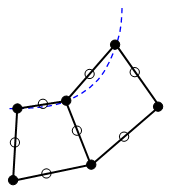
(a) Ohne die Option folgen Mittelknoten nicht der CAD-Fläche. Sie befinden sich in der Mitte zwischen den Ecken des Elements.
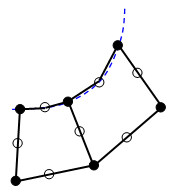
(b) Mit der Option folgen Mittelknoten der CAD-Fläche. Das ergibt eine präzisere Darstellung der Geometrie.
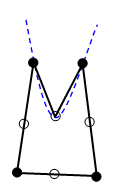
(c) Wenn die Netzgröße im Vergleich zur Krümmung grob ist, kann ein verformtes Element entstehen. Der Vernetzer macht dieses Element gerade, um die Verzerrung zu vermeiden.
Delaunay + AFT-Netzwandler verwenden: Diese Option ist nur für Volumennetze verfügbar (nicht für Platte/Schale oder Mittelebene) und nur dann, wenn die virtuelle CAD-Netzerzeugung (Netz Netz VCAD verwenden) aktiviert ist. Dieser Vernetzer kombiniert Delaunay-Triangulationsalgorithmen mit der AFT (Advancing Front Technique). Bei bestimmten Modellen kann diese Technologie robuster (bessere Handhabung fehlerhafter Vernetzungsszenarien) im Vergleich zum vorgabemäßigen VCAD-Vernetzer sein. Wenn Probleme bei der Netzerstellung auftreten oder Sie mit der Qualität des Netzes nicht zufrieden sind, sollten Sie die Option Delaunay + AFT-Netzwandler verwenden ausprobieren. Verwenden Sie die Methode, mit der Sie die besten Vernetzungsergebnisse insgesamt erzielen.
Registerkarte Optionen
Netz 3D-Netzeinstellungen Optionen Modell ) deaktiviert ist. Andernfalls werden die folgenden Steuerelemente deaktiviert.
Steuern der Anzahl von Elementen auf gekrümmten Kanten
Eigenschaft Kurventeilungswinkel: Der Wert in diesem Feld gibt an, wie viele Elemente auf den Kurven der Kantenlinien erstellt werden. Ein kleinerer Winkel führt dazu, dass mehr Elemente auf den Kantenkurven erstellt werden.
Abschnitt Kanten-Kurvenverfeinerung
Winkel (1-90 Grad): Der Wert in diesem Feld gibt an, wie die Elemente auf gekrümmten Kanten und den angrenzenden Flächen erstellt werden. Durch die im Dropdown-Feld Modus ausgewählte Option wird bestimmt, wie dieser Wert verwendet wird.
Modus: Wählen Sie eine der folgenden Optionen für die Kanten-Kurvenverfeinerung:
- Keine: Es wird keine Verfeinerung für die gekrümmten Kanten oder Flächen der ausgewählten Bauteile durchgeführt.
- Krümmung der Kantenkurve: Der angegebene Winkel wird als durchschnittlicher Winkel zwischen den auf den Kanten oder gekrümmten Flächen erstellten Elementen verwendet. Mit dieser Option wird entlang des inneren Teils einer gekrümmten Fläche ein eher gröberes Netz als in der Nähe der Kanten erstellt.
- Minimale Krümmung benachbarter Flächen: Der angegebene Winkel wird als minimaler Winkel zwischen zwei benachbarten Elementen auf gekrümmten Flächen verwendet. Diese Option erzeugt in der Regel ein einheitlicheres Netz auf den gekrümmten Flächen als dies bei der Option Krümmung der Kantenkurve der Fall ist. Außerdem werden weniger Elemente als bei der Option Maximale Krümmung benachbarter Flächen erstellt.
- Maximale Krümmung benachbarter Flächen: Der angegebene Winkel wird als maximaler Winkel zwischen zwei benachbarten Elementen auf gekrümmten Flächen verwendet. Diese Option erzeugt in der Regel ein einheitlicheres Netz auf den gekrümmten Flächen als dies bei der Option Krümmung der Kantenkurve der Fall ist. Außerdem erzeugt diese Option in der Regel die größte Anzahl von Elementen auf gekrümmten Flächen, vergleicht man die vier Optionen für den Modus.
Limit benachbarte Netzgröße: Wenn diese Option aktiviert ist, werden zwei zusätzliche Netzgrößen-Steuerelemente für die Netzlinien auf den Kanten des Volumenmodells eingeführt. (Die Netzlinien auf der Innenseite der Fläche werden nicht über diese Option gesteuert. Sie werden jedoch durch andere Optionen gesteuert.) Die zusätzlichen Steuerelemente werden nachfolgend aufgelistet:
- Das Verhältnis der Netzgröße für zwei benachbarte Elemente muss kleiner als der vom Benutzer eingegebene Wert sein. Gültige Werte liegen zwischen 1 (alle Kantenlinien haben die gleiche Länge) und 10 (schnelles Wachstum). Verwenden Sie diese Option, um sanftere Netzgrößenübergänge entlang von Flächen an einer Kantenkurve zu erzeugen. Somit erzeugt die Kanten-Kurvenverfeinerung keine abrupten Änderungen der Elementgröße nahe von kurzen Kantenkurvensegmenten. Siehe Abbildung (a).
- Die Abweichung der Netzlinie von der theoretischen gekrümmten Kante ist begrenzt. In einigen Fällen werden mit dieser Funktion mehr Elemente erstellt, als durch den Winkel für die Kanten-Kurvenverfeinerung impliziert wird. Siehe Abbildung (b).
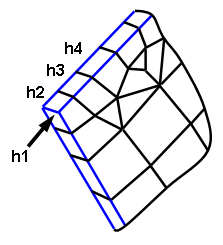
(a) Die Kantenlinie durch die Dicke des Bauteils (h1, Pfeil) erstellt die kleinste Netzgröße in diesem Bereich des Modells. Die angrenzenden Netzlinien entlang der Kanten (blaue Linien) werden geometrisch erweitert, sodass jedes Element um maximal x-mal größer als das vorherige ist. Wenn der Benutzer z. B. den Wert 1.3 eingibt, gilt h2/h1<=1.3, h3/h2<=1.3 usw.
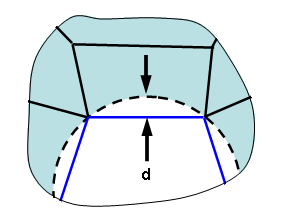
(b) Die Abweichung des Netzes um eine Bohrung von der tatsächlichen Fläche ist der Abstand d. (Die Linien auf den Kanten des Bauteils sind blau dargestellt; die theoretische Bohrung ist als gestrichelter Kreis dargestellt.) Wenn die Abweichung von der angegebenen Netzgröße und den anderen Parametern größer ist, als die Option zulässt, wird die Netzgröße entlang der Kante reduziert, wodurch auch die Abweichung reduziert wird.
Abschnitt Vierecke in Dreiecke splitten
Faltwinkel ist größer als: Der Wert in diesem Feld bestimmt basierend auf dem minimalen Faltwinkel (Torsionswinkel) des Vierecks, welche vierseitigen Elementflächen in dreieckige Flächen unterteilt werden. Wenn der minimale Faltwinkel einer vierseitigen Fläche größer als der in diesem Feld angegebene Wert ist, wird diese Fläche in zwei dreieckige Flächen geteilt. Der Faltwinkel eines vierseitigen Elements ist der Unterschied zwischen den planaren Normalen der beiden Dreiecke, die das verzogene Viereck bilden. Eine flaches Viereck hat den Faltwinkel Null.
Knotenwinkel ist größer als: Der Wert in diesem Feld bestimmt basierend auf den internen Knotenwinkeln des Vierecks, welche vierseitigen Elementflächen in dreieckige Flächen unterteilt werden. Wenn der Knotenwinkel größer als der in diesem Feld angegebene Wert ist, wird diese Fläche in zwei dreieckige Flächen gesplittet, indem eine Linie hinzugefügt wird, die den größten Knotenwinkel der Elementfläche halbiert.