Lasten werden nur dann von einem Element auf das angrenzende Element übertragen, wenn die Knoten direkt oder indirekt verbunden sind. In der Regel sind die Elemente innerhalb eines Bauteils durch übereinstimmende Knoten direkt mit einem angrenzenden Bauteil verbunden (wenn die Netze angepasst sind). Bei linearen Analysemodellen mit nicht übereinstimmenden Netzen können Sie den Befehl Intelligente Verklebung zum Verbinden von Bauteilen und Flächen verwenden. Alternativ können Sie unterstützte Analysetypen mit dem Nastran-Solver ausführen. Dabei sind keine übereinstimmenden Netze für eine Analyse oder einen Kontakttyp erforderlich.
Wie verschiedene Bauteile im Modell verbunden sind, wird durch die Überschrift Kontakt im Browser (Strukturansicht) bestimmt. Wenn sich zwei Flächen verschiedener Bauteile berühren, werden sie entsprechend dem vorgabemäßigen Kontakttyp miteinander verbunden, sofern nicht ein bestimmtes Kontaktpaar erstellt und als anderer Kontakttyp definiert wird. Eine Beschreibung der verfügbaren Kontakttypen und Netzanforderungen finden Sie unter Kontakttypen.
Erstellen von Kontaktpaaren
Sie müssen explizite Kontaktpaare erstellen und den entsprechenden Kontakttyp zuweisen, wenn der vorgabemäßige Kontakttyp für ein Paar von Bauteilen oder Flächen nicht geeignet ist.
Automatische Kontaktpaare:
Beim Arbeiten mit einem CAD-Modell können Sie wählen, ob die Schnittstelle automatisch die Liste aller Kontaktpaare im Modell erstellt oder ob Sie die Kontaktpaare manuell erstellen möchten. Legen Sie diese Option auf der Registerkarte 
 Optionen CAD-Import; Schaltfläche Globale CAD-Importoptionen fest. Legen Sie anschließend die Option Kontaktpaare automatisch erzeugenentsprechend fest.
- Erstellen Sie Kontaktpaare automatisch als aktiviert. Wenn Sie ein CAD-Modell in der Benutzeroberfläche öffnen, werden die Flächen, die physisch in Kontakt sind (Null Lücke) in der Verzweigung Kontakt im Browser aufgelistet. Der Kontakttyp für jedes Paar ist der Standardwert, sodass sie der Einstellung von Kontakt (Standard) folgen. Um bestimmte Kontaktparameter für die Verwendung zwischen bestimmten Flächen festzulegen, wählen Sie das Kontaktpaar im Browser aus, klicken mit der rechten Maustaste und wählen den neuen Kontakttyp aus.
- Erstellen Sie nicht aktivierte Kontaktpaare automatisch. Wenn Sie ein CAD-Modell in der Benutzeroberfläche öffnen, wird die Zeit, die erforderlich ist, um alle Flächen zu entdecken, die physisch in Kontakt sind, nicht aufgewendet. Sie können manuell Bauteile oder Flächen auswählen, die wie oben beschrieben in Kontakt sind.
Zusätzliche Kontaktpaare hinzufügen:
Unabhängig davon, ob die Kontaktpaare automatisch generiert werden oder nicht, können Sie zusätzliche Kontaktpaare erstellen. Dies kann erforderlich sein, da Sie Kontakt zwischen zwei Bauteilen wünschen (statt zwischen den einzelnen Flächen der Bauteile) oder weil die beiden Flächen ursprünglich nicht in Kontakt sind oder der ursprüngliche Eintrag gelöscht wurde. Außerdem müssen die Kontaktpaare in einem manuell erstellten Modell manuell angegeben werden.
Es gibt zwei Methoden zum Erstellen zusätzlicher Kontaktpaare:
- Paare einzeln erstellen. Diese Methode eignet sich für CAD- und manuelle Modelle. Wählen Sie zunächst zwei Flächen, zwei Bauteile oder eine Fläche und eine Komponente im Browser aus. Sobald sie ausgewählt sind, klicken Sie mit der rechten Maustaste auf die Überschrift für eine der Flächen oder Bauteile, und wählen Sie den Befehl Kontakt aus. Wählen Sie den entsprechenden Kontakttyp für dieses Paar aus. Es wird eine neue Überschrift unter der Überschrift Kontakt im Browser für dieses Paar erstellt. Alternativ können Sie die Bauteile und Flächen im Anzeigebereich auswählen, dann mit der rechten Maustaste klicken und Kontakt. auswählen. Normalerweise ist es unerheblich, welches Objekt Sie zuerst auswählen; die Reihenfolge der Auswahl wirkt sich nur auf die Reihenfolge der Auflistung im Browser aus. Für einen Kontakt von Fläche zu Fläche in einer nicht linearen Analyse ist die Ordnung eventuell wichtig, wenn Sie den Kontakttyp als Punkt zu Fläche definieren. (Weitere Informationen zum Flächenkontakt in nichtlinearen Analysen finden Sie unter Fläche-Fläche-Kontakt).
- Jeweils mehrere Kontaktpaare erstellen. Diese Methode eignet sich nur für CAD-basierte Modelle. Wählen Sie zuerst mindestens zwei Teile im Browser oder im Anzeigebereich aus. Klicken Sie mit der rechten Maustaste, und wählen Sie Kontakt
Erzeuge Kontakte zwischen Bauteilen. Ein Kontaktpaar wird für jedes Flächenpaar unter den ausgewählten Bauteilen erstellt, die anfänglich in Kontakt sind. Jedes automatisch generierte Paar wird im Zweig Kontakt im Browser aufgeführt. Die Kontakttypen für jedes Paar können dann einzeln geändert werden, indem Sie mit der rechten Maustaste auf den Eintrag im Browser klicken und den gewünschten Typ wählen.
Ein Kontakt zwischen verschiedenen Flächen desselben Bauteils wird nicht unterstützt, mit Ausnahme des Fläche-Fläche-Kontakts in nichtlinearen Belastungsanalysen. (Die Benutzeroberfläche hindert Sie nicht daran, einen Kontakt zwischen zwei Flächen desselben Bauteils in einer linearen Analyse zu definieren. Der Gleichungslöser ignoriert jedoch das Kontaktpaar.)
Sortieren von Kontaktpaaren:
Wenn Kontaktpaare im Modell hinzugefügt werden, werden sie im Kontaktzweig im Browser in der Reihenfolge aufgelistet, in der sie erstellt werden. Die Kontaktpaare werden immer dann sortiert, wenn das Modell erneut geöffnet wird. Es gibt drei verschiedene Arten von Kontakteinträgen:
- Bauteil A Fläche B mit Bauteil C Fläche D (im Browser aufgeführt als Kontakttyp < A/B mit C/D > )
- Bauteil A mit Bauteil C Fläche D (im Browser aufgeführt als Kontakttyp < A mit C/D > )
- Bauteil A mit Bauteil C (im Browser aufgeführt als Kontakttyp < A mit C > )
In der Überschrift des Kontaktpaars im Browser wird der angegebene Kontakttyp (verklebt, geschweißt, frei/kein Kontakt oder Flächenkontakt) anstelle des Platzhalters für den Kontakttyp angezeigt, der in den vorangehenden Beispielen aufgeführt ist.
Die Sortierreihenfolge der Kontaktliste beginnt mit A, gefolgt von C, dann B und dann D (aufsteigend).Farbe von Kontaktpaaren:
Kontaktpaare, die automatisch erstellt werden (oder vor Version 23), werden mit schwarzem Text im Browser angezeigt. Kontaktpaare, die Sie explizit erstellen, werden mit blauem Text im Browser angezeigt.
Sichtbarkeit Alle Flächen anzeigen, um die Sichtbarkeit der ausgeblendeten Bauteile und Flächen wiederherzustellen.
Alternativ können Sie, um das Modell ohne Schattierung anzuzeigen, Ansicht Darstellung Visueller Stil Kanten oder Ansicht Darstellung Visueller Stil Netz verwenden. Wenn es aufgrund der Modellfarben schwierig ist, die Hervorhebung zu sehen, verwenden Sie AnsichtDarstellungFarbe durch Bauteil oder Ansicht Darstellung Farbe durch Fläche, um die Anzeige zu ändern. Zusätzlich können Sie die Hervorhebungsfarbe auf der Registerkarte Setup im Dialogfeld Extras Optionen Anwendungsoptionen festlegen.
Ziehen Sie Flächenkontakt zwischen drei verschiedenen Bauteilen in Erwägung, bei denen die verschiedenen Materialien zu verschiedenen statischen Reibungskoeffizienten führen. Sie müssen zwei Kontaktpaare erstellen und für jedes Paar einen eindeutigen statischen Reibungskoeffizienten zuweisen. Sie können als vorgabemäßigen Kontakttyp nicht Fläche eingeben und zwei verschiedene Reibungskoeffizienten einrichten.
Stellen Sie sich als weiteres Beispiel ein Modell vor, das über 50 Flächen in zwei verschiedenen Bauteilen verfügt, die miteinander interagieren. Angenommen, mehrere Kontaktpaare weisen unterschiedliche Kontakttypen oder unterschiedliche Kontakteinstellungen auf. In diesem Fall wäre es der beste Ansatz, Einträge auszuwählen und den Kontakttyp für jedes Paar zu definieren oder zu ändern. Wenn jedoch nur zwei Flächenpaare in Flächenkontakt sind und die anderen 48 Paare als verklebt betrachtet werden, legen Sie als Vorgabewert für das gesamte Modell Verklebt fest. Wählen Sie dann die beiden anderen Flächenpaare aus, und erstellen Sie zwei Flächenkontaktpaare. Dies hat den Zweck, die Anzahl der zu definierenden Kontaktpaare zu minimieren. Geben Sie den Vorgabekontakttyp an, der am häufigsten in dem Modell vorkommt.
Die Reihenfolge der Kontaktpaare (wie im Browser angezeigt) wirkt sich auf das Modell aus
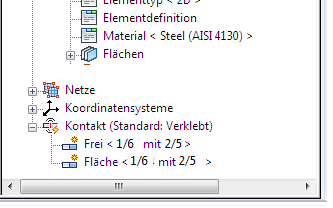
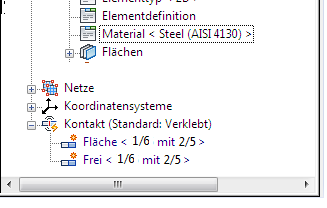
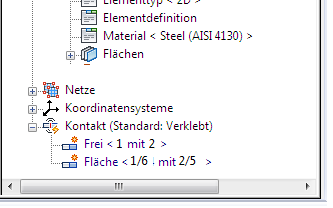
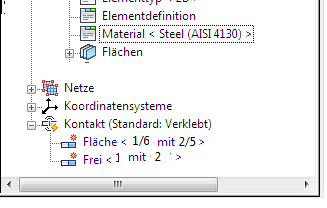
Wenn genau das gleiche Kontaktpaar erstellt wird (d. h. eine doppelte Kontaktpaardefinition ist vorhanden), wird nur der erste Eintrag im Browser verwendet. Spätere Einträge werden ignoriert. Wenn sowohl Bauteil an Bauteil und Bauteil/Fläche an derselben Fläche definiert sind, steuert der Bauteil/Fläche-Eintrag den Kontakttyp für dieses Paar, und die anderen Flächen, die in Kontakt sind, folgen der Bauteileinstellung. Siehe Abbildung 1 für Beispiele. Beachten Sie, dass die Reihenfolge der Paare möglicherweise von der Reihenfolge abweicht, in der sie ursprünglich erstellt wurden. Wie bereits erwähnt, werden die Kontaktpaare sortiert, wenn das Modell erneut geöffnet wird. (Weitere Informationen finden Sie unter Sortieren der Kontaktpaare weiter oben.)
|
|
| (a) Die gleichen Bauteile/Flächen sind in Kontakt definiert. Freier Kontakt ist das Ergebnis, da er zuerst aufgeführt ist | (b) Die gleichen Bauteile/Flächen sind in Kontakt definiert. Flächenkontakt ist das Ergebnis, da er zuerst aufgeführt ist. |
|
|
| (c) Der Kontakt zwischen Bauteil 1 Fläche 6 und Bauteil 2 Fläche 5 (1/6 mit 2/5) ist eine kleinere detailliertere Region, sodass die Fläche Flächenkontakt hat. Jeder andere Kontakt zwischen den Bauteilen 1 und 2 (1 mit 2) hat freien Kontakt. |
(d) Die gleichen Kontaktpaare wie in Beispiel (c), jedoch in umgekehrter Reihenfolge. Da die beiden Einträge sich nicht genau entsprechen, ist das Ergebnis dasselbe wie (c): Bauteil 1 Fläche 6 hat Flächenkontakt mit Bauteil 2 Fläche 5, und alle anderen Flächen in Kontakt zwischen Bauteilen 1 und 2 sind frei. |