Der FEM-Editor weist stets separate Knoten (doppelte Knoten) an den Rändern zwischen verschiedenen Bauteilen aus. Es sind also zwei oder mehr Knoten an den gleichen Koordinaten vorhanden, wenn die Netze angepasst werden (einer für jedes Bauteil). An diesen zusammenfallenden Knoten bestimmt der Kontakttyp bestimmt, ob:
- die separaten Scheitelpunkte einen Knoten erstellen, der von den Bauteilen gemeinsam verwendet wird (verklebter Kontakt),
- zwei separate Knoten erstellt werden, die aber nicht miteinander verbunden sind (freier Kontakt), oder
- zwei separate Knoten erstellt und mit einem automatisch generierten Element verbunden werden (Flächenkontakt).
Das Zusammenführen der Scheitelpunkte erfolgt, wenn der Vorgang Modell überprüfen ausgeführt wird, oder am Anfang der Lösungsphase (Simulation ausführen). Je nach Analyse-, Element- und Kontakttyp und dem zum Ausführen der Simulation verwendeten Gleichungslöser (SimMech oder Nastran) muss das Netz zwischen den sich berührenden Bauteilen möglicherweise angepasst werden oder nicht.
Netzanforderungen für Kontakt
Die folgende Tabelle gibt an, ob nebeneinanderliegende Bauteile in einer Baugruppe mit einer Nulllückenanpassung erstellt werden müssen oder ob eine Anfangslücke oder -kollision zwischen den Bauteilen für verschiedene Analyse- und Kontakttypen erlaubt ist:
| Analysekategorie | Ist eine Anfangslücke oder -kollision zwischen Flächen zulässig? | |
|---|---|---|
| Programmeigener Simulation Mechanical-Solver (SimMech) | Nastran-Solver (siehe Anmerkung A) | |
| Linear | Nein. Muss Null sein, keine Kollision (außer für Freier Kontakt). | Ja. |
| Nichtlinear |
Ja, für Flächen- und Freier Kontakt. Nein, für andere Kontakttypen. |
Ja. |
| Thermisch | Nein. Muss Null sein, keine Kollision (außer für Freier Kontakt). | Ja. |
| Elektrostatisch | Nein. Muss Null sein, keine Kollision (außer für Freier Kontakt). | (nicht zutreffend) |
Anmerkung A: Der Nastran-Kontakttyp Verschweißt unterstützt kleine Anfangslücken. Die Nastran-Kontakttypen Versetzte Schweißnaht und Fläche (Allgemein) unterstützen große Anfangslücken. Kleine Anfangsüberlagerungen sind für alle Nastran-Analyse- und Kontakttypen zulässig. Für die Kontakttypen Verschweißt und Versetzte Schweißnaht wird die Überlagerung ignoriert, da die Knoten verbunden sind und sich so verhalten, als wären die Flächen miteinander verbunden. Für die Kontakttypen Fläche (Allgemein) werden die Knoten auf der (sekundären) Slave-Fläche neu positioniert, um die Anfangsüberlagerung zu beseitigen, bevor die Ergebnisse berechnet werden. Daher werden keine Presspassungsreaktionskräfte entwickelt. Die Anfangsüberlagerung ist einfach entfernt.
Netzabstimmungsanforderungen bei Verwendung des programmeigenen Simulation Mechanical-Solvers (SimMech)
Die folgende Tabelle gibt an, ob die Netze für verschiedene Analyse- und Kontakttypen zwischen den angrenzenden Bauteilen angepasst werden müssen, wenn der SimMech-Solver verwendet wird.
| Kontakttyp | ||||||
|---|---|---|---|---|---|---|
| Analyseart | Verbunden | Verschweißt | Frei/Kein Kontakt | Flächenkontakt (siehe Anmerkung 4) | Kantenkontakt | Schrumpfverbindungskontakt |
| Lineare, statische Spannung | angepasst oder abweichend (siehe Anmerkung 1) | angepasst oder abweichend (siehe Anmerkung 1) | angepasst oder abweichend | angepasst | angepasst | angepasst (siehe Anmerkung 5) |
| Linear, Eigenfrequenz (Modal) und Eigenfrequenz (Modal) mit Lastversteifung | angepasst oder abweichend (siehe Anmerkung 1) | angepasst oder abweichend (siehe Anmerkung 1) | angepasst oder abweichend | gleitend/nur nicht getrennt (angepasst) | nicht zutreffend | nicht zutreffend |
| Linear, Kritische Knicklast und Transiente Spannung (Direktintegration) | angepasst oder abweichend (siehe Anmerkung 1) | angepasst oder abweichend (siehe Anmerkung 1) | angepasst oder abweichend | gleitend/nur nicht getrennt (angepasst) | nicht zutreffend | nicht zutreffend |
| Linear, andere | angepasst oder abweichend (siehe Anmerkung 2) | angepasst oder abweichend (siehe Anmerkung 2) | angepasst oder abweichend | gleitend/nur nicht getrennt (angepasst) | nicht zutreffend | nicht zutreffend |
| Nichtlinear | angepasst oder abweichend (siehe Anmerkung 3) | angepasst | angepasst oder abweichend | angepasst oder abweichend | nicht zutreffend | nicht zutreffend |
| Thermisch | angepasst oder abweichend (siehe Anmerkung 1) | angepasst oder abweichend (siehe Anmerkung 1) | angepasst oder abweichend | angepasst | nicht zutreffend | nicht zutreffend |
| Elektrostatisch | angepasst oder abweichend (siehe Anmerkung 1) | angepasst oder abweichend (siehe Anmerkung 1) | angepasst oder abweichend | nicht zutreffend | nicht zutreffend | nicht zutreffend |
Anmerkung 1: Wenn Sie Intelligente Verklebung aktivieren, kann das Netz angepasst oder abweichend sein. Wenn Sie die intelligente Verklebung nicht verwenden, muss das Netz angepasst sein, damit für die Bauteile verbunden werden.
Anmerkung 2: Bei den folgenden Analysetypen werden die Ergebnisse der Modalanalyse verwendet. Daher können diese Analysen die intelligente Verbindung verwenden (siehe Anmerkung 1), ohne einen zusätzlichen Kontakt einrichten zu müssen:
- Antwortspektrum
- Zufällige Schwingungen
- Frequenzantwort
- Transiente Spannung (Modale Überlagerung)
- DDAM.
Anmerkung 3 : Für nichtlineare Analysen kann das Netz abweichend sein, wenn verbundener Flächenkontakt zum Durchführen der Einbindung verwendet wird. (Der grundlegende Kontakttyp wäre Fläche und der für den Flächenkontakt angegebene Typ wäre Verbunden.) Wenn verbundener Flächenkontakt nicht verwendet wird, muss das Netz angepasst werden. Der Kontakttyp lautet Verklebt. Verbundener Flächenkontakt wird über den Befehl Einstellungen bearbeiten aus dem Kontextmenü für das Kontaktpaar festgelegt. Weitere Informationen zum verbundenen Kontakt Sie unter Flächenkontaktoptionen (nichtlinear) in Simulation Mechanical.
Anmerkung 4: Bei linearen Analysen bezieht sich die Spalte Flächenkontakt auf drei verfügbare Kontakttypen (Fläche, Gleitend/nicht getrennt und Getrennt/nicht gleitend), die alle im Browser ausgewählt werden können. Nur der erste Typ (Fläche) gilt auch für thermische Analysen. Thermische Flächenkontakte können optional auch thermischen Widerstand enthalten, wodurch bei einem Wärmestrom ein Temperaturunterschied zwischen den sich berührenden Flächen entsteht. Für nichtlineare Analysen sind Flächenkontakttypen und Optionen anders eingerichtet. Weitere Informationen dazu finden Sie unter Fläche-Fläche-Kontakt (nichtlinear) und den verschiedenen Unterthemen dazu.
Anmerkung 5: Die Spalte Schrumpfverbindungskontakt bezieht sich auf zwei verfügbare Kontakttypen: Schrumpfverbindung/gleitend und Schrumpfverbindung/nicht gleitend. Die Anzahl der Kollisionen zwischen den Bauteilen kann in der CAD-Geometrie dargestellt werden (durch Überlappen der Bauteile). Beim Import des Modells in Simulation Mechanical werden die Flächen angepasst (keine Kollision, kein Abstand). Das heißt, die Kollision wird aus der Geometrie entfernt, und das Netz wird zwischen den Bauteilen angepasst. Die Anzahl der Kollisionen wird jedoch in numerischer Form beibehalten. Weitere Informationen hierzu finden Sie in den Abschnitten Schrumpfverbindung/gleitend und Schrumpfverbindung/nicht gleitend unten.
- Eine kleine Lücke in einem CAD-Modell kann während der Netzerstellung mithilfe der Toleranz zur Netzabstimmung entfernt werden. Das Entfernen der Lücke ist erforderlich, damit die Knoten übereinstimmen. (Informationen finden Sie auf der Seite Netzabstimmung.)
- Wenn eine Lücke zwischen Bauteilen für die Analyse entscheidend ist (d. h. die Lücke soll nicht entfernt werden), verwenden Sie manuell erstellte Lückenelemente (lineare statische Spannung) oder Fläche-Fläche-Kontakt (Mechanischer Ereignissimulator).
- Kollisionen zwischen Bauteilen einer CAD-Baugruppe werden beim Import von CAD-Daten entfernt. Die Kollision wird jedoch numerisch erfasst, wie in Anmerkung 5 oben erläutert.
Netzabstimmung ist bei Verwendung des Autodesk Nastran-Solvers nicht erforderlich
Abgestimmte Netze (auch als konforme oder durchgehende Netze bezeichnet) sind beim Ausführen der Simulation mit dem Nastran-Solver für keinen Analyse- oder Kontakttyp erforderlich. Eine Beschreibung der verschiedenen Nastran-Kontakttypen und der zugehörigen Parameter finden Sie unter Nastran-Kontaktoptionen.
Wählen des vorgegebenen Kontakttyps
Der Kontakttyp, der in der Einstellung auf oberster Ebene Kontakt (Standard: __ ) im Browser angegeben ist, wird global auf das Modell angewendet. Der Standardtyp gilt für alle zwei sich berührenden Flächen, bei denen kein explizites Kontaktpaar eines anderen Typs erstellt wurde (dadurch würde die Vorgabe überschrieben). Wenn zum Beispiel davon ausgegangen werden kann, dass alle Bauteile einer Baugruppe einwandfrei miteinander verbunden sind, sodass alle Lasttypen an ihrer Schnittstelle übertragen werden können, kann der vorgegebene Kontakt Verklebt beibehalten werden.
Klicken Sie zum Ändern des vorgabemäßigen Kontakttyps mit der rechten Maustaste auf Kontakt (Standard: __ ), und wählen Sie den gewünschten Kontakttyp aus dem Kontextmenü.
Sämtliche verfügbaren Kontakttypen werden in den folgenden Abschnitten behandelt.
Kontakttypen
Die verfügbaren Kontakttypoptionen sind abhängig vom Analysetyp. Wenn eine der aufgeführten Kontakttypoptionen nicht im Kontextmenü erscheint, wird dieser Kontakttyp für den aktuellen Analysetyp nicht unterstützt.
Standard:
Wenn der Befehl Standard für einen expliziten Kontakteintrag ausgewählt ist, folgt der Kontakttyp der globalen Einstellung Kontakt (Standard: __). Standard kann im Browser nur für ein vorhandenes Kontaktpaar ausgewählt werden. Die Option kann nicht ausgewählt werden, wenn ein explizites Kontaktpaar erstellt wird.
Verklebt:
Verklebter Kontakt ist für alle Elementtypen anwendbar. Zwischen den beiden Flächen besteht während der Analyse ein einwandfreier Kontakt, und die Lasten werden von einem Bauteil zum angrenzenden Bauteil übertragen. Wenn bei einer Spannungsanalyse ein Knoten auf einer Fläche abweicht, wird der Knoten auf der angrenzenden Fläche um denselben Betrag in der gleichen Richtung abweichen. Bei einer Wärmeübertragungsanalyse tritt dieselbe Temperatur in jedem Bauteil an der Verbindung usw. auf.
Um den Kontakttyp Verklebt in Modellen mit nicht übereinstimmenden Netzen zu verwenden, gibt es zwei Methoden:
- Aktivieren Sie Intelligente Verklebung.
- Führen Sie die Simulation mit dem Nastran-Solver und nicht mit dem programmeigenen SimMech-Solver aus. Für Nastran-Kontakttypen sind übereinstimmende Netze nicht erforderlich.
Der Kontakttyp Verklebt wird vorgabemäßig dem Nastran-Kontakttyp Geschweißt (symmetrisch) zugeordnet. Sie können jedoch zwischen den folgenden Nastran-Kontakttypen im Dialogfeld Kontaktoptionen wählen:
- Geschweißt (symmetrisch), die vorgegebene Zuordnung: Alle Slave-/sekundären Knoten werden mit den nächsten Master-/primären Knoten verbunden, und alle Master-/primären Knoten werden mit den nächsten Slave-/sekundären Knoten verbunden.
- Geschweißt (unsymmetrisch): Alle Slave-/sekundären Knoten werden mit den nächsten Master-/primären Knoten verbunden.
- Versetzte Schweißnaht (Symmetrisch): Wird für symmetrische Schweißkontakte verwendet, wenn ein beträchtlicher Abstand zwischen den beiden Flächen besteht.
- Versetzte Schweißnaht (unsymmetrisch): Wird für unsymmetrische Schweißkontakte verwendet, wenn ein beträchtlicher Abstand zwischen den beiden Flächen besteht.
- Nastran-Solver: Der Begriff Verschweißter Kontakt entspricht bei Nastran-Lösungen dem Begriff Verklebter Kontakt in Simulation Mechanical.
- SimMech-Solver: Bei Lösungen, die im programmeigenen Simulation Mechanical-Solver ausgeführt werden, hat der Begriff eine ganz andere Bedeutung. (Weitere Informationen finden Sie im Abschnitt Verschweißt unten.)
Verschweißt
Verschweißter Kontakt ist nur auf Quader- und 3D-Elementtypen anwendbar. Wenn der Befehl Verschweißt ausgewählt ist, verhalten sich die Knoten entlang den Kanten der Kontaktflächen so, als ob der Befehl Verklebt ausgewählt wurde. Die Knoten entlang der Innenseite dieser Flächen verhalten sich so, als ob der Befehl Frei/Kein Kontakt ausgewählt wurde. Dieser Kontakttyp simuliert eine Verbindung zwischen zwei Bauteilen, bei der eine Schweißnaht rund um den Umfang des Bauteils hinzugefügt ist. Die Lasten werden nur über die Schweißnaht vom einem Bauteil auf das andere Bauteil übertragen. Interne Flächenknoten können voneinander getrennt werden oder sogar einander durchdringen.
Der Kontakttyp Verschweißt wird vorgabemäßig dem Nastran-Kontakttyp Geschweißt (symmetrisch) zugeordnet. Sie können jedoch zwischen den folgenden Nastran-Kontakttypen im Dialogfeld Kontaktoptionen wählen:
- Geschweißt (symmetrisch), die vorgegebene Zuordnung: Alle Slave-/sekundären Knoten werden mit den nächsten Master-/primären Knoten verbunden, und alle Master-/primären Knoten werden mit den nächsten Slave-/sekundären Knoten verbunden.
- Geschweißt (unsymmetrisch): Alle Slave-/sekundären Knoten werden mit den nächsten Master-/primären Knoten verbunden.
- Versetzte Schweißnaht (Symmetrisch): Wird für symmetrische Schweißkontakte verwendet, wenn ein beträchtlicher Abstand zwischen den beiden Flächen besteht.
- Versetzte Schweißnaht (unsymmetrisch): Wird für unsymmetrische Schweißkontakte verwendet, wenn ein beträchtlicher Abstand zwischen den beiden Flächen besteht.
Frei/Kein Kontakt
Frei/Kein Kontakt ist für alle Elementtypen anwendbar. Wenn der Befehl Frei/Kein Kontakt ausgewählt ist, werden die Knoten auf den beiden Flächen in diesem Kontaktpaar nicht bis auf einen Knoten ausgeblendet, selbst wenn das Netz übereinstimmt. In einem CAD-Modell bewirkt der Netzerzeuger nicht unbedingt die Anpassung des Netzes. Diese Knoten übertragen keine Last zwischen den Bauteilen. Bei einer Spannungsanalyse können sich die Knoten in Bezug auf die Knoten auf der anderen Fläche frei bewegen. Bei einer Wärmeübertragungsanalyse wird zwischen den Bauteilen u. a. keine Wärme geleitet.
Flächenkontakt
Flächenkontakt ist nur auf die unten angegebenen Elementtypen anwendbar. Flächenkontakt ist für CAD-Volumenkörpermodelle, zweidimensional erstellte Netze und folgende manuell erstellte Modelle verfügbar.
- Lineare statische Spannung: Sie können einen Flächenkontakt zwischen Quaderbauteilen, zwischen Quader- und Schalenbauteilen und zwischen zweidimensionalen Bauteilen angeben. Beim Ausführen einer Simulation mit dem programmeigenen Simulation Mechanical-Solver (SimMech) wird der Kontakt nur erstellt, wenn der Abstand zwischen den Bauteilen null beträgt. Die Netze müssen nicht übereinstimmen, wenn Sie vorhaben, die Simulation mit dem Nastran-Solver auszuführen.
Wenn der Befehl Flächenkontakt ausgewählt ist und die Netze aneinander angepasst sind, wird ein Kontaktelement mit der Länge null (ähnlich wie ein benutzerdefiniertes Lückenelement) zwischen den Knoten platziert. Die Knoten können sich voneinander wegbewegen, sie können sich jedoch nicht gegenseitig durchdringen, wenn sie sich berühren. Stellen Sie sich eine sehr kleine Linie vor, die zwischen den Knoten auf diesen Flächen erstellt wurde. Wenn diese Linie während der Analyse länger wird, wirkt sich dies nicht auf das Modell aus. Wenn die Linie eine Länge von null aufweist, verhält sie sich wie eine Feder mit einem Steifigkeitswert, der dieser Bewegung entgegenwirkt.
Bei Verwendung von Flächenkontakt ist ein iterativer Prozess in der Analyse enthalten. Daher nimmt die Analyse mehr Zeit in Anspruch als eine Analyse mit verbundenem Kontakt. Dieser Vorgang wird verwendet, um zu ermitteln, ob die Verformung aufgrund der Last dazu führt, dass sich jedes Knotenpaar auf den Flächen berührt oder nicht.
Anmerkung: Weitere Informationen zum Modellieren von Kontaktelementen in einer linearen Spannungsanalyse finden Sie unter Durchführen von Analysen mit Lückenelementen.Wenn die Kontaktelemente für Flächenkontaktpaare definiert sind, wird eine Richtung für jedes Kontaktelement berechnet. Bei Lösungen, die im programmeigenen Simulation Mechanical-Solver ausgeführt werden, können Sie die Methode steuern, die zur Berechnung dieser Richtung verwendet wird. Darüber hinaus kann Reibung für Kontakttypen eingeschlossen werden, die dies unterstützen. Weitere Informationen dazu finden Sie im Abschnitt Registerkarte Reibung unter Kontaktoptionen in Simulation Mechanical. Für Nastran-Lösungen finden Sie weitere Informationen zu Reibung und anderen Kontaktparametern im Abschnitt Registerkarte Allgemein unter Nastran-Kontaktoptionen.
Bei Kontakt in Analysen statischer Spannungen mit linearen Materialmodellen wird davon ausgegangen, dass die Kontaktkraft mit demselben Knotensatz wie beim ursprünglichen Kontakt übertragen wird und die Richtung der Kraft dieselbe ist wie die ursprüngliche Normalrichtung. Folglich ändert die Verformung nicht die berührenden Punkte oder die Richtung (Theorie der kleinen Verformung).
- Mechanische Ereignissimulation (MES) und nichtlineare Spannung: Sie können Kontakt zwischen kombinierten Quader-, Schalen-, 2D-, Balken- und Stabbauteilen angeben. Flächenkontakt in nichtlinearen Analysen ist anders definiert als Flächenkontakt in linearen Analysen. Da nichtlineare Analysen große Verformungen berechnen können, müssen sich die Bauteile physisch nicht berühren, um automatischen Kontakt zu erzeugen.
Die Kontaktparameter in einem mechanischen Ereignissimulator bzw. in einer nichtlinearen statischen Spannungsanalyse werden im Dialogfeld Kontaktoptionen festgelegt. Dieses Dialogfeld und die verschiedenen Optionen, die es enthält, unterscheiden sich erheblich von den Kontakteinstellungen für lineare, thermische und elektrostatische Analysen. Darüber hinaus können sowohl Haft- als auch Gleitreibung (dynamisch) in eine nichtlineare Analyse aufgenommen werden. (Weitere Informationen finden Sie unter Fläche-Fläche-Kontakt und den verschiedenen untergeordneten Themen.)
- Wärmeübertragungsanalysen Sie können einen Flächenkontakt zwischen Quaderbauteilen, zwischen Quader- und Schalenbauteilen, zwischen Schalenbauteilen und zwischen zweidimensionalen Bauteilen angeben. Bei Lösungen, die mit dem programmeigenen Simulation Mechanical-Solver (SimMech) ausgeführt werden, wird ein automatischer Kontakt nur erstellt, wenn der Abstand zwischen den Bauteilen null beträgt. Die Netze müssen nicht übereinstimmen, wenn Sie vorhaben, die Simulation mit dem Nastran-Solver auszuführen.
Flächenkontakt in einer thermischen Analyse erstellt eine Dicke von null für 2D- oder 3D-Elemente zwischen den Flächen. Da die Knoten auf den beiden Bauteilen nicht zusammengeführt werden, kann es einen Temperaturgradienten über dem Gelenk geben, wenn es einen Wärmestrom über die Kontaktfläche hinweg gibt.
Bei einer thermischen Analyse können Sie den Kontaktwiderstand für jedes Flächenkontaktpaar definieren. Verwenden Sie diesen Widerstand, um zu simulieren, um die unvollkommene Wärmeleitfähigkeit über den Kontaktbereich hinweg und den resultierenden Temperaturunterschied zwischen den sich berührenden Flächen zu simulieren. Sie können diesen Widerstand auch verwenden, um eine dünne Schicht zwischen zwei Bauteilen zu simulieren, z. B. einen elektrischen Isolator. Weitere Informationen dazu finden Sie im Abschnitt Registerkarte Thermisch unter Kontaktoptionen in Simulation Mechanical. Für Nastran-Lösungen finden Sie weitere Informationen zur thermischen Kontaktleitfähigkeit und anderen Kontaktparametern im Abschnitt Registerkarte Erweitert unter Nastran-Kontaktoptionen.
Beispiel für thermischen Kontakt
Kontaktelemente werden nicht an Rändern erstellt, an denen zwei Bauteile mit Flächenkontakt mit einem anderen Bauteil (oder mehreren Bauteilen) verbunden sind. Stellen Sie sich beispielsweise vor, dass Bauteil 2 und 4 miteinander als Flächenkontakt definiert und mit Bauteil 1 verbunden sind. Siehe Abbildung 10(a). Ein Ausschnitt des Gelenks zeigt, dass Bauteil 2 und 4 voneinander getrennt sind. Die Lücke wird mit einem thermischen Kontaktelement mit 8 Knoten (für 3D-Modelle) oder mit einem thermischen Kontaktelement mit 4 Knoten (für 2D-Modelle) gefüllt. Siehe Abbildung 10(b). Es wird jedoch kein Kontaktelement an der Stelle erstellt, an der Bauteil 2 und 4 mit Bauteil 1 verbunden sind.
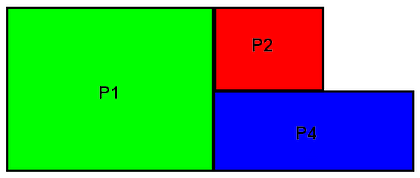
(a) Beispiel für Modell mit drei Bauteilen. Zwischen Bauteil 2 (P2) und 4 (P4) liegt Flächenkontakt vor. Beide sind mit Bauteil 1 (P1) verbunden.
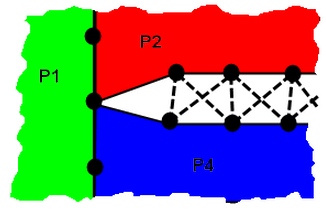
Kontaktelement

(b) Detaillierte Ansicht des Kontakts zwischen den Bauteilen. Thermische Kontaktelemente werden überall erstellt, mit Ausnahme des Elements, das Bauteil 1 aufgrund der Verbindung berührt. Somit ist der Kontaktbereich zwischen Bauteil 2 und 4 kleiner als idealerweise erforderlich. (Der Abstand zwischen Bauteil 2 und 4 ist zur Verdeutlichung übertrieben dargestellt. In der Analyse wird kein Abstand erstellt.)
Abbildung 10: Beispiel für thermischen Kontakt Tipp: Ein Wärmewiderstand von 0, der einen einwandfreien Kontakt zwischen den Bauteilen angibt, ist keine gute Wahl. Ein Widerstand von 0 beinhaltet eine unendliche Leitfähigkeit, die während der numerischen Lösung zu Ungenauigkeiten führt. Verwenden Sie einen kleinen Wert ungleich Null, um solche Bedingungen (falls vorhanden) zu simulieren.
Der Kontakttyp Fläche wird vorgabemäßig dem Nastran-Kontakttyp Allgemein (symmetrisch) zugeordnet. Alternativ dazu können Sie den Typ Allgemein (unsymmetrisch) im Dialogfeld Kontaktoptionen wählen.
Gleitend/Nicht Getrennt
Verbindet Kontaktflächen in die Normalenrichtung. Dabei können die Flächen relativ zueinander in tangentialer Richtung gleiten.
Der Kontakttyp Gleitend/nicht getrennt wird vorgabemäßig dem Nastran-Kontakttyp Verschieben (symmetrisch) zugeordnet. Alternativ dazu können Sie den Typ Verschieben (unsymmetrisch) im Dialogfeld Kontaktoptionen wählen.
Getrennt/Nicht Gleitend
Kontaktflächen können teilweise oder vollständig in die Normalenrichtung getrennt werden, sie können jedoch nicht relativ zueinander in tangentialer Richtung gleiten.
Der Kontakttyp Getrennt / nicht gleitend wird vorgabemäßig dem Nastran-Kontakttyp Grob (symmetrisch) zugeordnet. Alternativ dazu können Sie den Typ Grob (unsymmetrisch) im Dialogfeld Kontaktoptionen wählen.
Kantenkontakt (nur SimMech-Solver)
Wenn der Befehl Kantenkontakt ausgewählt ist, verhalten sich die Knoten entlang den Kanten der Kontaktflächen so, als ob der Befehl Flächenkontakt ausgewählt wurde. Die Knoten entlang der Innenseite dieser Flächen verhalten sich so, als ob der Befehl Frei/Kein Kontakt ausgewählt worden wäre. In anderen Worten: Der Kontakt erfolgt nur am Umfang des Kontaktbereichs, an den Kanten der Flächen.
Kantenkontakt wird für mit dem Nastran-Solver ausgeführte Simulationen nicht unterstützt.
Schrumpfverbindung/Gleitend (nur SimMech-Solver)
Verhält sich wie Flächenkontakt, aber mit Anfangskollision zwischen sich berührenden Bauteilen. Die Anzahl der Kollisionen (Intensität der Passung) kann automatisch aus der CAD-Geometrie ermittelt oder manuell eingegeben werden. Optional können Sie auch Reibung zwischen den Kontaktflächen einschließen. Weitere Informationen zu den anwendbaren Kontakteinstellungen finden Sie im Abschnitt Registerkarte Schrumpfverbindung unter Kontaktoptionen in Simulation Mechanical.
Der Kontakttyp Schrumpfverbindung/Gleitend wird für mit dem Nastran-Solver ausgeführte Simulationen nicht unterstützt.
Schrumpfverbindung/Nicht gleitend (nur SimMech-Solver)
Verhält sich wie Getrennt/Nicht Gleitend, aber mit Anfangskollision zwischen den sich berührenden Bauteilen. Verwenden Sie diese Option, wenn die Intensität der Verbindung und Reibung groß genug ist, um eine relative Bewegung (Gleiten) zwischen den sich berührenden Bauteilen zu verhindern. Die Radialkollision wird automatisch (CAD-basiert) oder manuell angegeben, und zwar auf gleiche Weise wie bei einer Schrumpfverbindung/einem gleitenden Kontakt. Weitere Informationen finden Sie im Abschnitt Registerkarte Schrumpfverbindung unter Kontaktoptionen in Simulation Mechanical.
Der Kontakttyp Schrumpfverbindung/Nicht gleitend wird für mit dem Nastran-Solver ausgeführte Simulationen nicht unterstützt.
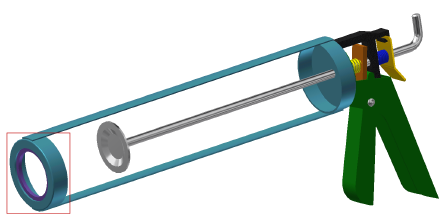
Beispiel
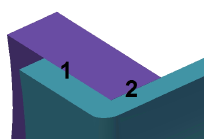
- Der Kontakttyp für Oberfläche 1 ist Flächenkontakt. Der Kontakt hindert den Ring nicht daran, sich in die Normalen- oder Tangentialrichtung zu bewegen.
- Der Kontakttyp für Oberfläche 2 ist Schrumpfverbindung/nicht Gleitend. Der Kontakt weist eine Anfangspresspassung auf, da der Außendurchmesser des Rings größer ist als der Innendurchmesser des Gestells. Der Ring kann sich jedoch noch frei in die Normalen- und Tangentialrichtung bewegen, wenn die Reibungskraft aus der Schrumpfverbindung überwunden wurde.