Was ist ein Schalenelement?
Schalenelemente sind Elemente mit drei oder vier Knoten, die im dreidimensionalen Raum gebildet werden. Diese Elemente werden verwendet, um Objekte (z. B. Druckbehälter) oder Strukturen (z. B. Autokarosserieteile) zu modellieren und zu analysieren.
Der Drehungsfreiheitsgrad senkrecht zur Ebene wird für Schalenelemente nicht berücksichtigt. Sie können die anderen Drehungsfreiheitsgrade und alle Translationsfreiheitsgrade nach Bedarf anwenden.
Knotenkräfte, Knotenmomente (außer wenn es um eine Achse normal zur Elementfläche geht), Druck (normal zur Elementfläche), Beschleunigung/Schwerkraft, zentrifugale und thermische Lasten werden unterstützt. Eine Element-Knotennormale muss im Dialogfeld Elementdefinition zum Ausrichten der Flächennormalenlasten definiert werden. Da Schalenelemente nur eine Fläche haben, ist die Knotennormale erforderlich, um die Richtung der Last zu steuern (d. h. auf welche Seite des Elements die Last einwirkt). Weitere Informationen finden Sie unter dem Punkt Knotennormale unter Die vollständige Liste der Spalten in der Tabelle auf dieser Seite.
Flächenlasten (Druck, Flächenkraft usw., aber keine Abhängigkeiten) und Elementeigenschaften (Stärke, Element-Knotenormalen-Koordinaten usw.) werden auf das gesamte Schalenelement angewendet. Flächenlasten basieren auf der CAD-Flächennummer oder dem Flächenattribut der Linien, die das Element bilden. Jedes Element kann aus Linien mit vier unterschiedlichen Flächennummern bestehen. Wie das Flächenattribut auf das Element angewendet wird, hängt daher davon ab, ob das Netz von Hand oder automatisch erstellt wird (durch 3D-Vernetzung eines CAD-Modells oder 2D-Netzerstellung aus einer Skizze). Die Flächennummer des CAD-Modells oder die einzelnen Linien, die ein Element bilden, werden wie in Tabelle 1 angegeben kombiniert, um eine Flächennummer für das gesamte Element zuzuweisen. Lasten und Eigenschaften werden dann basierend auf der Flächennummer des gesamten Elements angewendet.
| Netzerstellung | Definition der Flächennummer des Elements |
|---|---|
| Mittelflächennetz von CAD-Modell | Alle Elemente, die mit der ausgeblendeten (Mittelebenen-) Fläche des CAD-Modells zusammenfallen, befinden sich auf der Flächennummer des CAD-Modells, unabhängig von der Flächennummer der Linien. |
| Platten-/Schalennetz aus CAD-Modell | Alle Elemente, die mit der Fläche des CAD-Modells zusammenfallen, befinden sich auf der Flächennummer des CAD-Modells, unabhängig von der Flächennummer der Linien. |
| 2D-Netz aus Skizzen | Alle Elemente sind unabhängig von der Anzahl der Linien Flächennummer 1 zugewiesen. |
| Manuell erstelltes Netz und geänderte automatische Netze | Die höchste Flächennummer einer Linie des Elements bestimmt die Flächennummer des gesamten Elements. Dies wird als "Abstimmungsregel" bezeichnet. |
| Tabelle 1: Definition der Flächennummer des Schalenelements | |
Bauteilbasierende Eigenschaften im Vergleich zu flächenbasierenden Eigenschaften:
Lineare Schalenelement-Eigenschaften können basierend auf einem Bauteil ("bauteilbasierend") oder einer Fläche ("flächenbasierend") definiert werden. Bei der bauteilbasierenden Methode können Schalenbauteile mit unterschiedlichen Dicken oder mit komplexen Formen berücksichtigt werden, für die mehr als eine Element-Knotennormale erforderlich ist, um Flächennormalenlasten ordnungsgemäß auszurichten. Wenn alle der folgenden Bedingungen erfüllt sind, sind bauteilbasierende Eigenschaften akzeptabel (dies ist die vorgegebene Option):
- Das gesamte Schalenbauteil hat die gleiche Dicke, oder es wird die Mittelebenendicke verwendet, die vom 3D-Vernetzer ermittelt wurde.
- Eine einzelne Knotennormale kann alle angewendeten Flächennormalenlasten ordnungsgemäß ausrichten, wenn sie angewendet werden.
- Eine einzelne Knotenreihenfolgenmethode und/oder Knotenpunktdefinition ist für das gesamte Bauteil geeignet.
- Der Temperaturgradient (Delta T dividiert durch Dicke) ist im gesamten Bauteil konstant, sofern vorhanden.
Für jedes Schalenbauteil im Modell wird im Browser die Überschrift Elementoptionen angezeigt. Die Überschrift enthält auch einen Hinweis darauf, ob die Eigenschaften bauteilbasierend oder flächenbasierend sind. Darüber hinaus können Sie mit der rechten Maustaste auf die Überschrift Elementoptionen klicken und Bauteilbasierend oder Flächenbasierend aus dem Kontextmenü wählen, um die Option zu ändern.
(Weitere Informationen finden Sie auf der Seite Arbeiten mit flächenbasierenden Eigenschaften.)
Verwendung von Schalenelementen, wenn
Schalenelemente sind unter den folgenden Bedingungen geeignet:
- Die Dicke ist in Bezug auf die Länge und Breite (etwa 1/10) relativ gering.
- Kleine Verschiebungen und Drehungen.
- Die Elemente bleiben eben, es tritt kein gravierender Verzug auf.
- Die Spannungsverteilung durch die Dicke linear ist.
- Keine Drehung um die Richtung senkrecht zum Element.
Parameter von Schalenelementen
Um die Elementparameter einzugeben, wählen Sie den Eintrag Elementdefinition im Browser (Strukturansicht) für eines oder mehrere Schalenelement-Bauteile. Klicken Sie mit der rechten Maustaste, und wählen Sie Elementdefinition bearbeiten. Wählen Sie alternativ das Bauteil bzw. die Bauteile im Anzeigebereich oder im Browser aus, klicken Sie mit der rechten Maustaste, und wählen Sie Bearbeiten Elementdaten.
In der Elementdefinition enthaltene Eingaben:
Materialmodell: Legen Sie das Materialmodell für dieses Bauteil in der Dropdown-Liste Modell fest. Wenn die Materialeigenschaften in allen Richtungen identisch sind, wählen Sie die Option Isotrop. Wenn die Materialeigenschaften entlang zwei orthogonalen Achsen variieren, wählen Sie die Option Orthotrop. (Die Ausrichtung der orthotropen Achsen wird dann mit der Option Methode nodale Reihenfolge definiert. Siehe unten.)
Elementformulierung: Geben Sie an, welche Art der Elementformulierung für dieses Bauteil in der Dropdown-Liste Elementformulierung verwendet wird. Die Option Veubeke verwendet die Theorie nach B. Fraeijs de Veubeke für die Schalenbildung für verschobene und Gleichgewichtsmodelle. Diese Option wird für Schalenelemente empfohlen, die nur wenig oder gar keinen Verzug aufweisen. Die Option Reduzierte Scherung verwendet CLST mit geringer Scherungsintegration und HCT-Schalenbiege-Elementtheorien. Diese Option wird für Schalenelemente mit einem hohen Verzug empfohlen. Die Option Lineare Dehnung verwendet CLST ohne reduzierte Scherungsintegration und HCT-Schalenbiege-Elementtheorien. Die Option Konstante Dehnung verwendet die CST und HCT-Schalenbiege-Elementtheorien.
Temperaturmethode: Es gibt drei Optionen für die Durchführung einer thermischen Belastungsanalyse mit Schalenelementen. Diese werden in der Dropdown-Liste Temperaturmethode ausgewählt. Wenn die Option Spannungsfrei ausgewählt ist, wird die Thermische Belastung (ε) als Produkt der Differenz der Knotentemperaturen (Tnode) auf das Modell angewendet und die spannungsfreie Referenztemperatur (Tref) sowie der Koeffizient der thermischen Ausdehnung (α): ε = α(Tnode-Tref). Die spannungsfreie Referenztemperatur wird im entsprechenden Feld des Dialogfelds Elementdefinition eingegeben. Wenn die Option Mittelwert ausgewählt ist, wird die thermische Belastung als Produkt des mittleren Temperaturunterschieds (in der Arbeitsmappe) und des thermischen Ausdehnungskoeffizienten berechnet: ε = α(Mittlerer Temperaturunterschied). Wenn die Option Knoten dT ausgewählt ist, wird die thermische Belastung als Produkt der Differenz der Knotentemperaturen auf das Modell angewendet und 0 Grad und der Koeffizienten der thermischen Ausdehnung: ε = α(Tnode-0). (Siehe auch Delta T durch Dicke unten.)
Verdrehungskoeffizientenverhältnis: Dem nicht definierten Drehungsfreiheitsgrad (die Richtung senkrecht zum Element) für ein Schalenelement wird eine künstliche Steifheit für die Stabilisierung der Lösung zugewiesen. Die Größe der künstlichen Steifigkeit entspricht dem Verdrehungskoeffizienten mal der kleinsten Biegungssteifigkeit des Elements.
Das lineare Schalenelement ist eine Kombination aus ebenen Schalen- und Membranelementen. Der Drehungsfreiheitsgrad senkrecht zum Schalenelement ist auf lokaler Basis nicht definiert. In Kombination mit anderen Schalenelementen in einem Winkel ist der globale Freiheitsgrad der Drehung definiert. (Stellen Sie sich dies als ebene Drehung in einem Element vor, das eine Komponente in der Richtung außerhalb der Ebene für das angrenzende Element enthält.) Zur Vermeidung einer Singularität (unbekannte Lösung) in der Lösung der globalen Steifigkeitsmatrix wird der Verdrehungskoeffizienten verwendet, um eine künstliche Steifheit auf einer lokalen Basis zu erstellen. Diese lokale Steifigkeit wird der globalen Steifigkeitsmatrix hinzugefügt. Wenn diese künstliche Steifigkeit zu groß ist, verhält sich die Lösung so, als ob das Modell teilweise in der Verdrehungsrichtung nach unten gebunden ist.
Werte für das Verdrehungskoeffizientenverhältnis, die zu groß sind, können zu einer erheblichen künstlichen Abhängigkeit führen, insbesondere wenn Schalen in einem Winkel aufeinander treffen. Werte, die zu klein sind, erhöhen das minimale/maximale Steifigkeitsverhältnis. Ein großes minimales/maximales Steifigkeitsverhältnis kann zu einer Warnung führen und die Matrix kann schwieriger zu lösen sein, wodurch die Wahrscheinlichkeit einer ungenauen Lösung erhöht wird. (Die Warnung wird beim Zusammenbau der Steifigkeitsmatrix und vor dem Lösen ausgegeben). Ihr folgen möglicherweise Warnungen, die auf ein wesentlich schwerwiegenderes Problem hinweisen.)
Das maximale/minimale Steifigkeitsverhältnis ist nicht immer unabhängig von den Einheiten. Falls die maximale und minimale Steifigkeit auf Spannung zurückzuführen sind, werden die Einheiten der einzelnen (z. B. N/mm) aufgehoben. Im Falle von Schalenelementen ist die maximale Steifigkeit häufig eine Spannung (Einheiten Kraft/Länge) und die minimale Steifigkeit ist häufig die Drehung senkrecht zur Ebene (Einheiten, wie Kraft*Länge/Bogenmaß), sodass die maximale Steifigkeit geteilt durch die minimale Steifigkeit Einheiten aufweist. Das Verdrehungskoeffizientenverhältnis muss je nach den verwendeten Einheiten angepasst werden.
Eigenschaften: Der größte Teil der Elementdefinitionseingabe erfolgt in einer Tabellenkalkulation. Die Details der Eingabe hängen von der Auswahl in der Dropdown-Liste Eigenschaften und dem Kontrollkästchen Dicke Mittenebene verwenden ab. Die Optionen lauten wie folgt:
-
Eigenschaften:
- Bauteilbasierend: Alle im Bauteil verwendeten Elemente verwenden die gleichen Eigenschaften, unabhängig von der Flächennummer des Elements. Eine Zeile wird in der Tabelle angezeigt.
- Flächenbasierend: Alle Eigenschaften in der Tabelle werden basierend auf der Flächennummer des Elements eingegeben. Eine Zeile wird in der Tabelle für jede Flächennummer im Bauteil angezeigt. Einige Zeilen werden angezeigt, da Linien mit der Flächennummer vorhanden sind, auch wenn keine Elemente diese Flächennummer aufweisen. Die Eingabe für solche Bedingungen hat keine Auswirkungen auf das Modell. (Siehe Tabelle 1 im vorherigen Abschnitt Was ist ein Schalenelement, um eine Definition der Flächennummer des Elements zu erhalten).
-
Dicke Mittenebene verwenden: Diese Option ist verfügbar, wenn das Bauteil vom automatischen Mittelflächenvernetzer aus einem CAD-Modell erstellt wurde.
- Wenn diese Option aktiviert ist, wird die Dicke der Elemente durch den Mittelflächenvernetzer bestimmt, sodass die Spalten Dicke und Optimierungsvariable nicht in der Tabelle angezeigt werden.
- Wenn diese Option deaktiviert ist, müssen Sie die Dicke der Elemente angeben. Die Spalten Dicke und Optimierungsvariable werden in der Tabelle angezeigt.
Die vollständige Liste der Spalten in der Tabelle
-
 (Zeilenauswahl): Diese Spalte wird nur angezeigt, wenn für die Option Eigenschaften Flächenbasierend ausgewählt ist. Die Kontrollkästchen in der ersten Spalte werden verwendet, um die Quell- oder Zielzeilen beim Kopieren und Einfügen von Eigenschaften auszuwählen oder um mehrere Zeilen in einem einzigen Vorgang zu bearbeiten. Klicken Sie auf das Kontrollkästchen in der Kopfzeile, um die Zeilen in der Tabelle mit einem Klick abwechselnd zu aktivieren oder zu deaktivieren. (Weitere Informationen finden Sie auf der Seite Arbeiten mit flächenbasierenden Eigenschaften.)
- Fläche: Die Flächennummer des Elements. Aufgrund der Netzerstellungsmethode und der "Abstimmungsregel" (siehe Tabelle 1 unter Was ist ein Schalenelement weiter oben) werden einige Flächennummern in den Zeilen des Netzes angezeigt, die möglicherweise jedoch keine Flächennummer eines Elements sind. Einige Flächennummern in der Tabelle (und die Daten in den Zeilen) haben möglicherweise keine Auswirkungen auf das Bauteil. Die Spalte Fläche ist ausgeblendet, wenn für die Option Eigenschaften Bauteilbasierend ausgewählt ist.
- Optimierungsvariable: Wenn dieses Kontrollkästchen aktiviert ist, ist die Dicke der entsprechenden Elemente eine Variable für die Entwurfsoptimierung. Diese Spalte wird ausgeblendet, wenn die Option Dicke Mittenebene verwenden aktiviert ist.
- Dicke: Geben Sie die Dicke des Elements ein. Es wird davon ausgegangen, dass das Element auf der Mittelebene der Dicke gezeichnet wird, die das Schalenelement darstellt. Deshalb wird die Hälfte des eingegebenen Werts für Dicke über dem Element vorgestellt, während sich die andere Hälfte unterhalb des Elements befindet. Geben Sie einen Wert für die Stärke ein, um die Analyse durchzuführen. Diese Spalte ist ausgeblendet, wenn die Option Dicke Mittenebene verwenden aktiviert ist.
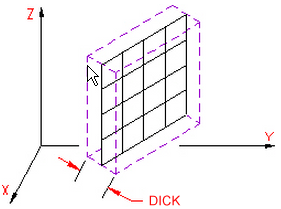
Abbildung 1: Stärke eines Schalenelements
-
Knotennormal X, Y und Z: Ein Punkt im Raum wird verwendet, um die Ausrichtung der Normalenachse des Elements (lokale 3 Achse) zu steuern, oder um zu steuern, welche Seite des Elements die obere Seite (+3 Seite) und die Unterseite (-3 Seite) ist. Die Richtung der Normalen wird durch Festlegen eines Punkts im Raum anhand der X-, Y- undZ-Spalten unter der Überschrift Knotennormal ermittelt. (Siehe Abbildung 2). Ein positiver Normaldruck wird normal auf die Schalenelemente in Richtung der +3-Achse angewendet (drückt auf die untere Seite). Ein negativer Normaldruck wirkt in die entgegengesetzte Richtung (drückt gegen die obere Seite).
Als Alternative zur Eingabe der X-, Y- und Z-Koordinaten können Sie auf die Schaltfläche Auswählen in der Spalte Aktion im Abschnitt Knotennormal klicken, um einen Punkt im Modell grafisch auszuwählen. Das Dialogfeld Elementdefinition wird vorübergehend ausgeblendet, und der Mauszeiger wird in den Modus Scheitelpunkt fangen versetzt (angezeigt durch ein Sperrsymbol am Mauszeiger). Klicken Sie dann auf die gewünschte Knotennormale, und klicken Sie auf OK im Dialogfeld Hilfspunkt wählen , um zum Dialogfeld Elementdefinition zurückzukehren.
Tipp: Die Knotennormale muss nicht über dem Element, wie in Abbildung 2 dargestellt, liegen. Mathematisch gesehen stellt eine unendliche Ebene das Schalenelement dar. Die Seite der Ebene, die der Element-Knotennormalen zugewandt ist, definiert die "untere" Seite des Elements.
Abbildung 2: Ermitteln der Ausrichtung der Element-Normalen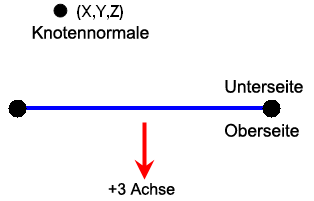
Die Kantenansicht des Schalenelements wird dargestellt.
Anmerkung: Die Begriffe "Oben" und "Unten" entsprechen nicht unbedingt die obere und untere Fläche eines Schalenelements, wie es in einem Bauteil oder einer Baugruppe positioniert ist. Betrachten Sie beispielsweise einen hohlen vertikalen Zylinder, der als Druckbehälter dient. Um einen normalen Druck auf die Innenfläche des Zylinders anzuwenden, müssen Sie die Knotennormale im Inneren des Behälters definieren. Daher ist die "untere" Fläche hier die Innenfläche für alle Elemente.
-
Knotenreihenfolgen-Methode: Bei einer allgemeinen FEM-Analyse können Sie die ebene Ausrichtung des Elements ignorieren (Achse 1 und 2). Die Möglichkeit zum Ausrichten von Elementen ist für Elemente mit orthotropischen Materialmodellen und für die einfache Interpretation von Spannungen in lokalen Element- und Koordinatensystemen nützlich. Die Methode, die zum Steuern der ebenen Ausrichtung verwendet wird, erfolgt mit dem Dropdown-Menü Knoten Reihenfolge Methode. Wenn die Option Standard ausgewählt ist, wird die Kante eines Elements mit der höchsten Flächennummer als IJ-Seite ausgewählt. Wenn die Option I-Knoten ausrichten ausgewählt ist, wird der Knoten eines Elements, das dem Knotenpunkt am nächsten ist (siehe nächster Eintrag) als I-Knoten bezeichnet. Der J-Knoten ist der nächste Knoten des Elements, der der Rechte-Hand-Regel zur normalen Achse (+ 3 Achse) des Elements folgt. Wenn die Option IJ-Seite ausrichten ausgewählt ist, wird die Seite, die sich am nächsten zum Knotenpunkt befindet, als IJ-Seite bezeichnet. Die I- und J-Knoten werden so zugewiesen, dass der J-Knoten erreicht werden kann, indem Sie die Rechte-Hand-Regel über die normale Achse (+ 3 Achse) entlang dem Element aus dem I-Knoten befolgen. Nachdem Sie die I- und J-Knoten und Achse 3 definiert haben, werden die lokalen Achsen 1 und 2 des Elements bestimmt. Siehe Abbildung 3.
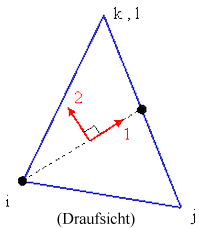
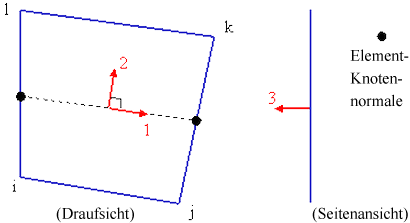
Abbildung 3: Lokale Achsen 1 und 2 für Schalenelemente
Die Punkte entlang der Seite des Elements befinden sich am Mittelpunkt der Seite.
- Knotenpunkt X, Y und Z:. Wenn die Knotenreihenfolgen-Methode für die Ausrichtung in der Ebene auf I-Knoten ausrichten oder IJ-Seite ausrichten festgelegt ist, verwenden Sie diese drei Spalten, um eine Koordinate zum Definieren der ebenen Ausrichtung des Elements einzugeben (siehe vorheriges Element).
Als Alternative zur Eingabe der X-, Y- und Z-Koordinaten können Sie auf die Schaltfläche Auswählen in der Spalte Aktion im Abschnitt Knotenpunkt klicken, um einen Punkt im Modell grafisch auszuwählen. Das Dialogfeld Elementdefinition wird vorübergehend ausgeblendet, und der Mauszeiger wird in den Modus Scheitelpunkt fangen versetzt (angezeigt durch ein Sperrsymbol am Mauszeiger). Klicken Sie dann auf den gewünschten Knotenpunkt, und klicken Sie auf OK im Dialogfeld Hilfspunkt wählen , um zum Dialogfeld Elementdefinition zurückzukehren.
-
Delta T durch Dicke: Unabhängig von der im Dropdown-Menü Temperaturmethode ausgewählten Methode können Sie den Temperaturgradienten in Richtung Lokal 3 in der Spalte Delta T durch Dicke angeben. Dieser Wert wird auf Basis der Dicke pro Einheit angegeben. Genauer gesagt ist der Wert gleich der Temperaturänderung über die Schale hinweg dividiert durch ihre Dicke:
Delta T durch Dicke = (T Oben-T Unten)/Dicke. (Siehe Abbildung 4.)
Dieser Temperaturgradient führt dazu, dass die Schale sich biegt, jedoch nicht größer oder kleiner wird.
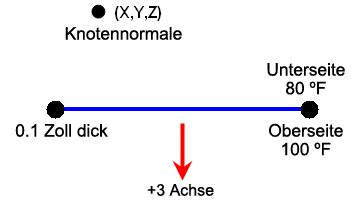
Abbildung 4: Temperaturgradient in einem Schalenelement
ΔGradient über die Dicke:
= (T Oben - T Unten)/Dicke
= (100 - 80 ° F) /(0,1 Zoll)
= 200 ° F/ Zoll
- Mittlerer Temperatur- unterschied: Diese Spalte wird nur angezeigt, wenn die Option Mittelwert im Dropdown-Menü Temperaturmethode ausgewählt ist. Die thermische Belastung in den Schalenelementen basiert auf der Annahme, dass der Unterschied zwischen der tatsächlichen Temperatur und der spannungsfreien Temperatur gleich dem Wert für Mittlerer Temperatur- unterschied ist. Die resultierende Belastung entspricht dem Wert für Mittlerer Temperatur- unterschied multipliziert mit dem thermischen Ausdehnungskoeffizienten des Materials. Ein positiver Wert für Mittlerer Temperatur- unterschied führt zu einer Bauteilausdehnung, und ein negativer Wert führt zur Schwindung (vorausgesetzt, dass der thermische Ausdehnungskoeffizient positiv ist).
So verwenden Sie Schalenelemente
- Stellen Sie sicher, dass ein geeignetes Einheitensystem definiert ist.
- Vergewissern Sie sich, dass das Modell einen linearen Strukturanalysetyp verwendet.
- Klicken Sie mit der rechten Maustaste auf die Überschrift Elementtyp für das Bauteil, das das Schalenelement sein soll, und wählen Sie die Option Schale.
Anmerkung: Für CAD-Modelle, die mit den Mittelflächen- oder Schalenvernetzungsoptionen vernetzt wurden, wird der Elementtyp automatisch auf Schale eingestellt.
- Klicken Sie mit der rechten Maustaste auf die Überschrift Elementdefinition.
- Wählen Sie den Befehl Elementdefinition bearbeiten.
- Wählen Sie im Dialogfeld Elementdefinition ein Materialmodell aus der Dropdown-Liste Materialmodell. Wählen Sie Isotrop, wenn die Materialeigenschaften unabhängig von der Richtung sind. Wählen Sie die Option Orthotrop, wenn die Materialeigenschaften abhängig von der Richtung sind.
- Wenn Sie eine thermische Belastungsanalyse durchführen, wählen Sie die Methode, die Sie zum Berechnen der Last verwenden möchten, im Dropdown-Menü Temperaturmethode aus. Wenn die Option Spannungsfrei ausgewählt ist, geben Sie einen geeigneten Wert im Feld Spannungsfreie Referenztemperatur ein. Wenn die Option Mittelwert ausgewählt ist, geben Sie einen geeigneten Wert in der Spalte Mittlerer Temperaturunterschied ein.
- Vorgabemäßig ist die Option Eigenschaften auf Bauteilbasierend festgelegt. Wenn Sie Eigenschaften per Fläche zuweisen müssen, wählen Sie Flächenbasierend aus dem Dropdown-Menü Eigenschaften. (Weitere Informationen finden Sie auf der Seite Arbeiten mit flächenbasierenden Eigenschaften.)
- Wenn die Option Dicke Mittenebene verwenden nicht aktiviert ist, geben Sie die Dicke des Bauteils oder der einzelnen Flächen ein.
- Wenn Sie eine normale Drucklast oder Kraft auf diese Elemente anwenden, ist zum Ausrichten der Last eine Definition der Knotennormalen erforderlich. Die vorgegebene Knotennormale ist 0,0,0. Sie geben eine anderen Punktposition an, indem Sie Werte in die Spalten X, Y und Z der Tabelle unter der Überschrift Knotennormal eingeben. Eine positive Drucklast wirkt auf die Seite eines Elements, das diesem Punkt zugewandt ist.
- Klicken Sie auf OK, um die Eigenschaften zu übernehmen, und schließen Sie das Dialogfeld Elementdefinition .