Zugriff auf die Optionen für Netzabstimmung: Netz Netz 3D-Netzeinstellungen Optionen. Klicken Sie auf das Symbol Netzabstimmung. Das Symbol Netzabstimmung wird unabhängig von dem Optionsfeld angezeigt, das im Abschnitt Netztyp des Dialogfelds Netzeinstellungen ausgewählt ist. Dieses Symbol wird sowohl für Modell mit einem Bauteil als auch Baugruppen angezeigt. Der Grund dafür ist, dass die Netzabstimmung für einzelne Bauteil dort ausgeführt werden kann, wo diese sich selbst schneiden, und nicht nur dort, wo sich angrenzende Bauteile einer Baugruppe berühren.
Welche Optionen auf der Registerkarte Netzabstimmung angezeigt werden, hängt von den folgenden drei Elementen ab:
- Status der Option VCAD verwenden (Netz Netz VCAD verwenden): Optionen für virtuelles Stanzen sind nur dann verfügbar, wenn diese Option aktiviert ist.
- Besteht das Modell aus einem Bauteil oder einer Baugruppe (mehrteilig): Netzabstimmungsoptionen und virtuelles Stanzen zwischen Bauteilen sind nur auf Baugruppen anwendbar. Diese Einstellungen werden bei Modellen mit nur einem Bauteil nicht angezeigt.
- Typ der Analyse.
Netz VCAD verwenden aktiviert ist, wird die virtuelle CAD-Netzerzeugung verwendet. Wenn diese Option nicht aktiviert ist, wird die Netzerstellungsroutine vor Version 21 verwendet. Da die Vorteile der virtuellen CAD-Netzerzeugung gegenüber der älteren Netzerzeugung überwiegen, empfiehlt sich die Verwendung des älteren Vernetzungsmoduls nur, wenn die virtuelle CAD-Netzerzeugung bei einem bestimmten Modell nicht einwandfrei funktioniert.
Für jedes auf dieser Seite beschriebene Steuerelement wird angegeben, ob es sich auf den VCAD-Vernetzungsalgorithmus, den alten Vernetzungsalgorithmus oder beide bezieht.
Einstellungen für die Netzabstimmung
Übereinstimmendes Netz zwischen Bauteilen erstellen: (nur für Baugruppen bei Verwendung der VCAD-Netzerzeugung verfügbar) Diese Option ist vorgabemäßig aktiviert. Ein abgestimmtes Netz ist die einfachste und direkteste Methode, um angrenzende Bauteile miteinander zu verkleben. Abgestimmte Netze werden auch für den Flächenkontakt in linearen Analysen benötigt, die mithilfe des nativen SimMech-Gleichungslösers gelöst werden. Es gibt jedoch einige Situationen, in denen es von Vorteil ist, ein nicht abgestimmtes (nicht konformes) Netz zu generieren. Beispiel:
- Bei MES-Analysen oder nichtlinearen statischen Analysen mit allgemeinem Fläche-zu-Fläche-Kontakt werden die beste Leistung und die besten Ergebnisse erzielt, wenn die Netze zwischen den Bauteilen nicht abgestimmt sind (nicht konformes Netz). Bei nichtlinearen Lösungen wird der Kontakt zwischen einem Knoten auf einem Bauteil und einer Elementfläche auf dem angrenzenden Bauteil erkannt. Wenn die Knoten abgestimmt werden, kann die Kontaktlösung zwischen den Elementflächen um die einzelnen Knoten herum oszillieren, sodass eine Konvergenz erschwert wird.
- Bei großen oder komplexen Baugruppen oder Baugruppen, in denen die Bauteilgröße stark variiert, kann eine erfolgreiche Abstimmung der Netze aller Bauteile problematisch sein. Bei einigen Bauteilen kann es zu Netzfehlern kommen, oder das Flächennetz ist möglicherweise in der Nähe der Bauteilschnittpunkte verzerrt.
- Sie finden die Option Übereinstimmendes Netz zwischen Bauteilen erstellen nicht nur hier, sondern auch in dem Dialogfeld, das beim ersten Aufrufen von Netz Netz 3D-Netzeinstellungen angezeigt wird. Sie können diese Option über eine dieser Möglichkeiten aktivieren oder deaktivieren. Die Optionen sind miteinander verknüpft und bleiben synchron.
- Beim Deaktivieren der Option Übereinstimmendes Netz zwischen Bauteilen erstellen wird das virtuelle Stanzen wird ebenfalls deaktiviert. Sie können jedoch das virtuelle Stanzen wieder reaktivieren, ohne die Option Übereinstimmendes Netz von Bauteilen zu reaktivieren.
- Für lineare Analysen, die mithilfe des nativen SimMech-Gleichungslösers gelöst werden, können Bauteile mit nicht übereinstimmenden Netzen verklebt werden, indem eine der Optionen unter Intelligente Verklebung (im DialogfeldAllgemeine Kontakteinstellungen) aktiviert wird. Weder die intelligente Verklebung noch abgestimmte Netze sind für verklebten Kontakt erforderlich, wenn Sie den Autodesk Nastran-Solver verwenden. Darüber hinaus erfordert der Nastran-Solver keine abgestimmten Netze für linearen Flächenkontakt. Schließlich kann der Nastran-Solver auch Bauteile verkleben, die durch eine Lücke getrennt sind (mithilfe des Kontakttyps Versetzte Schweißnaht ).
Netz der Flächenkontaktpaare nicht anpassen: (Nur bei Verwendung der VCAD-Netzerzeugung bei nichtlinearen Analysen von Baugruppen verfügbar). Verwenden Sie diese Option, um zu verhindern, dass die Abstimmung der Netze zwischen zwei sich berührenden Flächen erzwungen wird, wenn sie als ein explizites Flächenkontaktpaar definiert sind. Die nichtlineare Kontaktlösung ist stabiler und die Analyse wird schneller ausgeführt, wenn die Netze nicht mit sich berührenden Flächen abgeglichen werden. Eine Ausnahme zu dieser Regel ist der Punkt-zu-Punkt-Kontakt (siehe letzten Punkt der Aufzählung in der folgenden Anmerkung).
- Auch wenn Sie sich dafür entscheiden, die Netze nicht aufeinander abzustimmen, können die Netze auf angrenzenden Flächen dennoch die gleiche Größe haben (und damit übereinstimmend sein), wenn die folgenden Bedingungen zutreffen:
- Die Kanten der beiden Kontaktflächen stimmen überein,
- die angegebene Netzgröße für die zwei sich berührenden Bauteile ist gleich, und
- die Flächenbereiche sind identisch.
Aus diesem Grund kann es von Vorteil sein, das virtuelle Stanzen zu deaktivieren, wenn Sie versuchen, ein nicht übereinstimmendes Netz zu erzeugen. Das virtuelle Stanzen ist jedoch eine globale Einstellung, und das Deaktivieren dieser Einstellung kann daher zu unerwünschten Auswirkungen auf verklebte Kontaktpaare führen (wenn Netze abgestimmt sein sollen). In solchen Fällen könnten Sie den Flächenkontakt Verbunden zwischen verbundenen Bauteilen oder Flächen verwenden.
- Damit die Option Netz der Flächenkontaktpaare nicht anpassen funktioniert, definieren Sie die entsprechenden Kontaktpaare, bevor Sie das Modell vernetzen. Wenn der entsprechende Kontakttyp nach der Vernetzung des Modells definiert wird, sollten Sie das Modell neu vernetzen, um zu verhindern, dass die Netzabstimmung entlang der Kontaktflächen erzwungen wird.
- Es gibt einige Punkte, an denen das Netz ausgerichtet werden muss. Stellen Sie sich zwei Würfel derselben Größe vor, die miteinander Kontakt haben, wobei die Kanten der zugehörigen Flächen koinzident sind. Da sich die vier Ecken an derselben Position befinden, stimmen diese Knoten überein. Die Übereinstimmung des übrigen Netzes wird nicht erzwungen. Obwohl die vier Ecken übereinstimmen, werden an jeder Ecke separate Knoten erstellt, wenn das Modell analysiert wird (einer für jedes Bauteil).
- Deaktivieren Sie die Option Netz der Flächenkontaktpaare nicht anpassen, wenn Sie den Kontakttyp Punkt-zu-Punkt verwenden. Für den Punkt-zu-Punkt-Kontakt müssen die Netze übereinstimmen (im Gegensatz zu den anderen Kontakttypen, die auf dem Kontakt zwischen einem Knoten auf einem Bauteil und einer Elementfläche auf einem angrenzenden Bauteil basieren).
Abschnitt Netzanpassungstoleranz:
CAD-Modelle sind nicht perfekt. Auch wenn die Bauteile mit einem perfekten Kontakt gezeichnet werden, kann die interne Darstellung der Flächen zu benachbarten Flächen führen, die nicht übereinstimmen. In anderen Fällen werden Bauteile im fertig bearbeiteten oder spannungsfreien Zustand gezeichnet, obwohl die Dimensionen sich durch die zusammengebauten Bauteile ändern können. Die Bauteile in einer Presspassungsbaugruppe werden z. B. mit einer Interferenz gezeichnet. Mithilfe von Netzabstimmungstoleranzen werden solche Diskrepanzen kompensiert. Zwei Knoten, die sich innerhalb der Netzabstimmungstoleranz befinden, werden zusammen gefangen.
Flächentoleranz beruht auf: (Bei Verwendung beider Vernetzungsmodule und nur für Baugruppen verfügbar.)
- Bezogen auf Oberflächen Netzgröße: Wenn diese Option aktiviert ist, wird beim Flächenvernetzungsprozess nach Knoten innerhalb des Radius gesucht, der durch die durchschnittliche Länge der Elemente (in der Umgebung) definiert ist, multipliziert mit dem Wert im Feld Toleranzwert. Knoten innerhalb dieses Radius werden zusammen gefangen. Diese Option führt daher zu einer anderen Abstimmungstoleranz an jedem Bereich des Modells, wenn die Netzgröße variiert.
- Absolute Längendimension: Wenn diese Option ausgewählt ist, wird beim Flächenvernetzungsprozess nach Knoten innerhalb des im Feld Toleranzwert angegebenen Radius gesucht, um die Netze übereinstimmender Flächen abzustimmen.
- Bezogen auf automatische Netzgröße: Diese Option ähnelt der Option Bezogen auf Netzgröße, da die Knoten gefangen werden, wenn sie sich in einem Abstand von der Netzgröße multipliziert mit dem Wert im Feld Toleranzwert befinden. Der Unterschied besteht darin, dass die Netzgröße nicht auf der Größe der Elemente im fraglichen Bereich basiert. Die Netzgröße basiert vielmehr auf der Größe des Netzes, das entstehen würde, wenn die Vernetzung bei einer Netzgröße von 100 % durchgeführt würde. Daher haben die Einstellung einer anderen Netzgröße und die Verwendung einer Verfeinerung keinen Einfluss auf die Toleranzgröße. Bei 100 %-Netzgröße wird jedoch davon beeinflusst, welche Bauteile für die Vernetzung ausgewählt sind.
Toleranzwert: Der Wert in diesem Feld bestimmt, wie weit beim Flächenvernetzungsprozess nach Knoten auf übereinstimmenden Flächen gesucht wird, um die Netze abzustimmen. Die Bedeutung dieses Werts, ob es sich nun um eine Dimension mit Längeneinheiten oder einen Multiplikator handelt, hängt von der im Dropdown-Feld Flächentoleranz beruht auf ausgewählten Option ab.
Abschnitt Virtuelles Stanzen
Wenn eine der Optionen Virtuelles Stanzen anwenden aktiviert ist, erkennt die Software, wo Elementkanten einer Fläche auf der Fläche eines angrenzenden Bauteils oder einer Fläche liegen. Es wird kein Schnittpunkt erstellt, wenn die beiden Flächen durcheinander verlaufen (z. B. eine Interferenz).
Zwischen Bauteilen:
(Diese Option steht nur bei Verwendung der VCAD-Netzerzeugung zur Verfügung.)
Wenn diese Option aktiviert ist, werden die Flächen unterschiedlicher CAD-Bauteile im Speicher geteilt, wo sie sich überschneiden, ohne zusätzliche Flächennummern zu erstellen (d. h. eine Fläche wird virtuell auf die andere gestanzt, ohne dass eine neue untergeordnete Fläche im Modell erstellt wird). Das virtuelle Modell dient als Grundlage für die Flächennetzgenerierung. Da die abgestimmten virtuellen Flächen nur einmal vernetzt werden, wird eine bessere Netzqualität erzielt. Wenn diese Option deaktiviert ist, wird die Netzabstimmung durch Vernetzen beider Flächen der Bauteile und Anpassen des Netzes auf einem Bauteil an das Netz auf dem anderen Bauteil durchgeführt. Siehe Abbildung 1.
|
(a) Beispiel für Volumenmodell bestehend aus einer Baugruppe mit mehreren Bauteilen
(b) Virtuelles Stanzen anwenden nicht aktiviert. Virtuelle Flächen werden an den Pfeilen nicht erstellt.
(c) Virtuelle Stanzen anwenden aktiviert. Die Fläche des Schafts ist geteilt, wo die Knotenbleche anknüpfen (Pfeil), wodurch in der virtuellen Kopie des Modells eine neue Fläche erstellt wird. (Es werden keine neuen Flächen im eigentlichen Modell erstellt.) |
|
Abbildung 1: Verwenden von virtuellem Stanzen in einem Volumenkörpermodell |
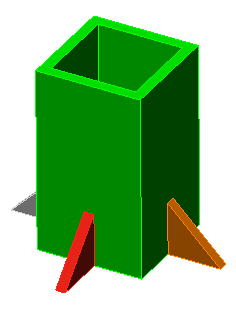
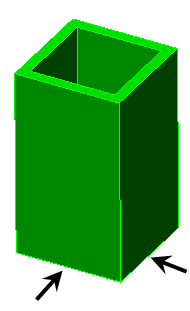
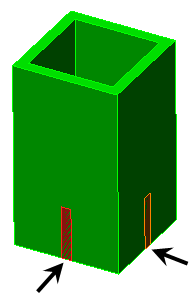
Innerhalb eines Bauteils:
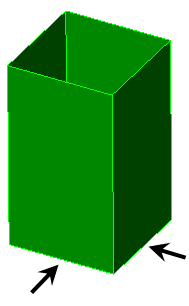
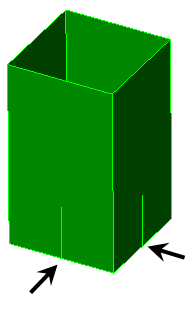
Mit dieser Option erstellen Sie virtuelle Schnittpunkte dort, wo verschiedene Flächen in einem einzelnen Bauteil aufeinander treffen. Der Vorgang entspricht dem Stanzen zwischen Bauteilen. Diese Funktion ist nützlich für CAD-Flächenmodelle, die als Grundlage für Platten/Schalen-FEM-Modelle dienen. Solche Modelle verwenden häufig einzelne Bauteile mit jeweils mehreren verschiedenen Flächen, weisen jedoch keine Elementkanten entlang von Flächen mit einem Schnittpunkt zu einer angrenzenden Fläche auf.
|
(a) Beispiel für Plattenmodell bestehend aus einem Bauteil |
|
(b) Stanzen innerhalb von Bauteilen nicht aktiviert. Die virtuelle Kantenlinie wird an den Pfeilen nicht erstellt. Das Netz des Knotenblechs stimmt u. U. nicht mit dem Netz des Schafts überein. |
|
(c) Stanzen innerhalb von Bauteilen aktiviert. Die Fläche des Schafts ist geteilt, wo die Knotenbleche anknüpfen (Pfeil), wodurch in der virtuellen Kopie des Modells eine neue Kantenlinie erstellt wird. Die Netze stimmen überein. (Es werden keine neuen Kantenlinien im eigentlichen Modell erstellt.) |
| Abbildung 2: Verwenden von virtuellem Stanzen in einem Platten-/Schalenmodell |
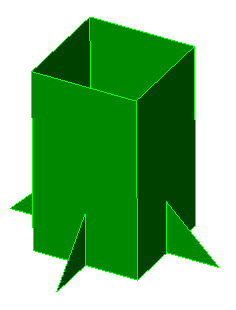
Stanztoleranz:
Die Toleranz für virtuelles Stanzen wird separat von der Netzabstimmungstoleranz angegeben. Die Toleranz im Abschnitt Virtuelles Stanzen dient dazu, den maximalen Abstand zwischen Flächen und benachbarten Elementen anzugeben, innerhalb dessen ein Schnittpunkt erstellt wird. Erhöhen Sie die Toleranz, wenn gültige Schnittpunkte fehlen. Verringern Sie die Toleranz, wenn nicht gewollte Schnittpunkte zwischen Objekten erstellt werden, die nahe beieinander liegen, aber nicht aufeinander treffen.
- Die Flächenteilung des Modells ist dem Stanzen ähnlich, ist jedoch eine eigene Funktion. Bei der Flächenteilung werden zusätzliche Flächen und Kantenlinien im FEM-Modell erstellt. Die Flächenteilung funktioniert nur zwischen Bauteilen (wenn gemeinsame Flächenbereiche vorliegen), das Stanzen funktioniert jedoch sowohl zwischen Bauteilen als auch innerhalb eines einzelnen Bauteils. Beim Stanzen können auch Schnittpunkte aus Bereichen, Linien und Punkten erstellt werden. Details zur Flächenteilung finden Sie unter Flächenteilung.
- Die zuvor erwähnte Stanztoleranz wirkt sich sowohl auf das Stanzen zwischen Bauteilen als auch auf das Stanzen innerhalb von Bauteilen aus.