Die Befehle auf dieser Seite können über die GruppenZeichnen und Design auf der RegisterkarteZeichnen aufgerufen werden.
Standardelemente
Wenn Geometrie, wie beispielsweise Linien, Bogen, Kreise, zu einem Modell hinzugefügt wird, können Objekte aus zwei unterschiedlichen Typen bestehen:
- Als Konstruktion verwenden Wenn dieses Kontrollkästchen aktiviert ist, ist das hinzugefügte Geometrieobjekt nicht Bestandteil des Netzes. Stattdessen wird es als Hilfsmittel zum Erstellen eines Netzes verwendet (entweder ein 2D-Bereich mit einem automatischen Netz oder strukturierten Netz, die später beschrieben werden). Beispiel: Vier miteinander verbundene Konstruktionslinien, die ein Rechteck bilden, formen kein Plattenelement, wenn die Analyse durchgeführt wird. Konstruktionsbogen, Kreise und Splines werden als theoretische glatte Objekte angezeigt. Konstruktionsobjekte werden in der Strukturansicht unter der Verzweigung der Zeichnungsebene/Skizze oder unter der Verzweigung <3D-Objekte> angezeigt, in denen die Objekte bearbeitet werden können (Ändern der Koordinaten der Definitionspunkte, Ändern der Attribute usw.). (Siehe Seite Zeichnungsebenen für den Unterschied zwischen einer Zeichnungsebene/Skizze und einem 3D-Objekt sowie für Methoden zum Verschieben eines Objekts aus dem 3D-Raum in eine Skizze.)
-
Regelmäßige Linien: Wenn es sich beim hinzugefügten Objekt nicht um ein Konstruktionsobjekt handelt, wird es als Bestandteil des Netzes verwendet. Beispielsweise erstellen vier Linien, die miteinander verbunden sind, um ein Rechteck zu bilden, ein Schalenelement, wenn die Analyse durchgeführt wird. Da die Objekte Teil des Netzes sind, werden Bogen, Kreise und Splines, die nicht Teil der Konstruktion sind, sofort in gerade Liniensegmente unterteilt, wenn sie dem Modell hinzugefügt werden. Das heißt die Bogen und Kreise werden vernetzt.
Anweisungen zum Ändern eines Objekts von einem Konstruktionsobjekt in eine normale Linie und umgekehrt finden Sie auf der Seite Ändern von Attributen und Duplizieren.
Beim Hinzufügen von Geometrie können die Punkte mit einer der folgenden Methoden eingegeben werden:
- Geben Sie die X-, Y- und Z-Koordinaten des Punkts in den entsprechenden Felder ein, und drücken Sie die <Eingabetaste>. Wenn das Kontrollkästchen Relative Werte aktiviert ist, legen die in den Feldern DX, DY und DZ eingegebenen Werte die relative Entfernung in diesen Richtungen von der aktuellen Koordinate fest (in der Statusleiste angezeigt). Wenn der Quellpunkt beispielsweise (X=10, Y=5, Z=2.5) lautet und ---1 im Feld DY: und 2.5 im Feld DZ: eingegeben wird, wird ein Punkt mit (X=10, Y=4 Z=5) anstatt mit (X=0, Y=-1, Z=2.5) definiert.
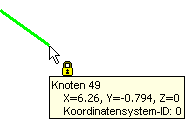
- Fangen Sie einen vorhandenen Punkt. Bewegen Sie den Cursor zu dem Punkt, an dem Sie beginnen möchten. Wenn das Schlosssymbol angezeigt wird (siehe Abbildung unten), klicken Sie mit der linken Maustaste, um diesen Knoten auszuwählen.
- Wenn Sie den Skizziermodus verwenden, klicken Sie mit der linken Maustaste, um einen Rasterpunkt oder eine beliebige freie Position auf der Ebene zu fangen.
- Geben Sie die Knoten-ID des Knotens im Modell ein, an dem Sie die Linie im Feld ID: beginnen möchten. Die Knoten-ID eines Knotens kann bestimmt werden, indem Sie den Cursor über einen Punkt bewegen. Ein Popup mit der Knoten-ID wird angezeigt (siehe unten).
Hinzufügen eines neuen Bauteils zu einem Modell
Neues Bauteil: Durch Auswahl dieses Befehls wird ein leeres Bauteil mit der nächsten verfügbaren Bauteilnummer hinzugefügt. Jede Art von Geometrie kann zu diesem Bauteil hinzugefügt werden.
Hinzufügen von Konstruktionsknoten zu einem Modell
Konstruktionspunkt: Verwenden Sie diesen Befehl, um einen Knoten zum Modell hinzuzufügen. Konstruktionspunkte haben zwei Aufgaben:
- Sie werden als Referenzpunkt zum Hinzufügen von manuell erstellter Geometrie zum Modell, wie z. B. Linien, Bogen, Netze usw., verwendet. Dieser Knoten wird nicht berücksichtigt, wenn das Modell analysiert wird (es sei denn, ein Element ist mit dem Knoten verbunden).
- Beim Arbeiten mit einem CAD-Volumenkörpermodell bewirken Konstruktionspunkte, dass der Oberflächen-Netzerzeuger einen Knoten an dieser Position erstellt. Weitere Informationen finden Sie unter Konstruktionspunkte - Kontrollpunkte.
- Das Dialogfeld Konstruktionspunkt festlegen wird angezeigt.
- Geben Sie die Koordinaten an, an denen der Konstruktionspunkt hinzugefügt werden soll.
- Drücken Sie die <Eingabetaste>, um den Knoten hinzuzufügen.
 Sichtbarkeit Konstruktionspunkte zum Anzeigen oder Ausblenden der Konstruktionspunkte.
Hinzufügen von Linien zu einem Modell
Linie: Verwenden Sie diesen Befehl zum Hinzufügen eines Liniensegments zum Modell. Dieses Segment kann als beliebiges Linienelement definiert werden.
- Das Dialogfeld Geometrie definieren wird eingeblendet.
- Geben Sie zunächst das Bauteil, die Fläche und den Layer an, denen die Linien im Abschnitt Attribute zugewiesen werden sollen. Die Linien können in einer beliebigen Flächen- oder Layernummer platziert werden.
- Geben Sie die Anfangskoordinate für die Linie mit einer der obigen Methoden unter Standardelemente ein. Wenn Sie die Maus bewegen, sehen Sie, dass der Mauszeiger bis zum Endpunkt mit einem Gummiband versehen ist.
- Geben Sie den zweiten Endpunkt der Linie an. Die Linie wird im Ansichtsbereich angezeigt.
- Sie können in diesem Dialogfeld weitere Linien hinzufügen. Sie können entweder mit dem letzten Endpunkt fortfahren oder eine separate Linie beginnen. Dies kann mithilfe des Kontrollkästchens Einzelne Linie gesteuert werden.
- Um eine Reihe von Linienelementen einzugeben, die miteinander verbunden sind, um eine fortlaufende Kette zu bilden, stellen Sie sicher, dass das Kontrollkästchen Einzelne Linie deaktiviert ist.
- Um separate Linien festzulegen, die nicht miteinander verbunden sind, stellen Sie sicher, dass das Kontrollkästchen Einzelne Linie aktiviert ist.
Ändern Suchtoleranz festlegen bestimmt. Diese Regel wirkt sich beim Hinzufügen von Geometrie, beim Kopieren, bei der Netzerstellung usw. aus.
 Optionen Entwerfen festgelegt.
Erstellen von Tangenten
Durch Auswählen des Befehls Tangente werden Sie durch den Prozess zur Erstellung von Tangenten zwischen Konstruktionskreisen und -bogen geführt. Dieser Befehl ist nur verfügbar, wenn ein Bogen oder Kreis in der aktuellen Skizze vorhanden ist. Befolgen Sie die Anweisungen in der Statusleiste. Die Tangenten werden wie folgt erstellt:
- Klicken Sie auf das erste Objekt für die Tangente: entweder auf einen Konstruktionspunkt, einen Kreis oder einen Bogen.
- Klicken Sie auf das zweite Objekt für die Tangente: entweder auf einen Konstruktionskreis oder Bogen (oder Knoten, wenn das erste Objekt kein Konstruktionspunkt war). Alle möglichen Tangenten zwischen den beiden Objekten werden angezeigt.
- Wählen Sie alle möglichen Tangenten, die im Modell enthalten sein sollen. Verwenden Sie <Strg>, <Umschalt> und <Strg> + <Umschalt> zum Aktivieren, Hinzufügen und Entfernen von Linien des Auswahlsatzes.
- Drücken Sie die <Eingabetaste>, nachdem Sie die gewünschten Linien ausgewählt haben. Konstruktionslinien werden an den ausgewählten Tangenten erstellt.
Hinzufügen von Rechtecken zu einem Modell
Rechteck: Verwenden Sie diesen Befehl zum Hinzufügen von vier Liniensegmenten, die ein Rechteck definieren.
- Das Dialogfeld Rechteck hinzufügen wird angezeigt.
- Geben Sie zunächst das Bauteil, die Fläche und den Layer an, denen die vom Rechteck erstellten Linien im Abschnitt Attribute zugewiesen werden sollen.
- Wenn Sie sich nicht im Skizziermodus befinden, sind vier Punkte zum Definieren des Rechtecks erforderlich. Wenn Sie sich im Skizziermodus befinden, sind nur die beiden diagonal gegenüberliegenden Punkte erforderlich. Jeder dieser Punkte kann wie oben in Standardelemente beschrieben eingegeben werden. Die vier Punkte sind folgende:
- Der erste definierte Punkt muss eine Ecke des Rechtecks sein.
- Der zweite definierte Punkt muss die Ecke des Rechtecks gegenüber dem ersten Punkt sein.
- Der dritte definierte Punkt kann ein beliebiger Punkt sein, der sich in der Ebene des Rechtecks befindet. Dieser Punkt kann nicht entlang der Diagonalen liegen, die durch die ersten beiden Punkte definiert wird.
- Der vierte definierte Punkt kann ein beliebiger Punkt auf der Basis des Rechtecks sein.
- Drücken Sie die Schaltfläche Anwenden, um die Liniensegmente zu erstellen.
- Um beispielsweise ein Rechteck von 10 x 10 am Ursprung in der XY-Ebene bei Z=0 und mit Seiten parallel zur X- und Y-Ebene zu erstellen, verwenden Sie die folgenden Koordinaten für die vier Punkte:
- (0,0,0) für die erste Ecke
- (10,10,0) für die gegenüberliegende Ecke
- (2,3,0) oder eine Koordinate, bei der die X- und Y-Werte ungleich sind (damit sie nicht auf der Diagonalen liegen) und Z=0 ist.
- (1,0,0) oder eine Koordinate entlang der X-Achse, außer (0,0,0).
Hinzufügen von Bogen zu einem Modell
Bogen können mithilfe von BogenDrei Punkte oder Bogen Mittel- und Endpunkte zum dreidimensionalen Raum hinzugefügt werden. Wenn Sie sich im Skizziermodus befinden, können Bogen auch mit Winkel und Endpunkte oder Radius und Endpunkte eingegeben werden.
- Das Dialogfeld Bogen definieren durch wird eingeblendet.
- Geben Sie zunächst das Bauteil, die Fläche und den Layer an, denen der Bogen (oder die Linien) im Abschnitt Attribute zugewiesen werden soll(en).
- Wenn kein Konstruktionsobjekt erstellt wird, geben Sie im Feld Segmente mindestens: an, in wie viele Liniensegmente der Bogen unterteilt wird. Die Segmente weisen dieselbe Länge auf. Um die Länge der vom Bogen erstellten Linien zu steuern, aktivieren Sie das Kontrollkästchen Maximale Länge:, und geben Sie die maximale Länge der Liniensegmente an, die im benachbarten Feld erstellt werden. Wenn die Länge des Bogens geteilt durch den Wert im Feld Segmente mindestens: größer ist als dieser Wert, werden mehr Segmente erstellt als im Feld Segmente mindestens: angegeben wurden.
- Definieren Sie die Punkte für den Bogen, indem Sie die Anweisungen in der Statusleiste befolgen. Jeder dieser Punkte kann wie oben in Standardelemente beschrieben eingegeben werden.
- Aktivieren Sie für einige Bogenbefehle, die über eine Richtung verfügen, das Kontrollkästchen Bogenrichtung umkehren, sodass der andere Abschnitt des Bogens angezeigt wird.
- Drücken Sie die Schaltfläche Anwenden, um den Bogen oder die Liniensegmente zu erstellen.
Hinzufügen von Kreisen zu einem Modell
Kreis Durchmesser oder Kreis Mittelpunkt und Radius: Verwenden Sie diese Befehle zum Hinzufügen von Kreisen zum Modell.
- Das Dialogfeld Kreis über Durchmesserpunkte angeben oder Kreis über Mittel- und Radialpunkt angeben wird eingeblendet.
- Geben Sie zunächst das Bauteil, die Fläche und den Layer an, denen die vom Kreis erstellten Linien im Abschnitt Attribute zugewiesen werden sollen.
- Wenn kein Konstruktionsobjekt erstellt wird, geben Sie im Feld Segmente mindestens: an, in wie viele Liniensegmente der Kreis unterteilt wird. Die Segmente weisen dieselbe Länge auf. Um die Länge der vom Kreis erstellten Linien zu steuern, aktivieren Sie das Kontrollkästchen Maximale Länge:, und geben Sie die maximale Länge der Liniensegmente an, die im benachbarten Feld erstellt werden. Wenn der Umfang des Kreises geteilt durch den Wert im Feld Segmente mindestens: größer ist als dieser Wert, werden mehr Segmente erstellt als im Feld Segmente mindestens: angegeben wurden.
- Definieren Sie die Punkte für den Kreis, indem Sie die Anweisungen in der Statusleiste befolgen. Jeder dieser Punkte kann wie oben in Standardelemente beschrieben eingegeben werden.
- Drücken Sie die Schaltfläche Anwenden, um die Liniensegmente zu erstellen.
Hinzufügen von Splines zu einem Modell
Spline: Verwenden Sie diesen Befehl zum Hinzufügen von Splines zum Modell.
- Das Dialogfeld Spline hinzufügen wird angezeigt.
- Geben Sie zunächst das Bauteil, die Fläche und den Layer an, denen die vom Spline erstellten Linien im Abschnitt Attribute zugewiesen werden sollen.
- Wenn kein Konstruktionsobjekt erstellt wird, geben Sie im Feld Segmente mindestens: an, in wie viele Liniensegmente der Spline unterteilt wird. Die Segmente weisen dieselbe Länge auf. Um die Länge der vom Spline erstellten Linien zu steuern, aktivieren Sie das Kontrollkästchen Maximale Länge:, und geben Sie die maximale Länge der Liniensegmente an, die im benachbarten Feld erstellt werden. Wenn die Länge des Splines geteilt durch den Wert im Feld Segmente mindestens: größer ist als dieser Wert, werden mehr Segmente erstellt als im Feld Segmente mindestens: angegeben wurden.
- Legen Sie im Feld Grad: den Krümmungsgrad fest, der zum Erstellen des Splines verwendet wird.
- Wenn der Spline durch alle definierten Punkte verlaufen soll, aktivieren Sie das Kontrollkästchen Interpolieren.
- Wenn der erste Punkt mit dem letzten Punkt verbunden werden soll, aktivieren Sie das Kontrollkästchen Schließen.
- Definieren Sie die Punkte, die zum Erstellen des Splines verwendet werden. Jeder dieser Punkte kann wie oben in Standardelemente beschrieben eingegeben werden.
- Drücken Sie die Schaltfläche Anwenden, um den Spline oder die Liniensegmente zu erstellen.
Layer-Steuerung
Der Befehl Layersteuerung steuert die Anzeige von Linien entsprechend dem Layerattribut (Layernummer). Sie können diesen Befehl auch verwenden, um Layer zu filtern und so zu verhindern, dass Objekte ausgewählt werden, während sie weiterhin sichtbar bleiben. Das Dialogfeld zeigt alle Layernummern im Modell unabhängig vom Bauteil.
Klicken Sie auf das Kontrollkästchen Anzeigen (in der Tabellenüberschrift), um die Sichtbarkeit aller Layer im Modell zu aktivieren oder zu deaktivieren. Mithilfe der zugehörigen Kontrollkästchen in der Spalte Anzeigen können Sie auch einzelne Layer ausblenden oder anzeigen.
Klicken Sie auf das Kontrollkästchen Filter (in der Tabellenüberschrift), um die Auswahl aller Layer im Modell zu aktivieren oder zu deaktivieren. Mithilfe der zugehörigen Kontrollkästchen in der Spalte Filter können Sie Layer auch einzeln filtern. Stellen Sie sicher, dass die Option Anzeigen aktiviert ist, damit Linien beim Filtern sichtbar bleiben, um ihre Auswahl zu verhindern.
Kontaktelemente
Hilfe zur Verwendung dieses Befehls finden Sie auf der separaten Seite Kontaktelemente.
Schwerpunktgenerator
Hilfe zur Verwendung dieses Befehls finden Sie auf der separaten Seite Schwerpunktgenerator.
Hinzufügen eines Scheibenelements
Der Befehl Scheibe ist nur für nichtlineare Analysen verfügbar. Weitere Informationen finden Sie unter Scheibenelemente.