Im Folgenden werden alle Werkzeugleisten-Schaltflächen aufgeführt, die auf der Registerkarte Spannungs-Linearisierung der Ausgabeleiste verfügbar sind, und ihre Funktionen werden beschrieben. Viele dieser Schaltflächen funktionieren als Umschalter (einmal klicken zum Aktivieren; erneut klicken zum Deaktivieren). Der visuelle Status jeder Schaltfläche ändert sich, um anzuzeigen, ob die Option aktiv ist.
- Lokale Spannungstensoren:
 ,
,  ,
,  ,
,  ,
,  und
und 
- Klicken Sie auf eine dieser sechs Schaltflächen, um festzulegen, welches lokale Spannungstensorergebnis im Diagrammbereich dargestellt werden soll.
- Der erste Buchstabe des Tensors bezieht sich auf den Vektor, der senkrecht zur Fläche des Elements ist. Dieser Vektor entspricht der Fläche eines idealen Elements transformiert in das lokale Koordinatensystem; er entspricht nicht unbedingt den tatsächlichen Elementflächen.
- Der zweite Buchstabe gibt die Richtung der Spannung an.
- So ist z. B. NN die normale Spannung in lokaler N-Richtung, und TH ist die Scherspannung entlang der HN-Ebene in H-Richtung.
- Die SCL muss vor der Anzeige eines Diagramms definiert werden, und die N-, H- und T-Achsen sollten ordnungsgemäß ausgerichtet sein. Weitere Informationen zur Definition dieser Richtungen finden Sie auf der Seite Definieren von Punkten und senkrechter Richtung.
 – Nur durchschnittene Elemente anzeigen
- Diese Option wirkt sich auf die Darstellung des Modells innerhalb des Ansichtsbereichs der Ergebnisanzeige aus. Sie hat keinen Einfluss auf den Inhalt der Registerkarte Spannungs-Linearisierung in der Ausgabeleiste.
- Aktivieren Sie diese Option, um alle Elemente des Modells auszublenden, die nicht von der SCL geschnitten werden. Nur die durchschnittenen Elemente sichtbar bleiben. (Siehe Abbildung 3.)
Anmerkung: Wenn die Option Nur durchschnittene Elemente anzeigen zum ersten Mal aktiviert wird, wird auch die Option Internes Netz anzeigen in der Ergebnisanzeige aktiviert (Ergebnisoptionen
 Ansicht Internes Netz anzeigen).
 – T-Achse invertieren
- Aktivieren Sie diese Option, um die positive Richtung der T-Achse umzukehren. Wenn die Option nicht aktiviert ist, zeigt die T-Achse von ersten Punkt der SCL zum letzten Punkt der SCL. Wenn die Option aktiviert ist, zeigt die T-Achse von letzten Punkt der SCL zum ersten Punkt der SCL.
 – SCL-Zahlen anzeigen
- Diese Option wirkt sich auf die Darstellung des Modells innerhalb des Ansichtsbereichs der Ergebnisanzeige aus. Sie hat keinen Einfluss auf den Inhalt der Registerkarte Spannungs-Linearisierung in der Ausgabeleiste.
- Im Modellanzeigebereich wird entlang der SCL an jedem Berechnungspunkt ein gelber Punkt angezeigt. Aktivieren Sie diese Option, um die ID-Nummer der einzelnen Berechnungspunkte anzuzeigen. Die Punkte werden vom ersten Punkt bis zum letzten Punkt fortlaufend nummeriert, beginnend mit 1. (Siehe Abbildung 3.)
 – Referenzpunkt anzeigen
- Diese Option wirkt sich auf die Darstellung des Modells innerhalb des Ansichtsbereichs der Ergebnisanzeige aus. Sie hat keinen Einfluss auf den Inhalt der Registerkarte Spannungs-Linearisierung in der Ausgabeleiste.
- Aktivieren Sie diese Option, um den Referenzpunkt im Modellanzeigebereich anzuzeigen. Der Referenzpunkt wird als kleine dunkelrosa Kugel dargestellt. (Siehe Abbildung 3.)
 – Elemente transparent anzeigen
- Diese Option wirkt sich auf die Darstellung des Modells innerhalb des Ansichtsbereichs der Ergebnisanzeige aus. Sie hat keinen Einfluss auf den Inhalt der Registerkarte Spannungs-Linearisierung in der Ausgabeleiste.
- Wenn Sie auf diese Schaltfläche klicken, wird das Modell mit den Netzlinien schattiert angezeigt. Die Farbe der Schattierung folgt der Kontur des ausgewählten Spannungstensors. (Siehe Abbildung 3.)
 Werte in CSV-Datei speichern
- Klicken Sie auf diese Schaltfläche, um eine Tabelle der Spannungs-Linearisierungsergebnisse als CSV-Datei (kommagetrennte Werte) zu speichern. Dieses Dateiformat kann in Microsoft Excel (siehe Abbildung 1) oder in einem beliebigen Texteditor geöffnet werden. Die exportierte Tabelle enthält die folgenden Informationen:
- Modellpfad und -dateiname
- Kennzeichnung des Entwurfsszenarios
- Lastfallkennzeichnung
- Koordinateneinheiten
- Spannungseinheiten
- Koordinaten des ersten und letzten Punkts sowie des Referenzpunkts (die die SCL definieren)
- Pm, Pb und Pm+Pb basierend auf der Von Mises-Spannung
- Pm, Pb und Pm+Pb basierend auf der maximalen Scherspannung
- Eine Spannungstensortabelle mit den folgenden Spalten (und eine Datenzeile pro Berechnungspunkt entlang der SCL):
- Punkt-ID
- X-, Y- und Z-Koordinaten
- Alle sechs Spannungstensoren basierend auf dem lokalen Koordinatensystem (NN, TT, HH, NT, TH und HN)
- Alle sechs Spannungstensoren basierend auf dem globalen Koordinatensystem (XX, YY, ZZ, XY, YZ und ZX)
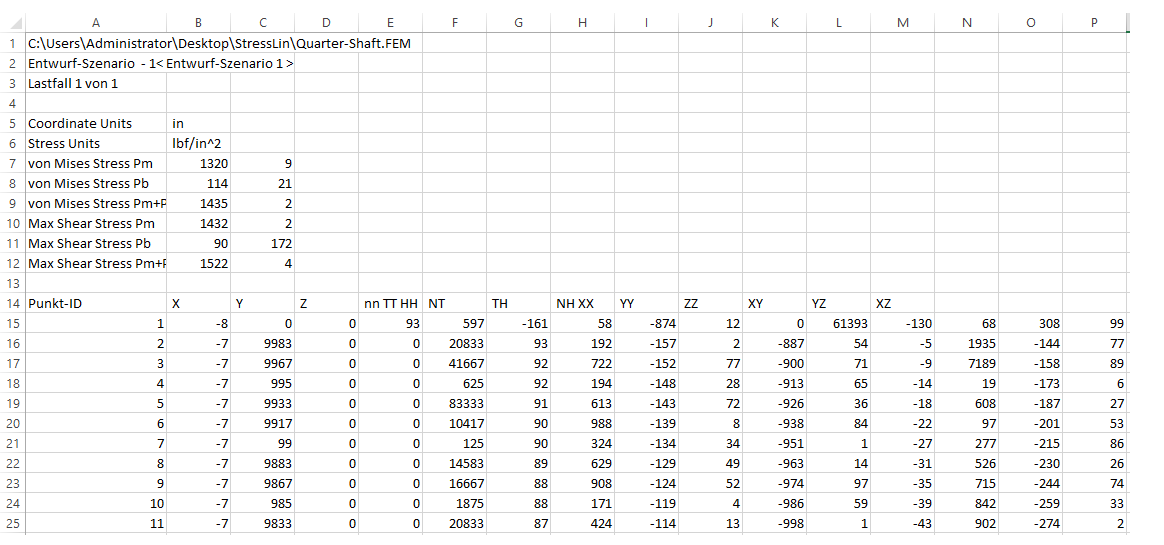
- Abbildung 1: CSV-Beispieldatei (wie in Microsoft Excel angezeigt)
 – Ergebnisse in Bericht speichern
- Klicken Sie auf diese Schaltfläche, um die Ergebnisse der Spannungs-Linearisierung in einer Ausgabedatei (*.scl) zu speichern und automatisch zu Ihrem HTML-Bericht für die Analyse hinzufügen (siehe Abbildung 2). Der Bericht enthält die folgenden Daten:
- Eingabedaten der Spannungs-Linearisierung
- X-, Y- und Z-Koordinaten des ersten und letzten Punkts sowie des Referenzpunkts, auf denen die SCL basiert
- Kennzeichnung der Achse, die vom Referenzpunkt definiert wird (N- oder H-Achse)
- Lokales Spannungstensordiagramm (basierend auf der aktuell ausgewählten Tensorkomponente)
- Pm, Pb und Pm+Pb basierend auf der Von Mises-Spannung
- Pm, Pb und Pm+Pb basierend auf der maximalen Scherspannung
- Eingabedaten der Spannungs-Linearisierung
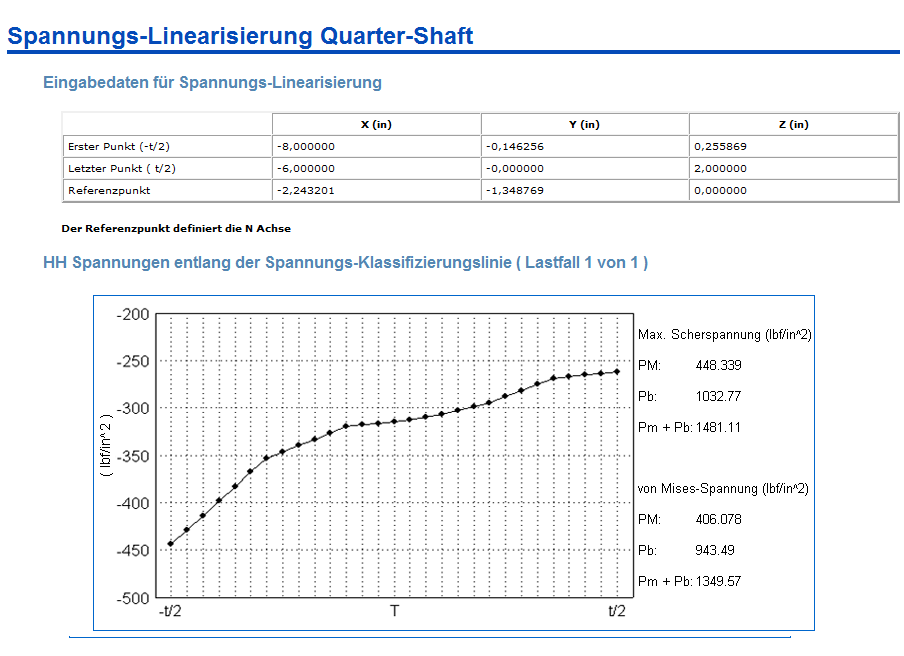
- Abbildung 2: Beispiel für einen Spannungslinearisierungsbericht (Teil des HTML-Analyseberichts)
Modelldarstellung für ein Spannungs-Linearisierungsbeispiel
Die folgende Abbildung zeigt ein Beispiel für die Modelldarstellung einer Spannungs-Linearisierungsberechnung, wenn die unter der Abbildung angegebenen Optionen aktiviert sind:
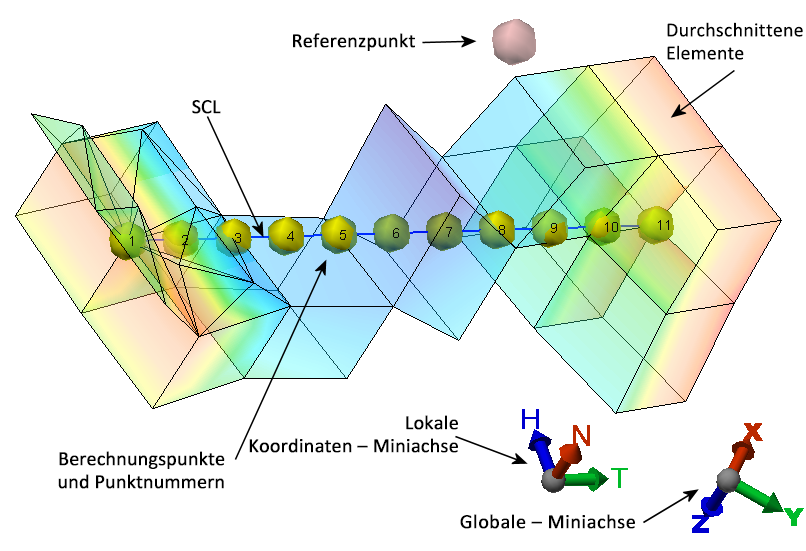
Abbildung 3: Beispiel-Modelldarstellung mit folgenden aktivierten Optionen:
- – Nur durchschnittene Elemente anzeigen
- – SCL-Zahlen anzeigen
- – Referenzpunkt anzeigen
- – Elemente transparent anzeigen