Crea vistas ortogonales, capas y ventanas gráficas de presentación de forma automática para sólidos 3D.
Este comando automatiza el proceso manual de creación de vistas, capas y ventanas gráficas de presentación para los modelos 3D. Para los trabajos en marcha, se recomienda que se creen archivos de plantilla de dibujo (DWT) personalizados para 3D.
SOLVIEW debe ejecutarse en una ficha de presentación. Si se encuentra en la ficha Modelo, la última ficha de presentación activa se convertirá en la actual.
SOLVIEW coloca los objetos de ventana gráfica en la capa VPORTS, que se crea si no existe todavía. Para generar la vista final del dibujo, SOLDRAW utiliza la información específica de la vista guardada con cada una de estas ventanas gráficas.
SOLVIEW crea capas que SOLDRAW utiliza para colocar las líneas visibles y ocultas de cada vista, nombre de vista-VIS, nombre de vista-HID, nombre de vista-HAT y una capa en la que colocar cotas visibles en ventanas gráficas individuales, nombre de vista-ACOTA.
Se muestran las siguientes solicitudes.
SCP
Crea una vista de perfil relativa a un sistema de coordenadas especificado por el usuario. Si no existen ventanas gráficas en el dibujo, la opción SCP es una manera acertada de crear una ventana gráfica inicial a partir de la cual se pueden crear otras vistas. Las demás opciones de SOLVIEW requieren la existencia de una ventana gráfica.
Se puede utilizar como plano de perfil el SCP actual o uno que se haya guardado previamente. La proyección de la ventana gráfica es paralela al plano XY del SCP con el eje X mirando hacia la derecha y el eje Y hacia arriba.
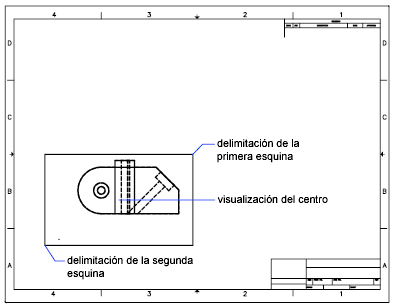
- Memorizada
-
Utiliza el plano XY de un SCP guardado para crear una vista de perfil.
Escriba el nombre del SCP que desee utilizar y, a continuación, la escala de la vista. Introducir una escala equivale a realizar un zoom sobre la ventana con un factor establecido respecto al espacio papel.
El centro se basa en la extensión actual del espacio modelo.
- Univ
-
Utiliza el plano XY del SCU para crear una vista de perfil.
Escriba el nombre del SCP que desee utilizar y, a continuación, la escala de la vista. Introducir una escala equivale a realizar un zoom sobre la ventana con un factor establecido respecto al espacio papel.
El centro se basa en la extensión actual del espacio modelo.
- ?: Lista de SCP guardados
-
Enumera los nombres de los sistemas de coordenadas personales existentes. La lista se filtra mediante la combinación de comodines indicada por el usuario (los caracteres comodín aceptados por el comando SCP son válidos aquí).
- Actual
-
Utiliza el plano XY del SCP actual para crear una vista de perfil.
Escriba el nombre del SCP que desee utilizar y, a continuación, la escala de la vista. Introducir una escala equivale a realizar un zoom sobre la ventana con un factor establecido respecto al espacio papel.
El centro se basa en la extensión actual del espacio modelo.
Orto
Crea una vista ortográfica plegada a partir de una vista existente.
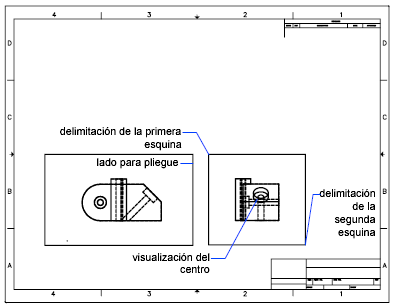
Una vez se ha designado el lado de la ventana gráfica que se desea utilizar para proyectar la nueva vista, una línea elástica corre perpendicular al lado de la ventana para ayudarle a ubicar el centro de la nueva vista.
Auxiliar
Crea una vista auxiliar a partir de una vista existente. Una vista auxiliar es aquella que se proyecta sobre un plano perpendicular a una de las vistas ortogonales y que se inclina en la vista adyacente.
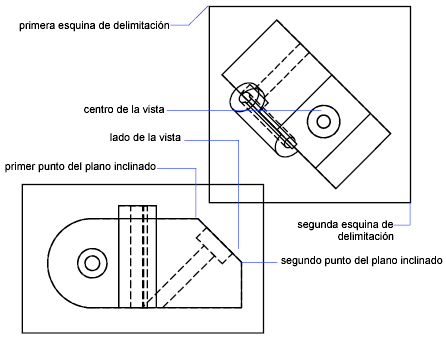
Dos puntos definen el plano inclinado utilizado para la proyección auxiliar. Ambos puntos se deben ubicar en la misma ventana gráfica.
Una línea elástica se extiende perpendicular al plano inclinado para ayudarle a seleccionar el centro de la nueva ventana gráfica.
Sección
Crea una vista de dibujo seccionada de los sólidos, que se completa con un sombreado cruzado. Cuando se utiliza SOLDRAW en una vista en sección creada con esta opción, este comando crea una copia temporal de los sólidos y utiliza CORTE para realizar la operación en el plano de corte definido. A continuación, SOLDRAW regenera un perfil de la mitad visible de los sólidos y descarta la copia original. Finalmente, SOLDRAW secciona los sólidos. Los sólidos que no cruzan el plano de corte se generan como perfiles completos. Debido a que las normas del dibujo recomiendan no dibujar líneas ocultas en vistas seccionadas, SOLVIEW inutiliza la capa Nombre_vista-HID.
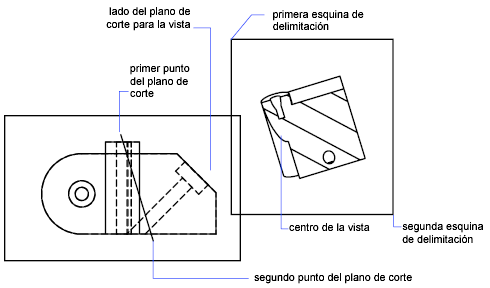
En la ventana gráfica original, precise dos puntos para definir el plano de sección.
Defina el lado de visualización precisando un punto en un lado del plano de corte.
Introduzca el valor de escala de la nueva vista. Introducir una escala equivale a realizar un zoom sobre la ventana con un factor establecido respecto al espacio papel. El valor por defecto es una escala 1:1, que equivale a zoom 1.0xp.
En la siguiente solicitud, precise el centro de la nueva ventana gráfica. Si ha aceptado la escala por defecto (pulsando Intro), una línea elástica perpendicular al plano de sección le ayudará a ubicar el centro de la nueva vista. En caso contrario, puede colocar la vista en cualquier lugar.